


O código de erro aparece. EU-FA-3 No inicializador da Epic Games, esse erro geralmente ocorre quando um cliente não consegue se conectar aos servidores de autenticação da Epic. Em vez de fazer login ou carregar sua biblioteca, o inicializador desconecta e exibe esse erro.
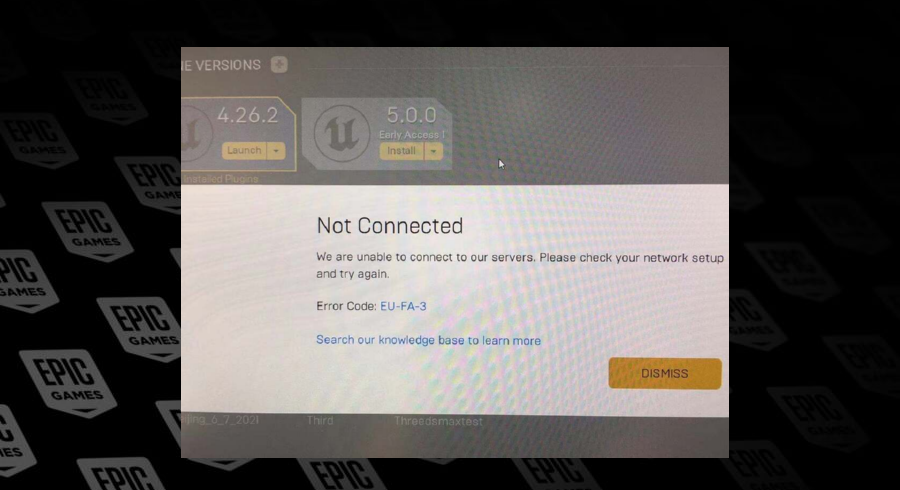
Esse problema surge frequentemente porque Configurações de DNS personalizadasأأو Problemas de roteamento do provedor de serviços de Internet (ISP)أأو Versões antigas do reprodutorE às vezes, isso pode levar a interrupções nos serviços da Epic Games Temporariamente, esse erro também aparece.
Agora que as possíveis causas estão claras, vamos analisar algumas soluções comprovadas para restaurar sua conexão com o Epic Games Launcher.
Antes de fazer qualquer alteração no seu sistema, verifique se a Epic está passando por algum período de inatividade.
- Visita Página de status da Epic Games.
- Olhe para interrupções no serviço de login أو operador A atual.
Se os servidores estiverem fora do ar, aguarde até que a Epic resolva o problema.
1. Atualize o inicializador da Epic Games
Se o seu inicializador da Epic Games estiver desatualizado, ele pode depender de recursos antigos, como protocolos de autenticação obsoletos ou arquivos que os sistemas da Epic não suportam mais. Atualizar o inicializador garante que você tenha os patches, correções de bugs e atualizações de serviço mais recentes, ajudando a restabelecer uma conexão estável.
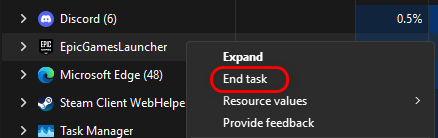
- Feche o reprodutor através de Gerenciador de tarefas.

- Reinicie o reprodutor e deixe que ele atualize automaticamente.
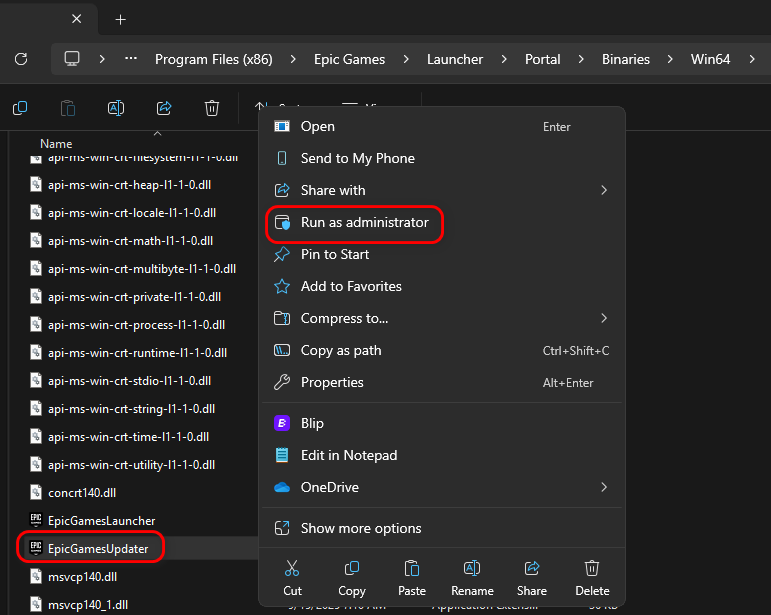
- Para forçar a atualização, acesse:
C:\Arquivos de Programas (x86)\Epic Games\Launcher\Portal\Binaries\Win64 Clique com o botão direito nele Atualizador EpicGames ← Executar como administrador.
2. Troca de rede (ponto de acesso móvel / Wi-Fi alternativo)
Como esse erro geralmente é causado por problemas de roteamento de rede do seu provedor de serviços de internet, conectar-se por meio de um ponto de acesso móvel ou outra rede oferece um novo caminho para os servidores da Epic Games.
Isso contorna quaisquer rotas DNS problemáticas ou restrições do seu provedor de serviços de internet, permitindo que a conexão prossiga. Assim que sua sessão for estabelecida e os downloads forem concluídos, você poderá retornar com segurança à sua rede original, onde a conexão com os servidores permanecerá ativa.
- Ative o ponto de acesso móvel e conecte seu computador.
- Se os downloads forem bem-sucedidos, o problema está no seu provedor de serviços de internet (ISP).
Após a conclusão dos downloads, você poderá retornar à sua rede principal sem se desconectar da Epic.
3. Use uma VPN
Se não houver uma rede alternativa disponível, use uma VPN.
- Uma VPN contorna as rotas bloqueadas pelo provedor de serviços de Internet (ISP) roteando o tráfego por meio de um túnel.
- Conecte-se através de uma área próxima (evite servidores remotos para obter melhor velocidade).
- Assim que a conexão com a operadora for estabelecida com sucesso, você poderá desativar a VPN.
4. Analise e reconfigure o DNS
Limpar o cache DNS e alternar para o mapeamento automático ou para um DNS público (como o Google ou o Cloudflare) removerá os caminhos incorretos e restaurará a conexão.
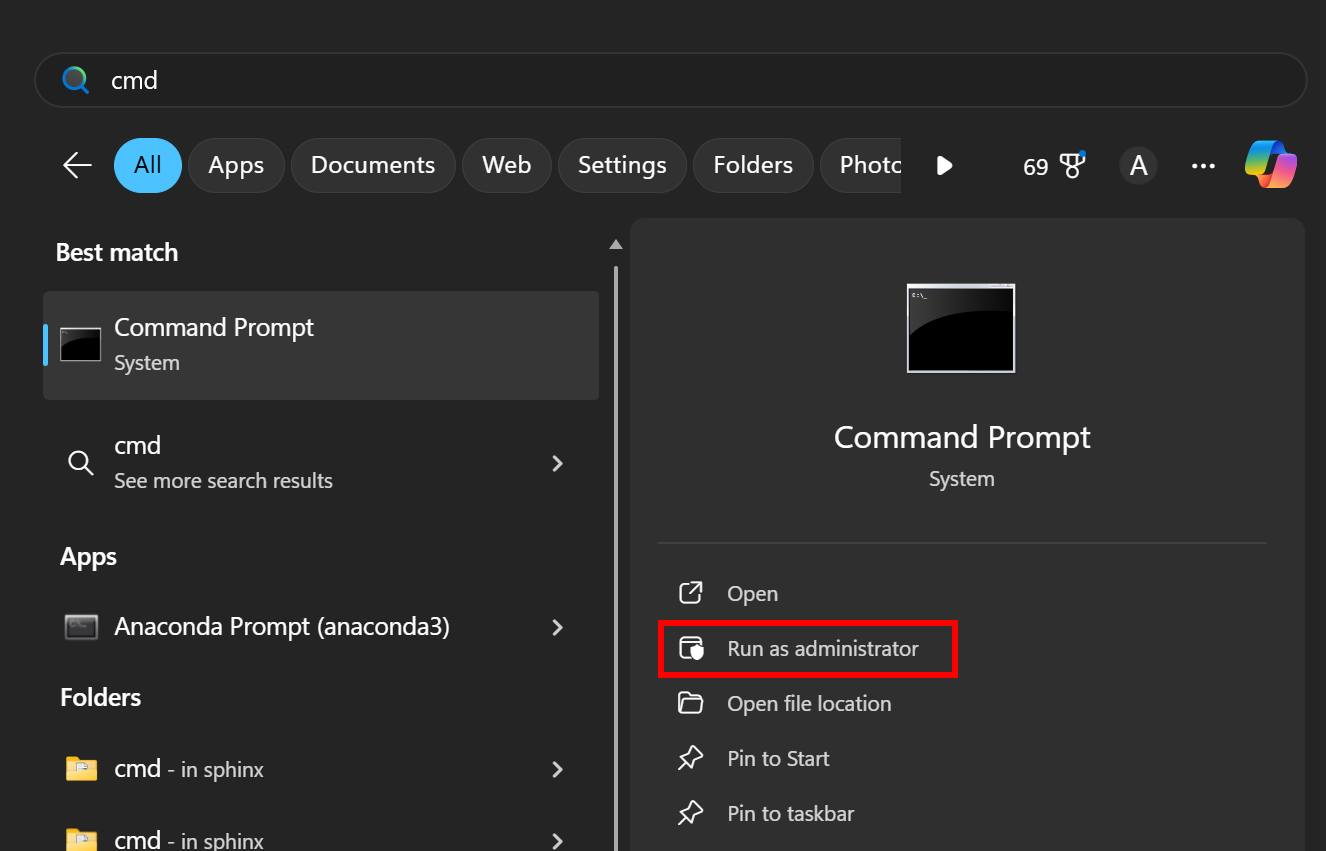
- Abrir Prompt de comando (admin).

- Execute esses comandos um por um:
ipconfig /flushdns ipconfig /release ipconfig /renew netsh int ip reset netsh winsock reset
- Reinicie seu computador.
Mudar para DNS público:
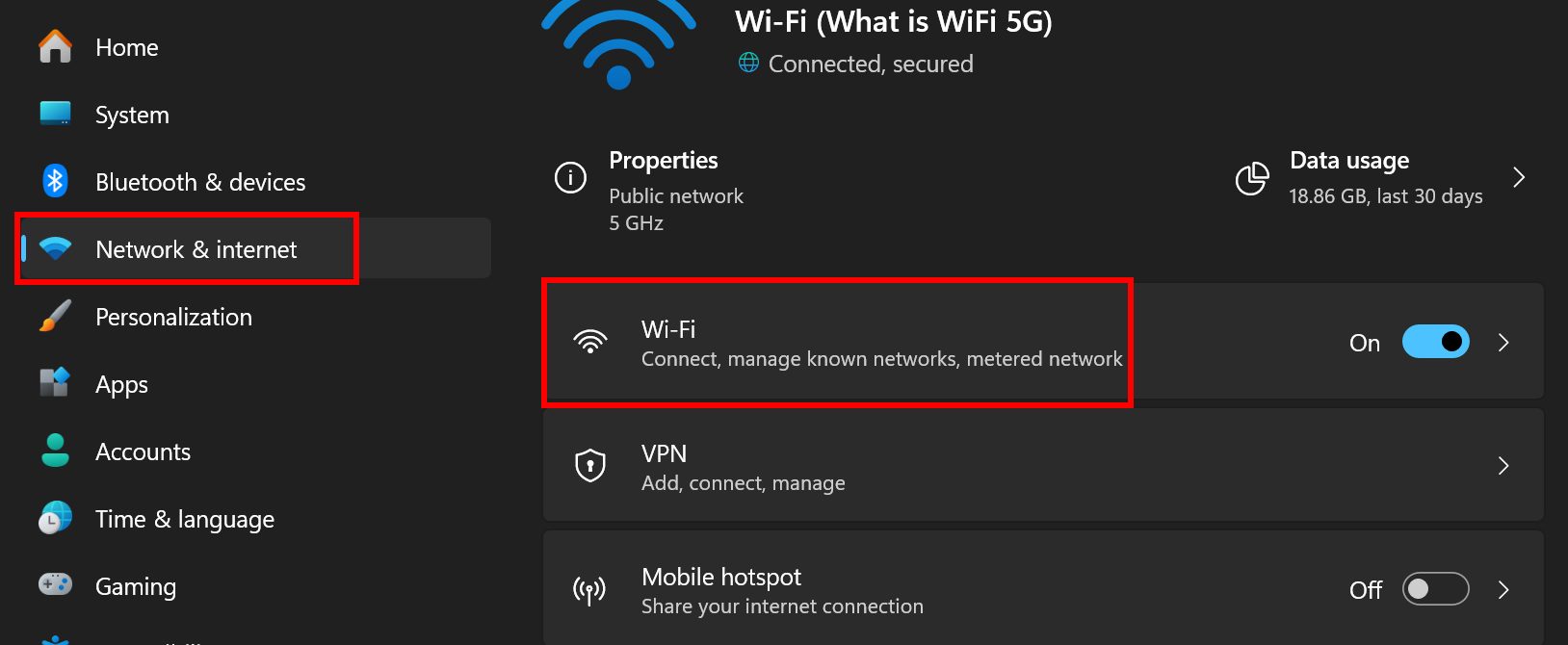
- Vamos para Configurações → Rede e Internet → Wi-Fi.

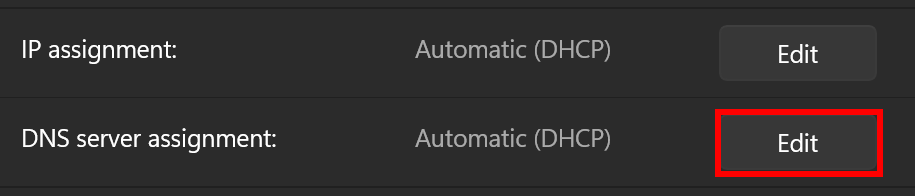
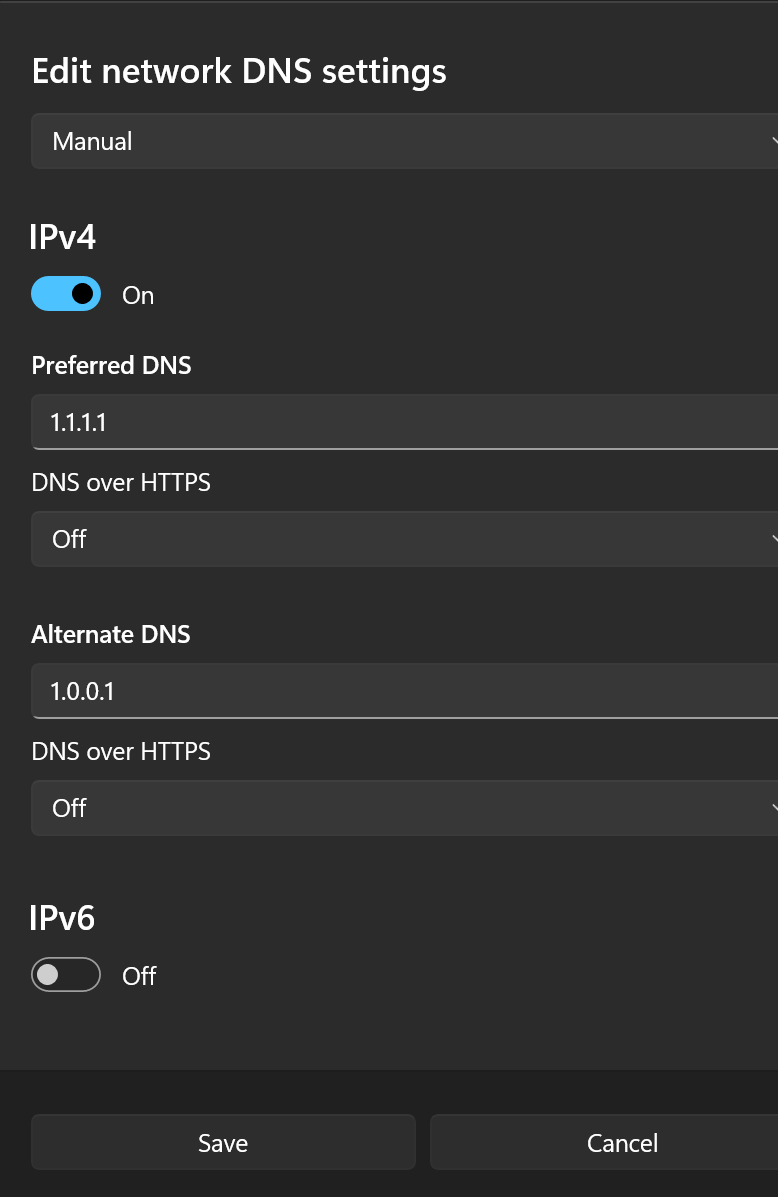
- Selecione a sua rede à qual está conectado ← Editar atribuição de servidor DNS.

- Escolha: Google ← 8.8.8.8 / 8.8.4.4 Cloudflare ← 1.1.1.1 / 1.0.0.1

Se nenhuma das soluções acima mencionadas funcionar:
- Desinstale o Epic Games Launcher.
- Exclua as pastas restantes de C:\Arquivos de Programas (x86)\Epic Games.
- Reinstale a versão mais recente de Website oficial.

Comentários estão fechados.