


Ocorreu um erro ao iniciar o Roblox. “A execução do código não pode continuar porque o arquivo MFPlat.DLL não foi encontrado.” أو “Falha ao carregar a biblioteca: MFPlat.DLL” Quando o jogo não consegue localizar um arquivo MFPlat.DLL Ou faça o download.
Preparar MFPlat.DLL (Biblioteca de Vínculo Dinâmico da Plataforma Microsoft Foundation) uma parte de Estrutura Microsoft Media FoundationEste componente permite que o Windows processe a reprodução de mídia, o streaming de áudio/vídeo e a codificação. Se este componente estiver ausente ou corrompido, o Roblox não será iniciado.
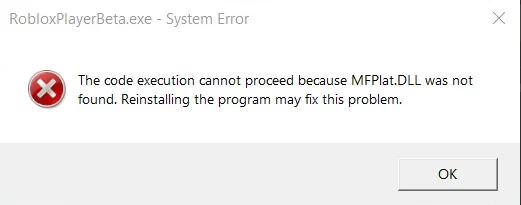
Os motivos mais comuns incluem os seguintes:
- um arquivo MFPlat.DLL Ausente ou excluído
- Arquivos DLL corrompidos
- Instalação incompleta do Roblox
- Registros corrompidos relacionados à Fundação de Mídia
Antes de tentar reparos avançados، Reinstale o Roblox corretamente.Isso geralmente resulta na substituição automática de arquivos corrompidos ou incompletos.
1. Instale o pacote de recursos de mídia
As edições N e KN do Windows não incluem o Pacote de Recursos de Mídia por padrão devido ao licenciamento regional. MFPlat.DLL Faz parte deste pacote; o Roblox não funciona sem ele. Instalar o Media Feature Pack restaura os arquivos ausentes e permite que o Roblox funcione normalmente.
- Vamos para Página do Microsoft Media Feature Pack.
- Selecione a sua versão do Windows e confirme.
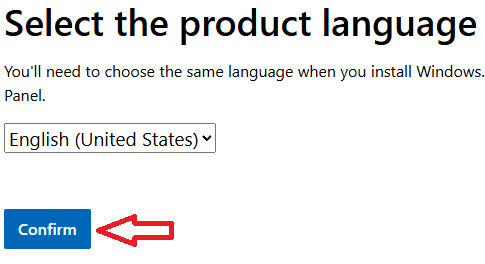
- Escolher Idioma do produto Atenciosamente, e confirme novamente.

- Baixe o lançamento 32 bits أو 64 bitsDe acordo com o seu sistema.

- Execute o instalador e reinicie o computador.
- Inicie o Roblox para verificar se o erro foi resolvido.

ملاحظة: Se o erro persistir nas versões N/KN do Windows, talvez seja necessário atualizar para uma versão mais recente. Pro Do Windows 10/11.
2. Ative a função de reprodução de mídia
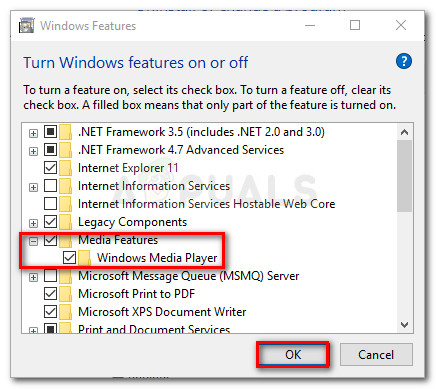
Se estiver desabilitado Recursos de mídia No Windows, o arquivo MFPlat.DLL permanecerá indisponível. Habilitá-lo garante que os componentes necessários sejam baixados e ativados.
- Abrir painel de controle.
- Vamos para Programas ← Programas e Recursos.
- Clique Liga ou desliga características das janelas.

- Localizar Recursos de mídia E clique Está bem.
- Reinicie o computador e tente executar o Roblox novamente.
3. Adicionar manualmente o MFPlat.DLL (somente para usuários avançados)
Em casos raros, o arquivo pode permanecer MFPlat.DLL O arquivo pode estar ausente ou corrompido mesmo após reinstalar o Roblox ou ativar os Recursos de Mídia do Windows. Se isso acontecer, você pode adicionar manualmente o arquivo DLL de volta aos diretórios do sistema. Este método só deve ser tentado se você tiver experiência com arquivos de sistema.
Passo 1: Substitua os arquivos DLL ausentes no sistema.
- Faça o download do MFPlat.DLL De acordo com a sua versão do Windows (32 bits ou 64 bits).
- Extraia o arquivo baixado.
- Clique em Win + R, E digite
C:WindowsSystem32, e cole MFPlat.DLL (Para sistemas de 64 bits, cole também emSysWOW64). - Se perguntado, escolha Substituição O arquivo que existe.
- Reinicie seu computador.
Passo 2: Adicione o arquivo DLL ao diretório de instalação do Roblox.
Primeiro, o Roblox verifica se a pasta de instalação contém as bibliotecas necessárias. Se o Windows ainda não reconhecer o arquivo DLL corretamente, colocá-lo dentro do diretório do Roblox pode ser uma solução temporária e local.
- Navegue até a pasta de instalação do Roblox (geralmente localizada em
AppDataLocalRoblox). - Abra a subpasta versões (Cada versão possui uma série de IDs única).
- Colar MFPlat.DLL Dentro da pasta da versão mais recente.
- Reinicie o computador e reinicie o Roblox.

Comentários estão fechados.