


Código de erro: VAN-79 Em VALORANT, isso ocorre quando o jogo não consegue estabelecer uma conexão segura entre o cliente e o jogo. Vanguarda de motimE servidores de autenticação. Essa falha de conexão geralmente impede que você faça login ou participe de partidas imediatamente após o lançamento.
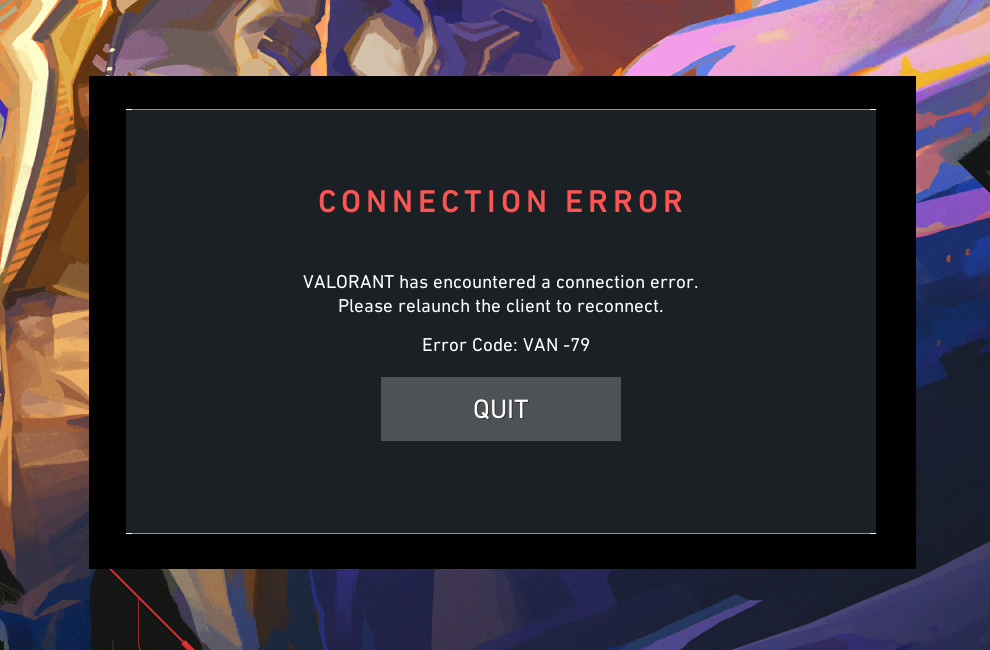
Na maioria dos casos, esse erro aparece imediatamente após abrir o jogo. Em vez de iniciar normalmente, o VALORANT exibe a mensagem. “O VALORANT encontrou um erro de conexão. Reinicie o cliente para se reconectar.” Seguido por VAN-79Isso geralmente indica que o Vanguard não está funcionando em sua capacidade máxima ou que algo no sistema está impedindo a conexão com os servidores da Riot.
Os motivos mais prováveis para esse erro incluem os seguintes:
- O serviço Vanguard falhou: O serviço VGC ou VGK está inativo, apresenta atraso na inicialização ou não está carregando corretamente.
- Limitações de rede: VPNs, servidores proxy ou firewalls que bloqueiam os endpoints de autenticação do Riot.
- Caminho do jogo ou links de driver corrompidos: Arquivos que foram movidos ou estão faltando interrompem as verificações do Vanguard.
- Conflitos na pilha do sistema: Winsock desatualizado, problemas no cache DNS ou drivers conflitantes estão interrompendo a configuração do Vanguard.
Agora que os principais motivos estão claros, aqui estão alguns. Reformas comprovadas O que resolveu com sucesso esse erro para muitos usuários.
1. Configure o serviço VGC para iniciar automaticamente.
Para que o VALORANT se conecte corretamente, você precisa estar Serviço Vanguard Ele precisa estar em execução antes do cliente iniciar. Se estiver desativado ou configurado manualmente no Gerenciador de Serviços do Windows, o jogo não será iniciado porque sua camada anti-cheat nunca será inicializada. Configurar para iniciar automaticamente garante que o Vanguard esteja sempre pronto quando você ligar o computador.
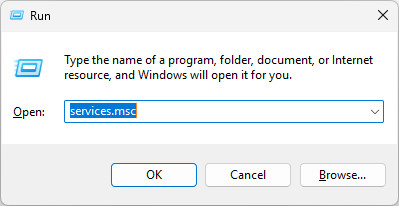
- Clique em Wine Folly + R E digite: services.msc

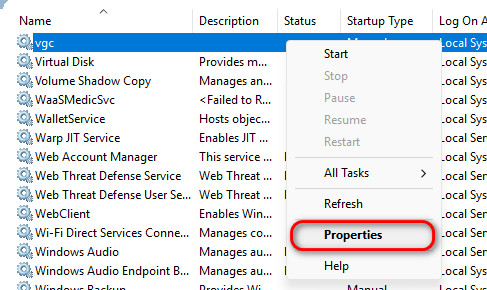
- Desça a página e procure um serviço. vgc.
- Clique com o botão direito sobre ele e escolha Propriedades.

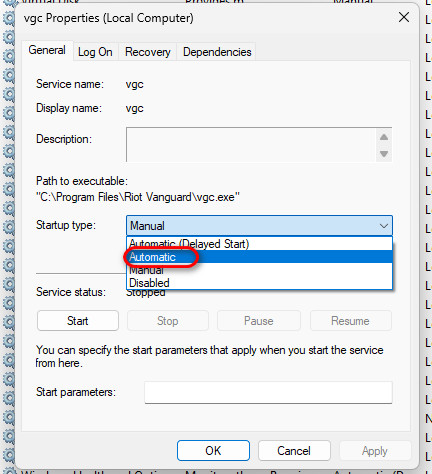
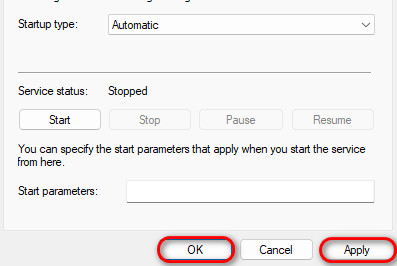
- Na guia “Geral”, defina Tipo de inicialização إلى automático.

- toque em Inscrição Então Está bem.

- Reinicie o computador e tente executar o VALORANT novamente.
2. Reinstale o Riot Vanguard
Com o tempo, os serviços ou arquivos em segundo plano do Vanguard podem ficar corrompidos. Reinstalar o software anti-cheat redefine todos os seus componentes, corrige links quebrados e restaura o registro correto dos drivers. Isso geralmente elimina conflitos que impedem o aparecimento do erro VAN-79.
- O cliente Riot foi completamente encerrado.
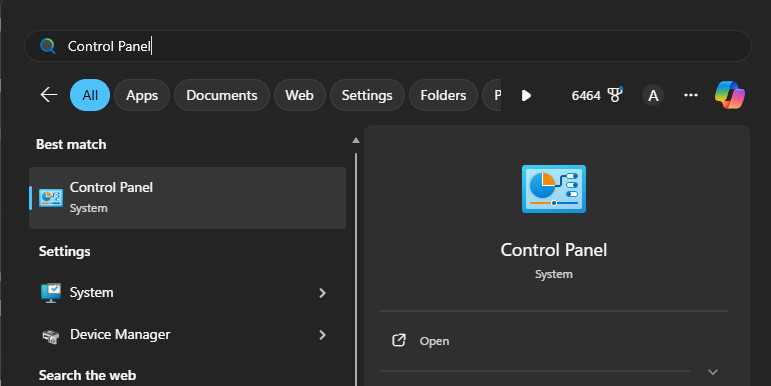
- Abrir Painel de controle usando a barra de pesquisa.

- toque em Desinstalar um programa Dentro de Programas (Defina “Exibir por” para Categoria se for necessário).

- Olhe para Vanguarda de motimClique com o botão direito do mouse e selecione Desinstalar.

- Reinicie seu computador.
- Abra o Riot Client novamente e instale o Vanguard quando solicitado.
- Execute o VALORANT para verificar se o problema desapareceu.


3. Execute comandos do Windows para desativar a assinatura de avaliação e cancelar as verificações de segurança.
Se o Windows estiver sendo executado em Configure uma assinatura de teste. أو Status de verificação de segurançaO Vanguard pode se recusar a carregar porque essas configurações ignoram a verificação padrão de drivers. Desativar esses modos força o Windows a restaurar a verificação segura, que é necessária para o funcionamento correto do Vanguard.
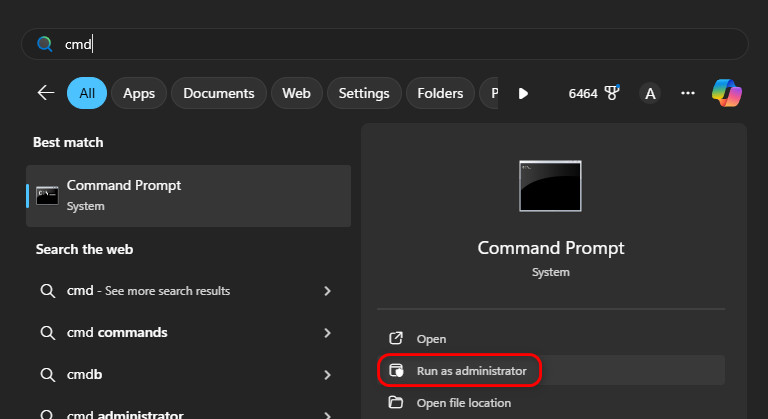
- Tipo cmd na barra de pesquisa e selecione Executar como administrador.

- Digite os comandos abaixo e pressione Entrar Após cada:
bcdedit.exe /set testsigning off bcdedit.exe /set nointegritychecks off

- Reinicie o computador e tente executar o VALORANT novamente.


Comentários estão fechados.