

Como corrigir o erro "O processo da Unreal falhou" em Mafia: The Old Country
O erro “Unreal Process has Crashed” ocorre em Mafia: The Old Country quando o runtime da Unreal Engine falha durante a sequência de inicialização. Essa falha interrompe o processo de inicialização, impedindo que o jogo carregue corretamente e, muitas vezes, forçando seu fechamento antes de chegar ao menu principal.
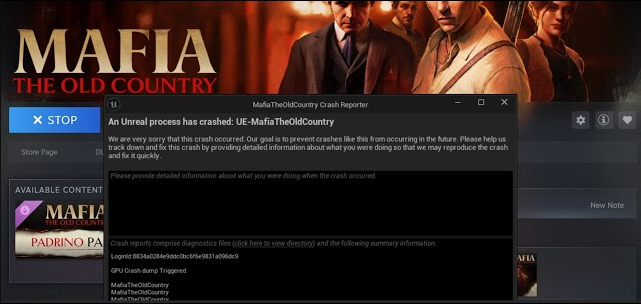
Esse problema geralmente é causado por arquivos de instalação corrompidos , drivers gráficos desatualizados ou incompatíveis , conflitos com softwares de terceiros ou configurações do sistema que o mecanismo não consegue processar corretamente durante a inicialização.
Com essas causas principais em mente, siga as soluções abaixo para corrigir o problema.
1. Atualize os drivers de vídeo.
O Unreal Engine depende muito da sua unidade de processamento gráfico (GPU) para renderização e sombreamento. Drivers desatualizados ou instáveis podem interromper esse processo e causar travamentos. A atualização para o driver mais recente com certificação WHQL garante suporte adequado à API, melhor desempenho e menos problemas de compatibilidade.
Para usuários da Nvidia:
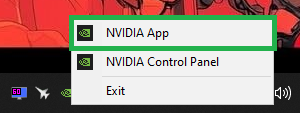
- Clique com o botão direito nele Ícone da Nvidia Na bandeja do sistema > Clique em Aplicativo NVIDIA.

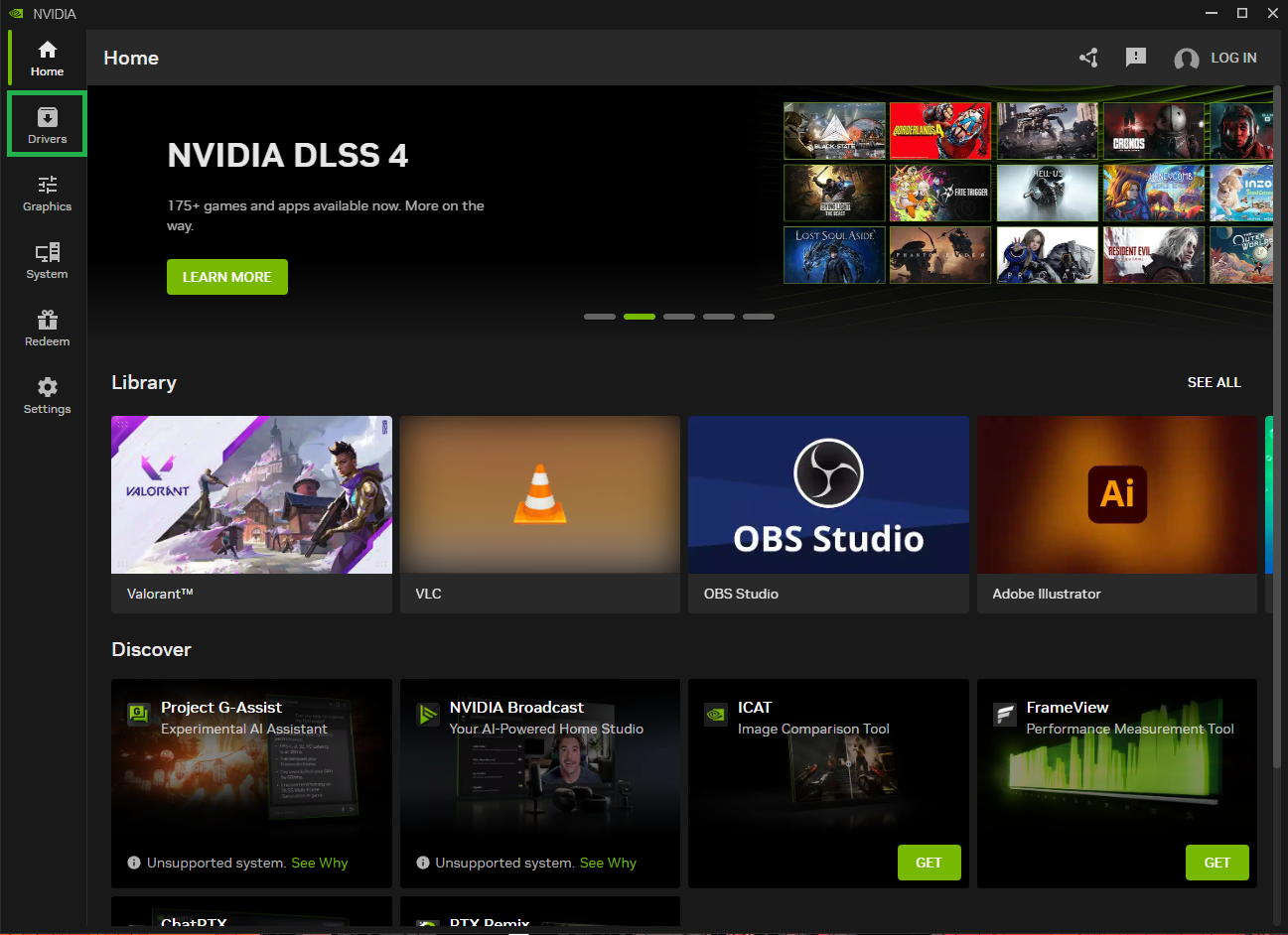
- toque em Motoristas.

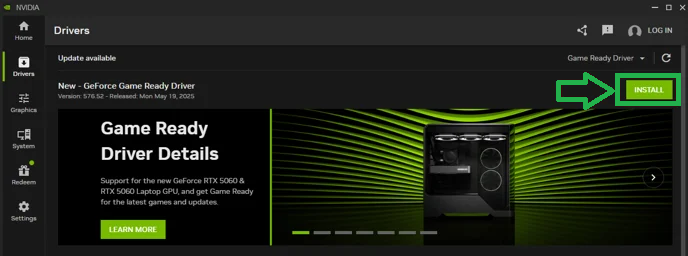
- Se houver alguma atualização disponível, clique em تثبيت.

Para usuários de AMD:
- Abra o software AMD: Adrenalin Edition.

- toque em Verifique se há atualizaçõesSe houver alguma atualização disponível, instale-a.

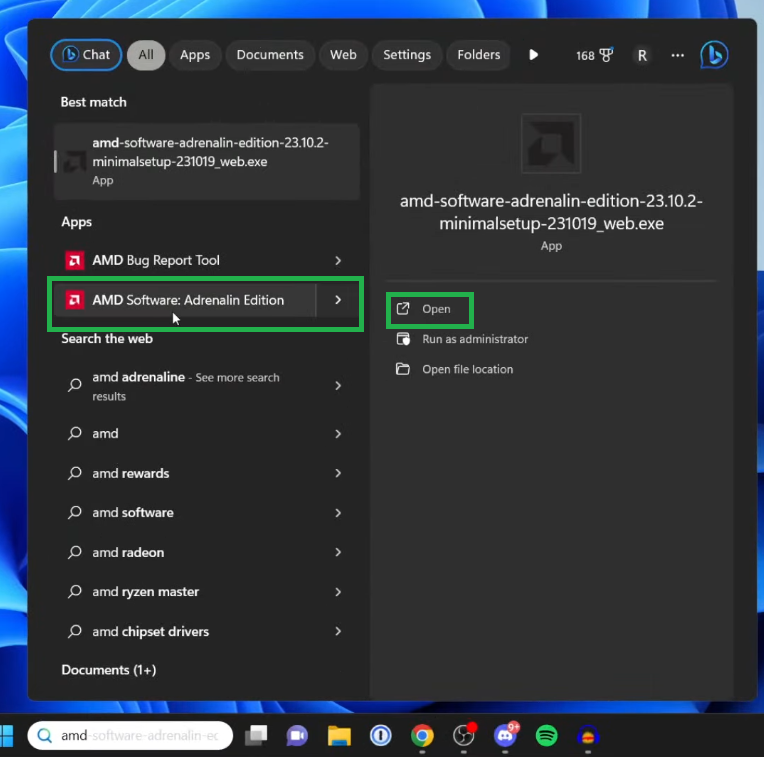
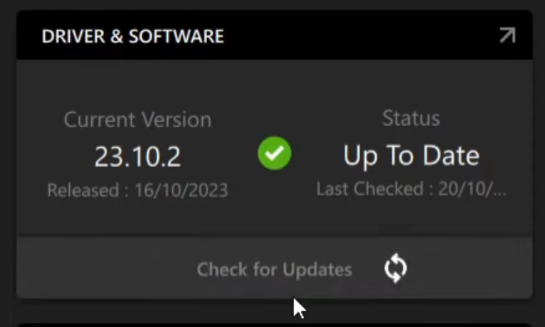
Após instalar os drivers gráficos mais recentes, reinicie o jogo e verifique se o erro persiste.
2. Verifique os arquivos do jogo
Arquivos de jogo corrompidos ou ausentes podem interromper a sequência de inicialização da Unreal Engine, causando travamentos imediatos. A verificação dos arquivos do jogo restaura recursos corrompidos, substitui arquivos binários ausentes e garante que o mecanismo carregue os componentes necessários corretamente.
- Pressione **Win + S** > Encontre **Steam** > Clique em **Abrir**.

- Clique em **Biblioteca**.

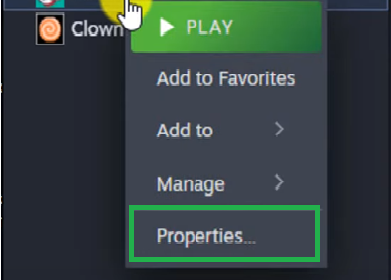
- Localize Mafia The Old Country > Clique com o botão direito do mouse e selecione **Propriedades**.

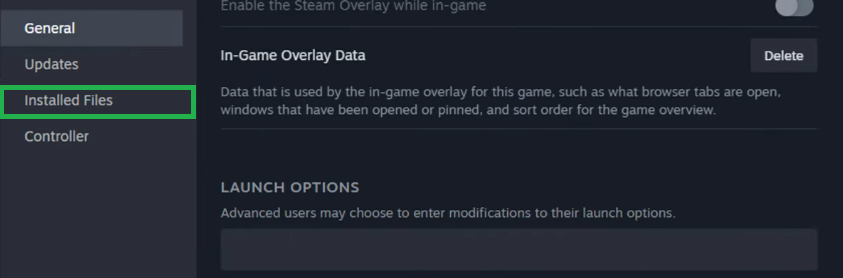
- Clique na aba **Arquivos Instalados**.

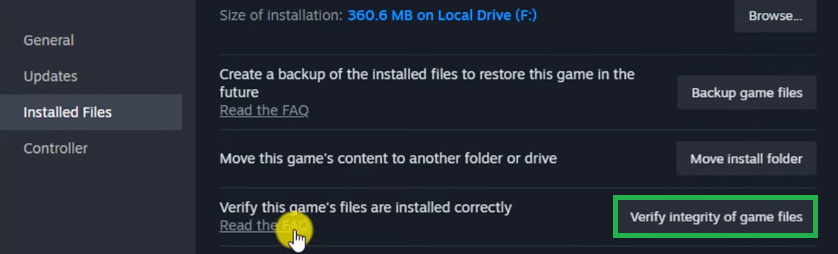
- Clique em **Verificar a integridade dos arquivos do jogo**.

- Caso algum arquivo esteja faltando, o Steam fará o download dele novamente.
- Reinicie o jogo para verificar se o problema foi resolvido.
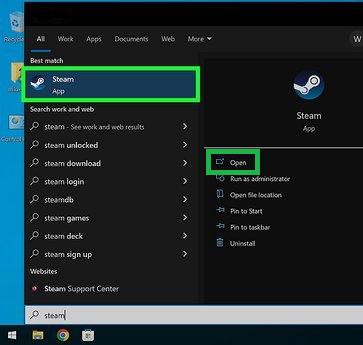
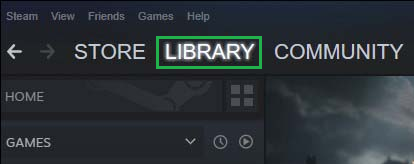
3. Force o modo DirectX 11 para melhorar a estabilidade.
Por padrão, o jogo é executado em DirectX 12. Sistemas com GPUs mais antigas ou menos eficientes podem apresentar instabilidade com o DX12. Forçar o jogo a ser executado em DirectX 11 geralmente melhora a estabilidade e resolve problemas de tempo de execução.
- Abra sua biblioteca do Steam.Clique com o botão direito do mouse em Mafia The Old Country e selecione Propriedades.
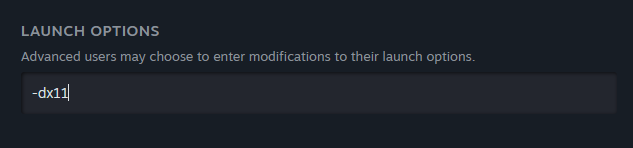
- Na aba Ano, selecione um campo opções de reprodução.
- Tipo -dx11Em seguida, feche a janela e inicie o jogo.

4. Desative o agendamento da unidade de processamento gráfico (GPU) com aceleração por hardware.
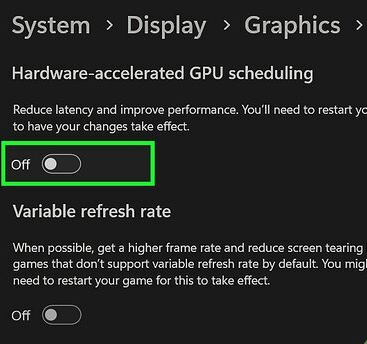
O agendamento de GPU com aceleração por hardware pode, às vezes, causar conflitos de sincronização entre o Windows e o caminho de renderização do Unreal Engine. Desativar esse recurso força o sistema a usar o método de agendamento padrão, o que pode estabilizar o desempenho e evitar travamentos durante a inicialização.
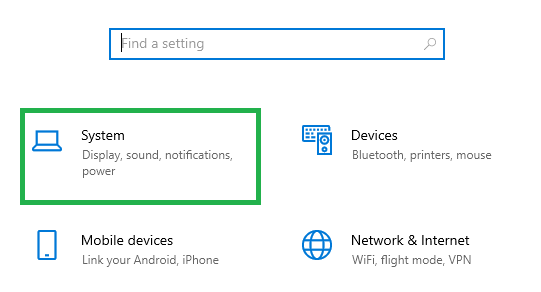
- Clique em Win + I Para abrir as configurações.
- toque em O sistema.

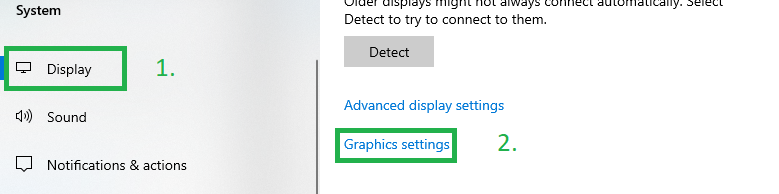
- toque em Display > Configurações de gráficos.

- Desabilitar Agendamento da unidade de processamento gráfico com aceleração por hardware.

- Reinicie o computador e o jogo para verificar se o problema foi resolvido.
Comentários estão fechados.