


O código de erro aparece. 0x8015dc20 No Xbox, quando você tenta iniciar um jogo que comprou, mas em vez de iniciar, aparece a mensagem: "Não foi possível conectar você à Xbox Live" Além do código de erro, isso indica que seu dispositivo não conseguiu... Verifique sua licença de jogo ou confirme a titularidade da sua conta Xbox..
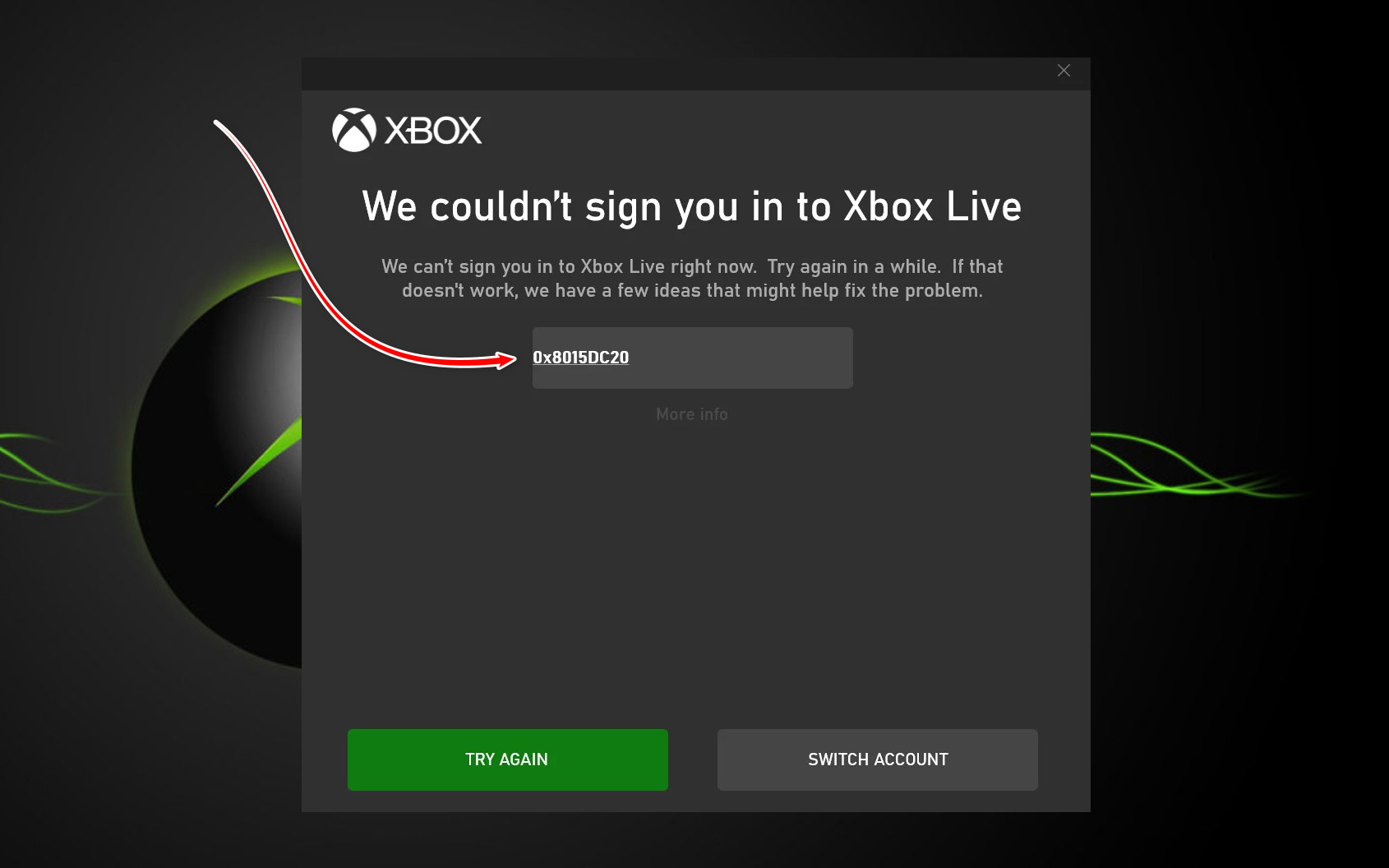
A razão mais comum para esse problema é Interrupção de conexão Existe um problema entre o seu console Xbox e os servidores da Microsoft, que impede a verificação da sua licença ou conta. Outras possíveis causas incluem... Interrupções de serviço، Problemas de redeأأو Erros de sincronização de conta.
1. Verifique o status dos servidores do Xbox
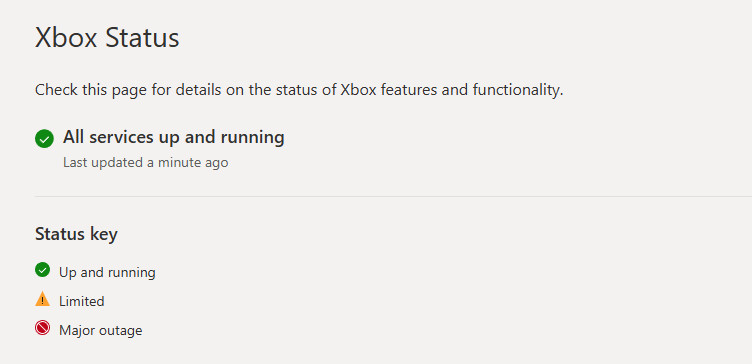
Se os servidores do Xbox estiverem sujeitos a Para manutenção Ou enfrente Interrupções Temporariamente, seu dispositivo não conseguirá verificar seus códigos de login ou licenças. Portanto, antes de tentar qualquer solução, certifique-se de que Os serviços online do Xbox estão totalmente operacionais.Se os servidores estiverem fora do ar, o problema está neles. Microsoft Não pode ser reparado manualmente.
Para verificar o status atual dos servidores do Xbox, visite este link. الرابط.
2. Faça login novamente através da tela de endereço (se disponível).
ملاحظة: Este método aplica-se principalmente a jogos como Minecraft O que permite o acesso às configurações da conta diretamente da tela inicial.
O Minecraft usa automaticamente Código de login da Microsoft armazenado Para autenticar sua conta. Se este código for corrompido ou estiver incorreto, o jogo não conseguirá verificar seu perfil. Sair da sua conta manualmente e entrar novamente a partir da tela de título força o jogo a solicitar [este código]. Novo código A partir dos servidores da Microsoft, resolvendo assim o erro de autenticação.
3. Reinicie o seu Xbox (Reciclagem de energia)
Se o seu dispositivo permanecer no modo Resumo Rápido أو Instantâneo ativado Ao longo de períodos prolongados, isso pode se acumular em serviços de back-end, como módulos de autenticação e a rede. Dados danificados ou expiradosIsso pode incluir sessões inválidas do Xbox Live ou conexões incompletas com os servidores da Microsoft. [O procedimento] Reinicialização completa Apaga todos os dados em cache e atualiza o estado do sistema.
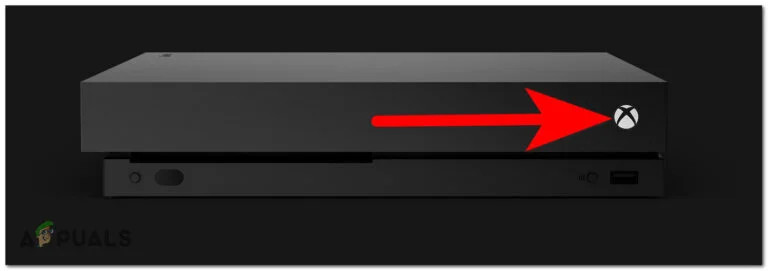
- Mantenha pressionado o botão Xbox na parte frontal do seu dispositivo por alguns minutos. 10 segundos Quase até as ventoinhas pararem de girar e os faróis se apagarem.

- Após desligar o Xbox, aguarde pelo menos um minuto. Para uma reinicialização mais eficaz, desconecte o cabo de alimentação da tomada e aguarde. 15 segundos Antes de reconectá-lo.
- Reinicie o seu dispositivo usando o botão Xbox e aguarde até que o processo seja concluído. Taxas iniciais integrais.
- Após o sistema iniciar, tente executar o jogo novamente para verificar se o problema foi resolvido.
4. Execute uma atualização offline do sistema (OSU1)
Com o tempo, os arquivos principais do sistema do seu Xbox, responsáveis pela autenticação, autorização e conectividade de rede, podem ficar corrompidos ou desatualizados. Isso pode levar a falhas. Verificação de código da MicrosoftCorrendo Atualização offline do sistema (OSU1) Para reinstalar esses arquivos essenciais usando o pacote de atualização mais recente da Microsoft, substitua quaisquer dados corrompidos.
Para realizar uma atualização offline no seu Xbox, siga o guia detalhado em nosso site: Como realizar uma atualização offline no seu Xbox.
5. Verifique as configurações de data e fuso horário.
O sistema de autenticação da Microsoft usa tokens de segurança baseados em tempo que devem corresponder ao relógio do sistema do seu dispositivo. Configurações de data ou fuso horário Se o seu dispositivo Xbox tiver códigos incorretos, esses códigos se tornarão inválidos e impedirão a autenticação bem-sucedida. Verificar se a data e a hora estão corretas irá... Sincronize seu sistema Com servidores da Microsoft.
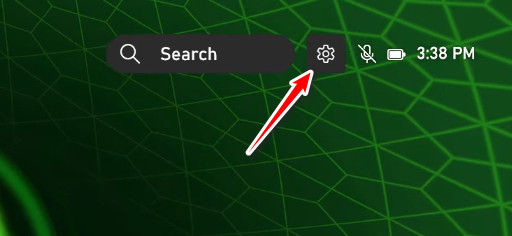
- Na tela inicial do Xbox, abra as Configurações usando o ícone de engrenagem no canto superior direito.

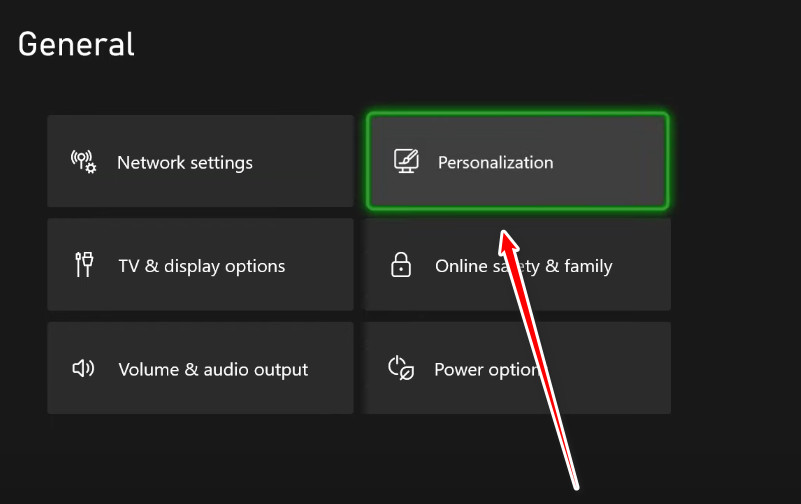
- Selecione a personalização no painel à direita.

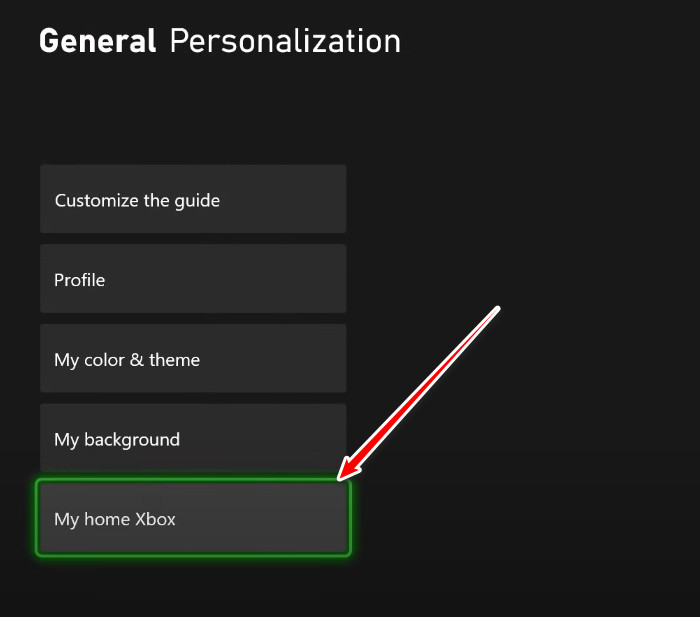
- Mudar para o meu Xbox de casa.

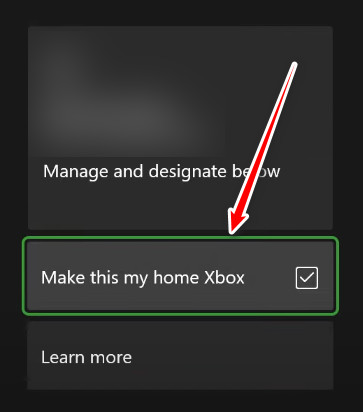
- Selecione a opção "Tornar este meu Xbox principal".

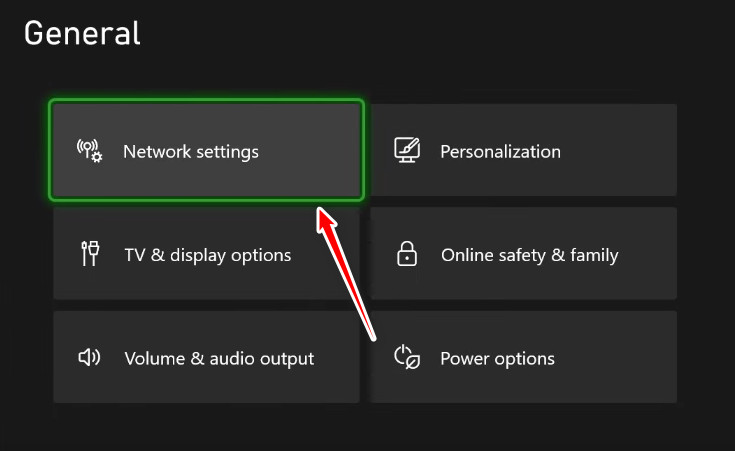
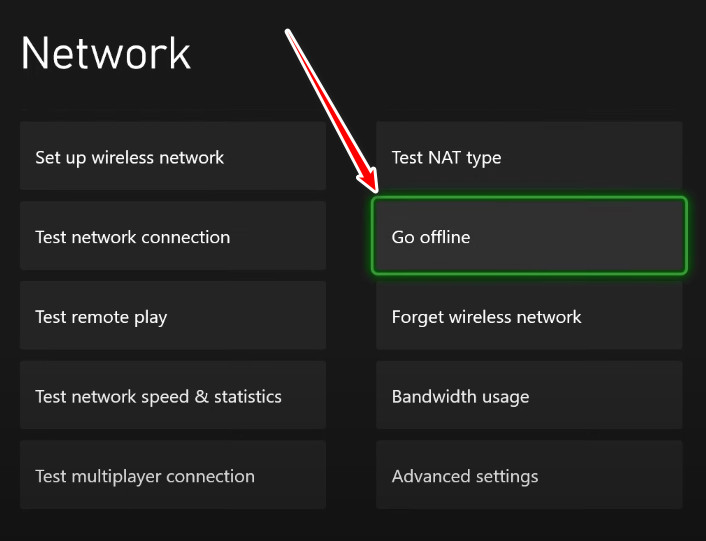
- Volte ao menu principal e selecione Configurações de Rede.

- Escolha o modo offline e reinicie o seu Xbox.

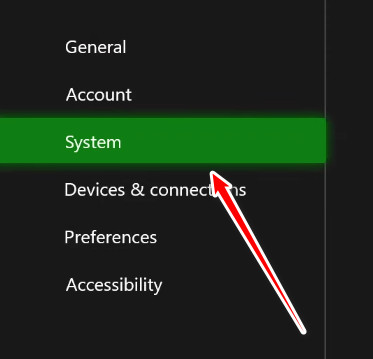
- Após reiniciar, abra as configurações novamente.
- Acesse o sistema pelo lado esquerdo.

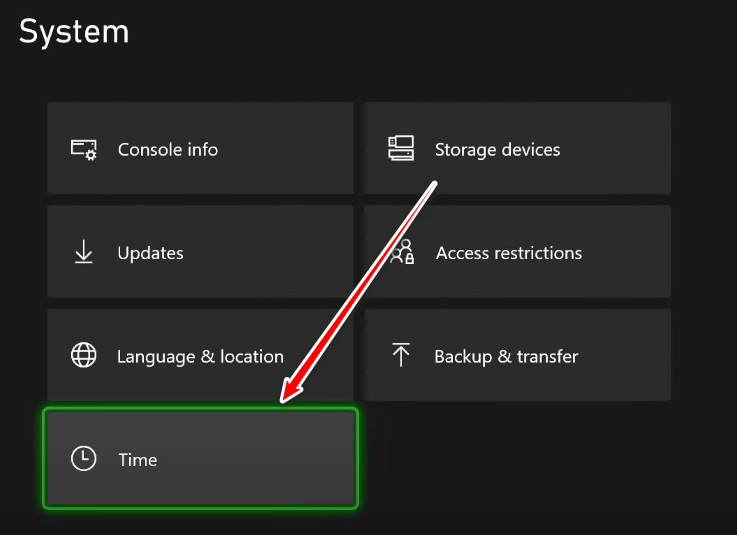
- Selecione a opção de horário.

- Agora, defina a hora. Automática ou manualmente De acordo com a sua região.
- Por fim, verifique se o erro foi resolvido.

Comentários estão fechados.