


Suporte a dispositivos PlayStation 5 Saída de 120Hz Em telas compatíveis, mas esta opção é Desativado por padrão Como a maioria dos jogos não exige uma taxa de quadros tão alta. No entanto, para Para jogos de ritmo acelerado ou competitivosHabilitar a taxa de atualização de 120Hz pode fazer uma diferença notável, proporcionando Visuais mais suaves وUma experiência de jogo mais responsiva.
Antes de ativar, certifique-se de que suas configurações atendam aos seguintes requisitos para evitar problemas de compatibilidade:
- Seu monitor ou TV deve ser compatível. Taxa de atualização de 120Hz.
- O cabo HDMI conectado ao seu PS5 deve ser do tipo HDMI 2.1 Ou superior, já que cabos mais antigos não possuem a largura de banda necessária para taxas de quadros mais altas.
- O próprio jogo deve suportar 120 FPSNem todos os jogos são otimizados para essa taxa de quadros.
Após confirmar que seus dispositivos atendem a esses requisitos, siga estas etapas. Para ativar 120Hz no seu PS5 Para uma experiência de jogo mais fluida e menor atraso de entrada:
- Ligue seu dispositivo e abra الإعدادات.

- Vamos para Tela e vídeo > Saída de vídeo.

- Dentro de Precisão e frequência, Selecione uma opção Saída de 120HzSe estiver configurado para PararMude para automático.

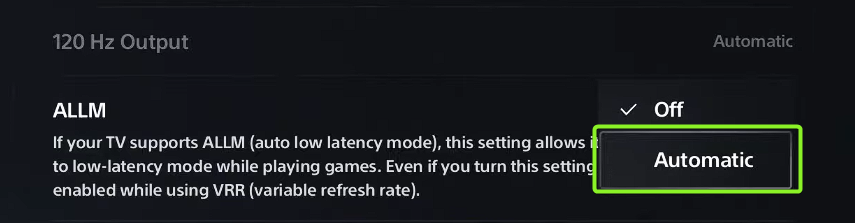
- Deslize para baixo para encontrar a configuração. ALLM (Modo Automático de Baixa Latência) Habilite-o. Isso irá ativá-lo. modo de jogo Em telas compatíveis, isso reduz o atraso de entrada, proporcionando uma experiência mais responsiva.

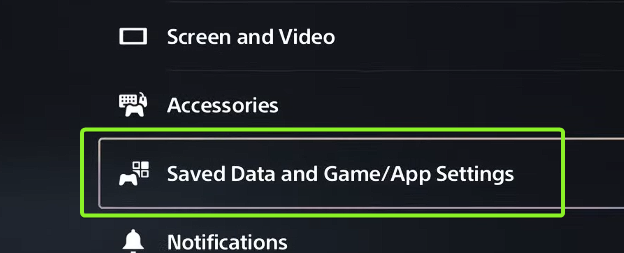
- Voltar à lista الإعدادات principal e selecione Dados salvos e configurações de jogos/aplicativos.

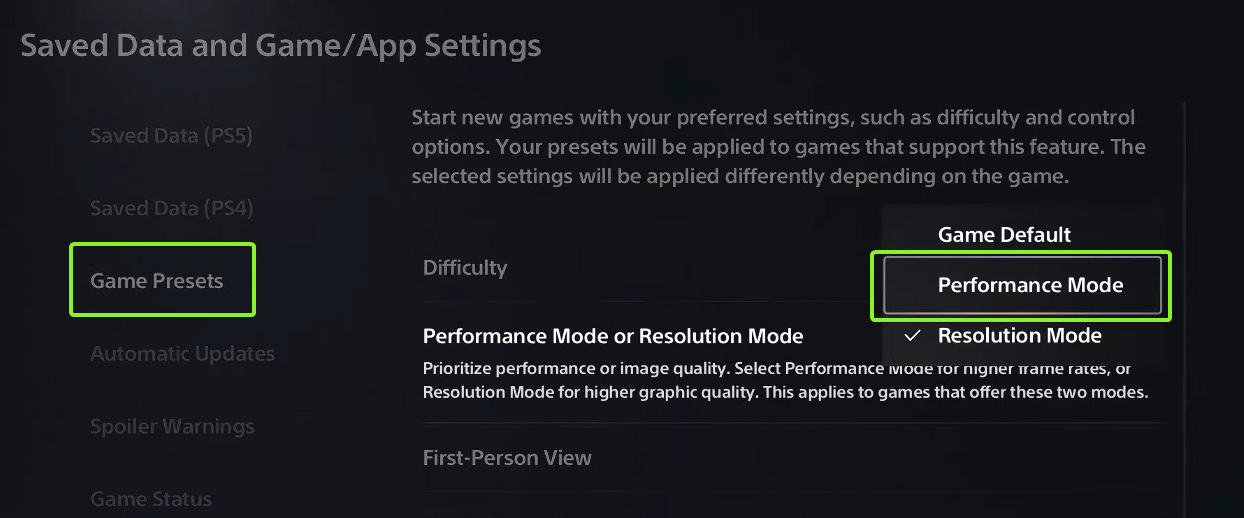
- Abrir Predefinições de jogo Na barra lateral, selecione modo de desempenho Dentro de Modo de desempenho ou modo de resoluçãoIsso prioriza a taxa de quadros em detrimento da qualidade gráfica, garantindo uma jogabilidade mais fluida.

- Após ajustar essas configurações, inicie o jogo desejado e verifique o menu. Display أو O video Verifique dentro do jogo se a opção de 120Hz está disponível.

- Por fim, inicie uma sessão de jogo ao vivo (e não apenas o menu principal) para experimentar. Melhoria na suavidade وResposta melhoradaAlguns monitores chegam a exibir o número de quadros por segundo (FPS) em tempo real, permitindo verificar se a taxa de atualização de 120Hz está ativa.
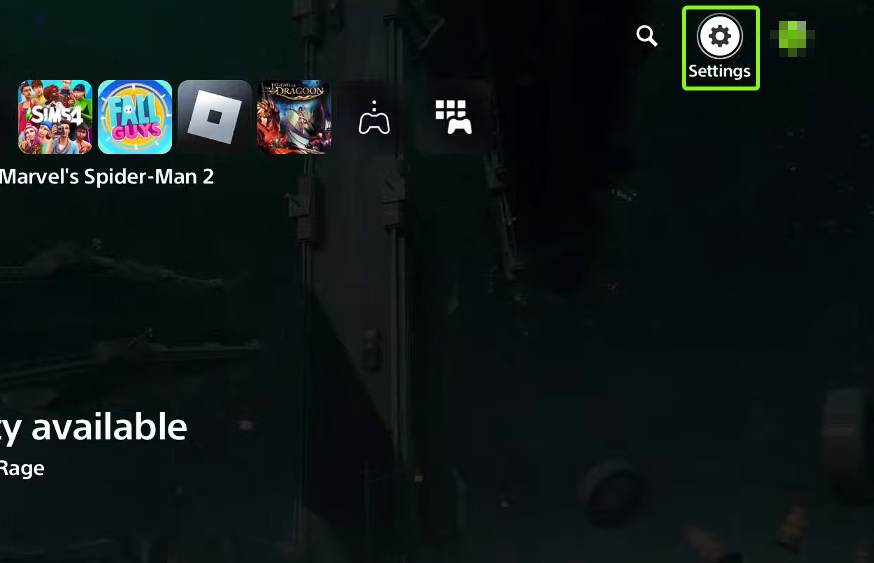
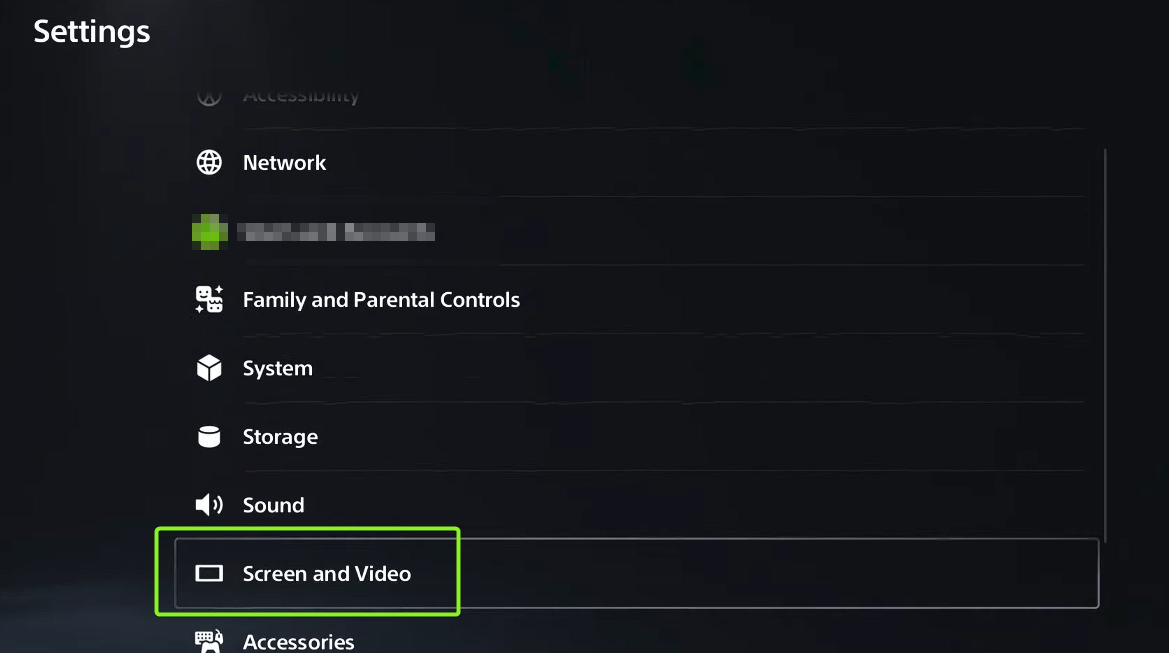
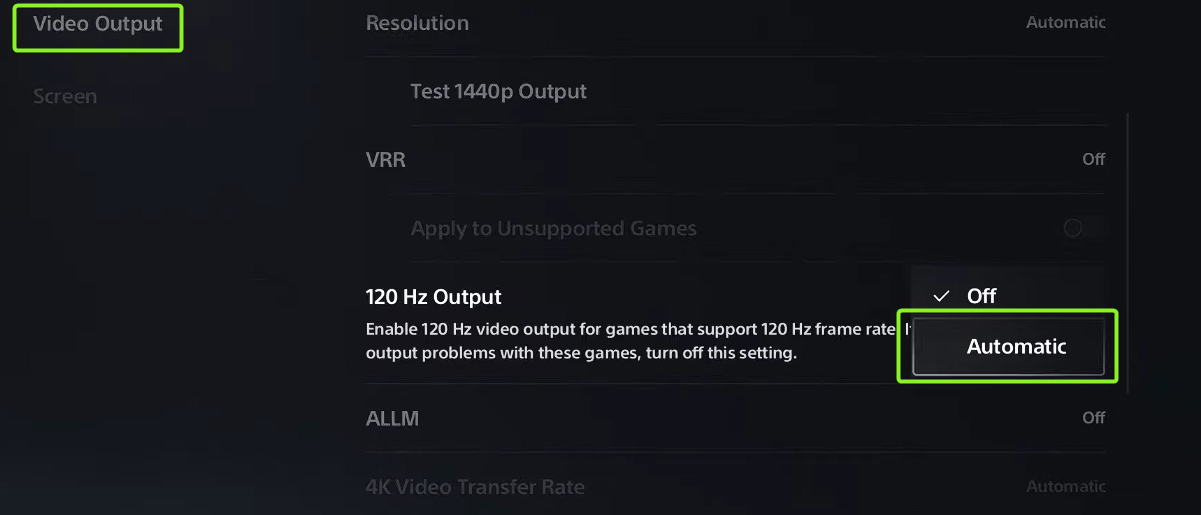

Se o modo de 120Hz ainda não funcionar em jogos compatíveis, verifique novamente suas configurações. Configurações do visor وCompatibilidade com HDMISe o problema persistir, entre em contato suporte PlayStation Obtenha mais ajuda.

Comentários estão fechados.