

Descobri a maior fraqueza do ChatGPT-5 (memória quebrada) - meu truque é simples e incrível
Após usar o ChatGPT-5 por várias semanas, posso dizer honestamente que ele está mais inteligente do que nunca. Mas um recurso fundamental ainda está faltando: memória para GPTs personalizados.
O OpenAI adicionou recentemente a ramificação de conversação, uma atualização muito esperada, então só posso esperar que os modelos GPT personalizados para aprimoramento de memória sejam os próximos da lista.

Se você dedicou tempo a construir um modelo GPT usando a ferramenta GPT Builder da OpenAI , pode presumir que ele continuará de onde você parou, mas não, ele não se lembrará de nada. Nem das suas preferências, nem das suas perguntas anteriores, nem dos detalhes do projeto, literalmente nada. Não é assim que funciona atualmente.
Mesmo que você tenha a Memória habilitada nas suas configurações, os modelos GPT que você cria não retêm o estado. Isso significa que eles esquecem tudo entre as conversas. Embora a memória interna do ChatGPT funcione muito bem para conversas padrão, ela não se aplica aos assistentes que você cria. Para um usuário experiente como eu, isso é decepcionante.
Felizmente, em meio à minha frustração, encontrei algumas soluções muito fáceis para ajudar a preencher a lacuna e aumentar a produtividade. Vou explicar o que acontece nos bastidores e como configurei meu próprio assistente para manter o contexto sem me repetir o tempo todo.
5 alternativas ao ChatGPT que realmente ajudam você
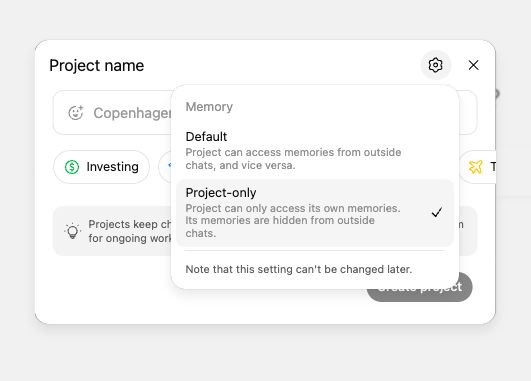
Depois de um pouco de experimentação, descobri que só porque seus GPTs não conseguem se lembrar não significa que você precisa se repetir. Com um pouco de planejamento, você pode criar a ilusão de memória e manter a continuidade usando dois dos recursos ocultos mais poderosos do ChatGPT: Projetos e Configurar.
Projetos era originalmente um recurso disponível apenas para usuários Pro e Plus. No entanto, a OpenAI lançou recentemente esse recurso útil para usuários do plano gratuito, tornando essa solução alternativa acessível a todos.
O Projeto, localizado na barra lateral esquerda, é um espaço de trabalho dedicado dentro do ChatGPT onde você pode manter todos os seus chats e arquivos relacionados agrupados. Ao contrário dos GPTs dedicados, os Projetos mantêm o contexto entre as sessões. Portanto, se você estiver trabalhando em uma tarefa mais longa, como escrever uma série de e-mails, o ChatGPT pode referenciar conversas e arquivos anteriores dentro desse Projeto, mesmo que o assistente em si tecnicamente não "se lembre".
Oficialmente chamada de Conhecimento, agora é uma seção de upload de arquivos sem nome que pode ser encontrada em Configurar. Observe que ela está localizada no mesmo local onde você cria seu GPT usando o GPT Builder. É aqui que você carrega arquivos (como PDFs, resumos ou arquivos grandes) que seu GPT pode pesquisar, citar ou resumir durante uma sessão.
Embora esses arquivos permaneçam associados ao próprio GPT, eles são referenciados apenas durante a conversa daquela sessão. O Assistente não "lembra" desses arquivos a menos que você os solicite novamente, tornando o pareamento desse recurso com Projetos particularmente eficaz quando você deseja simular memória em fluxos de trabalho mais longos.
Como você configurou isso?
Se estiver trabalhando em um projeto que abrange várias sessões usando seu GPT personalizado, você precisará configurar "Projetos". Projetos são mais como "o que acontece nos projetos, fica nos projetos". Portanto, mesmo que seu assistente personalizado não se lembre tecnicamente, ele manterá referências a conversas, arquivos e fotos anteriores dentro do espaço de trabalho especificado.
Isso significa que você não precisará explicar novamente seu projeto e seus objetivos, nem mesmo reenviar arquivos sempre que começar a trabalhar. Eu crio um novo projeto para cada tarefa ou tópico em torno do qual quero me organizar. Todas as conversas relevantes acontecem dentro deste projeto, mantendo o contexto integrado. Eu até fixo detalhes importantes no chat para nunca precisar digitá-los novamente.
Anexe os arquivos enviados ao seu GPT personalizado
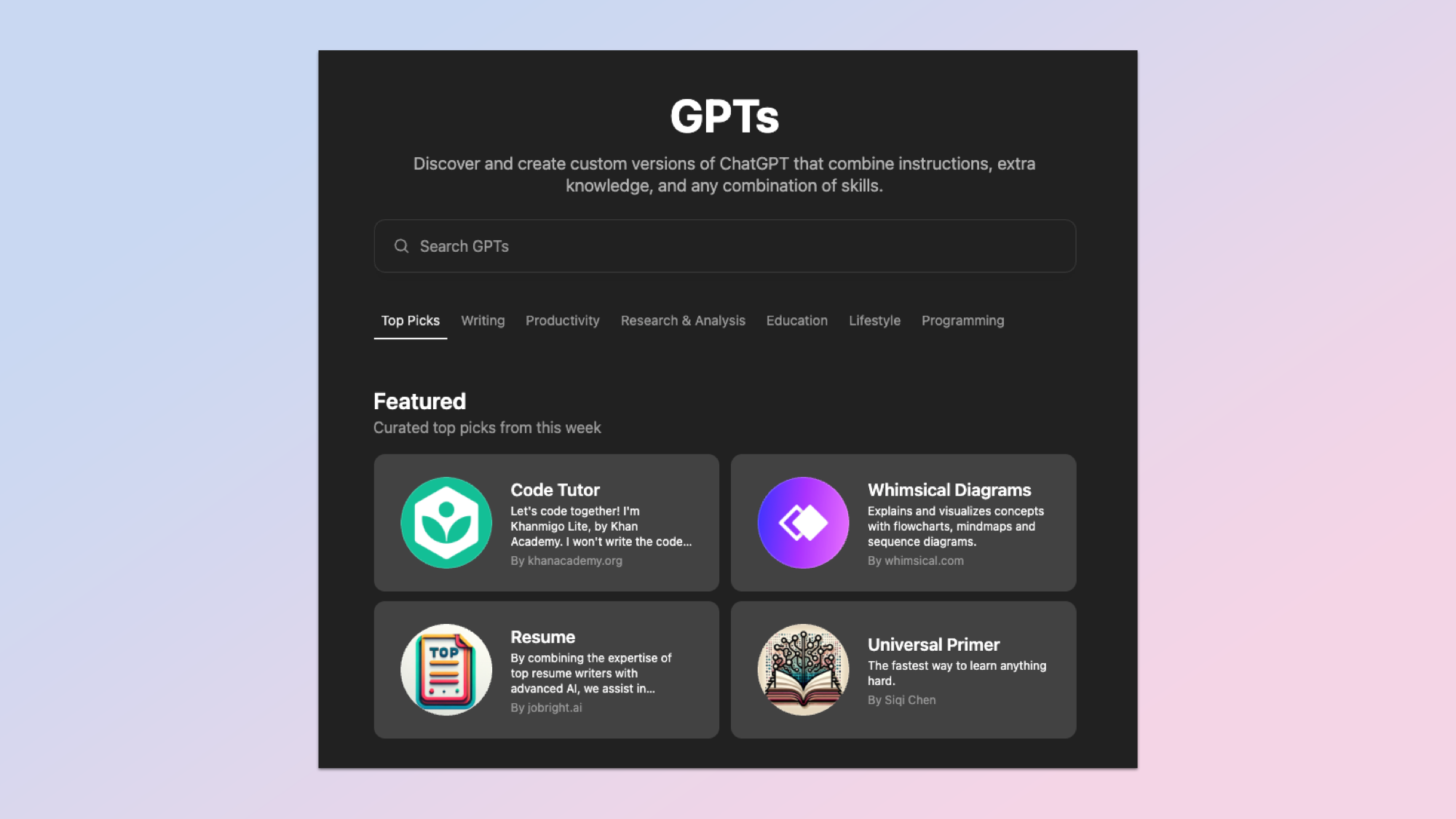
Se você estiver criando um modelo GPT personalizado e quiser que ele faça referência a informações estáticas, é melhor enviar esses arquivos diretamente para o modelo criado. Isso permite que seu assistente pesquise e recupere texto dos arquivos durante a sessão.
Embora o upload de um documento ou arquivo para um modelo GPT personalizado não personalize as respostas nem lembre de você mais tarde (a menos que você o salve em Projetos), ele permite que você simule memória para informações persistentes.
Dica profissional: Mantenha seus arquivos GPT personalizados curtos e objetivos. Agora não é o momento de enviar um modelo GPT personalizado como um PDF de 60 páginas. Em vez disso, divida-o para focar nos elementos do documento e atualize-o com novas páginas separadamente, conforme necessário.
Mantenha sua memória pessoal ativa para conversas regulares.
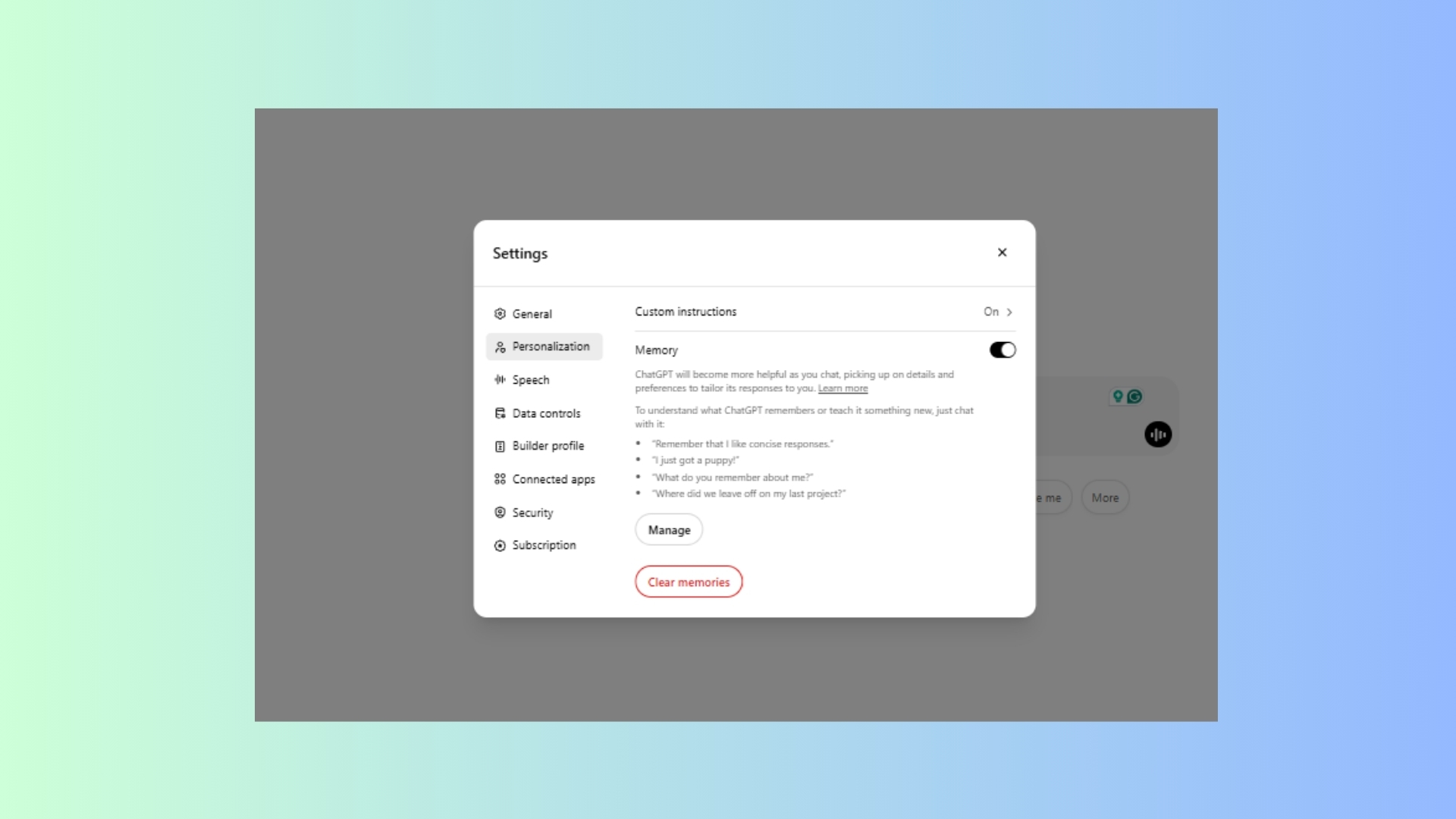
Pessoalmente, prefiro sempre ter o recurso "Memória" ativado. Como usuário experiente, quero que o ChatGPT seja o mais eficiente possível e se lembre de tudo. Quando o recurso "Memória" está ativado, o ChatGPT consegue se lembrar das minhas preferências, como meu estilo de escrita e como gosto de organizar as respostas. Isso é especialmente útil em conversas recorrentes, nas quais você pede ao assistente para fazer um brainstorming constante de ideias.
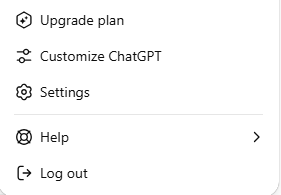
Para gerenciar esse recurso, acesse Configurações > Personalização > Memória . Você pode ativá-lo ou desativá-lo, revisar o que o ChatGPT armazena ou excluir memórias específicas a qualquer momento. Enquanto estiver em Configurações, você também pode ativar estas configurações ocultas.
Se você quiser um começo completamente novo, sem uso de memória, basta abrir uma conversa temporária, que desabilita a leitura e a gravação na memória.
Comentários estão fechados.