

Use o Nano Banana e comece a usar o novo modelo de edição de fotos com IA da Gemini.

A edição de fotos ficou mais divertida com este modelo. Nano Banana IA Do Google. Projetado para manter a máxima consistência de imagem, o Nano Banana pode ser usado para qualquer coisa, desde dar um toque especial ao seu look com roupas novas até substituir itens em uma foto. O processo é simples e funciona com prompts de texto tradicionais.
Embora você ainda possa criar imagens do zero, também pode enviar suas próprias imagens para o Nano Banana. Até agora, vimos pessoas usando-o para se transformar em bonecos de ação e Melhore suas selfiesMas todos os tipos de criatividade são possíveis se você puder imaginá-los.
Este modelo de imagem com tecnologia de IA é integrado diretamente ao aplicativo Gemini, facilitando seu acesso e uso. Mas se esta é a primeira vez que você ouve falar dele, considere este o seu guia passo a passo para aprender a usar o Nano Banana para editar suas fotos online gratuitamente.
1. Faça login
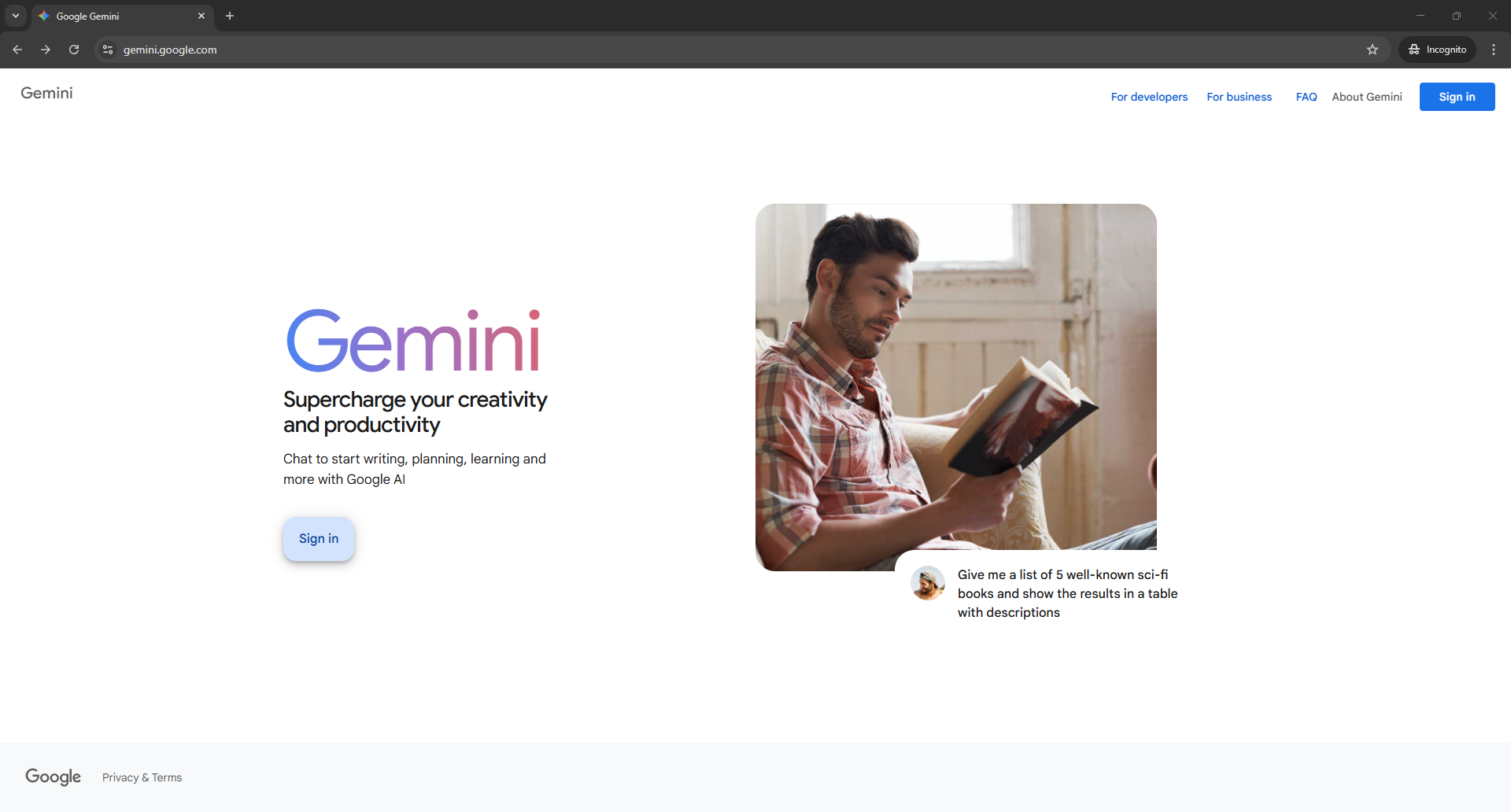
Para usar o Nano Banana, primeiro você precisa fazer login no Gemini. Se você já usa produtos do Google, como Gmail e Docs, pode usar sua conta do Google existente para fazer login. Se você é novo no Google, basta criar uma conta gratuita.
2. Ative a Nano Banana
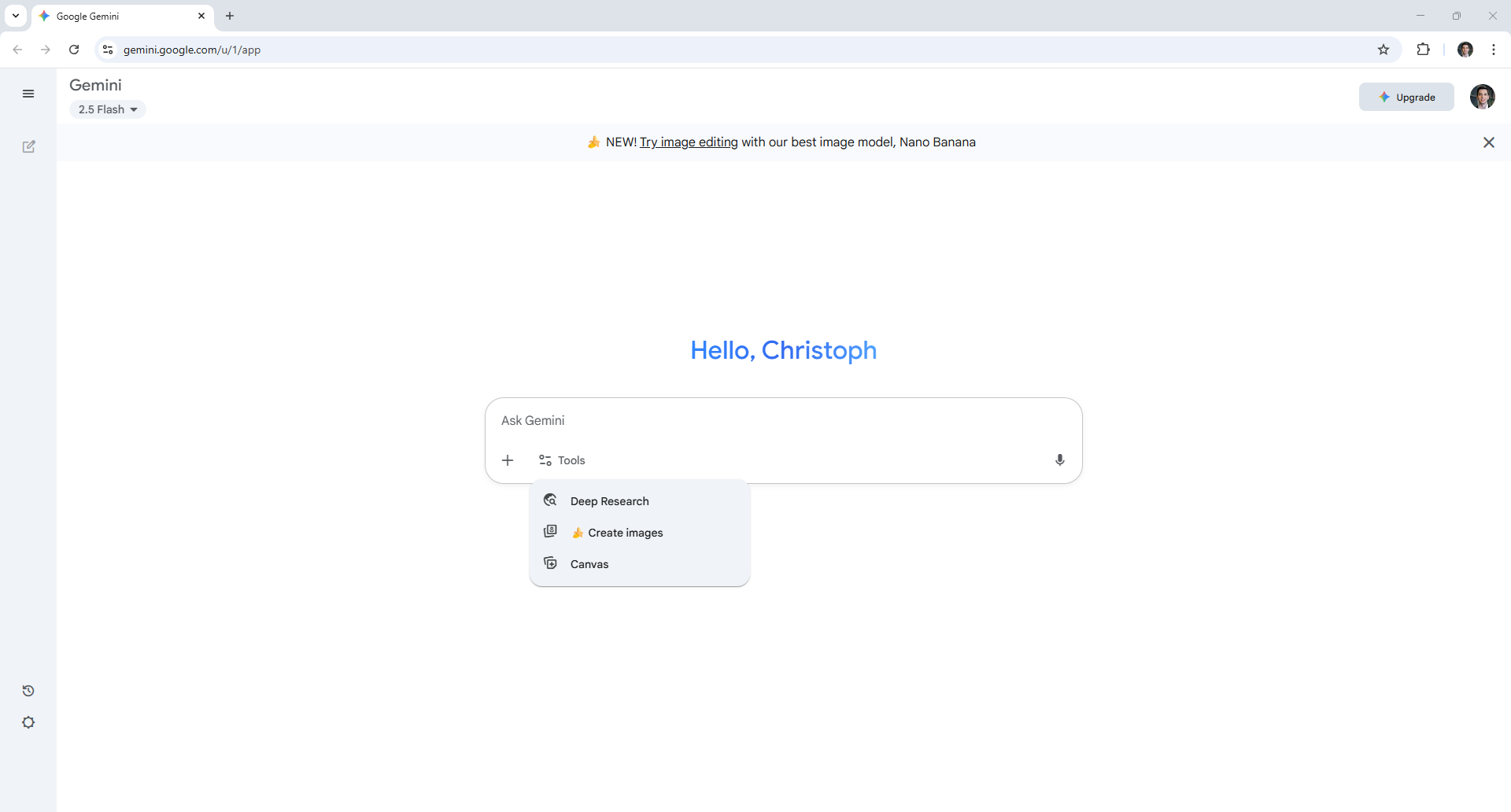
Ao chegar a Gemini, você provavelmente será direcionado para o modelo Nano Banana, já que ele ainda é relativamente novo. Ou Clique no link fornecido ou pressione Criar Imagens Na seção Ferramentas, você pode entrar diretamente no mundo de imagens geradas pela inteligência artificial.
3. Crie sua primeira imagem
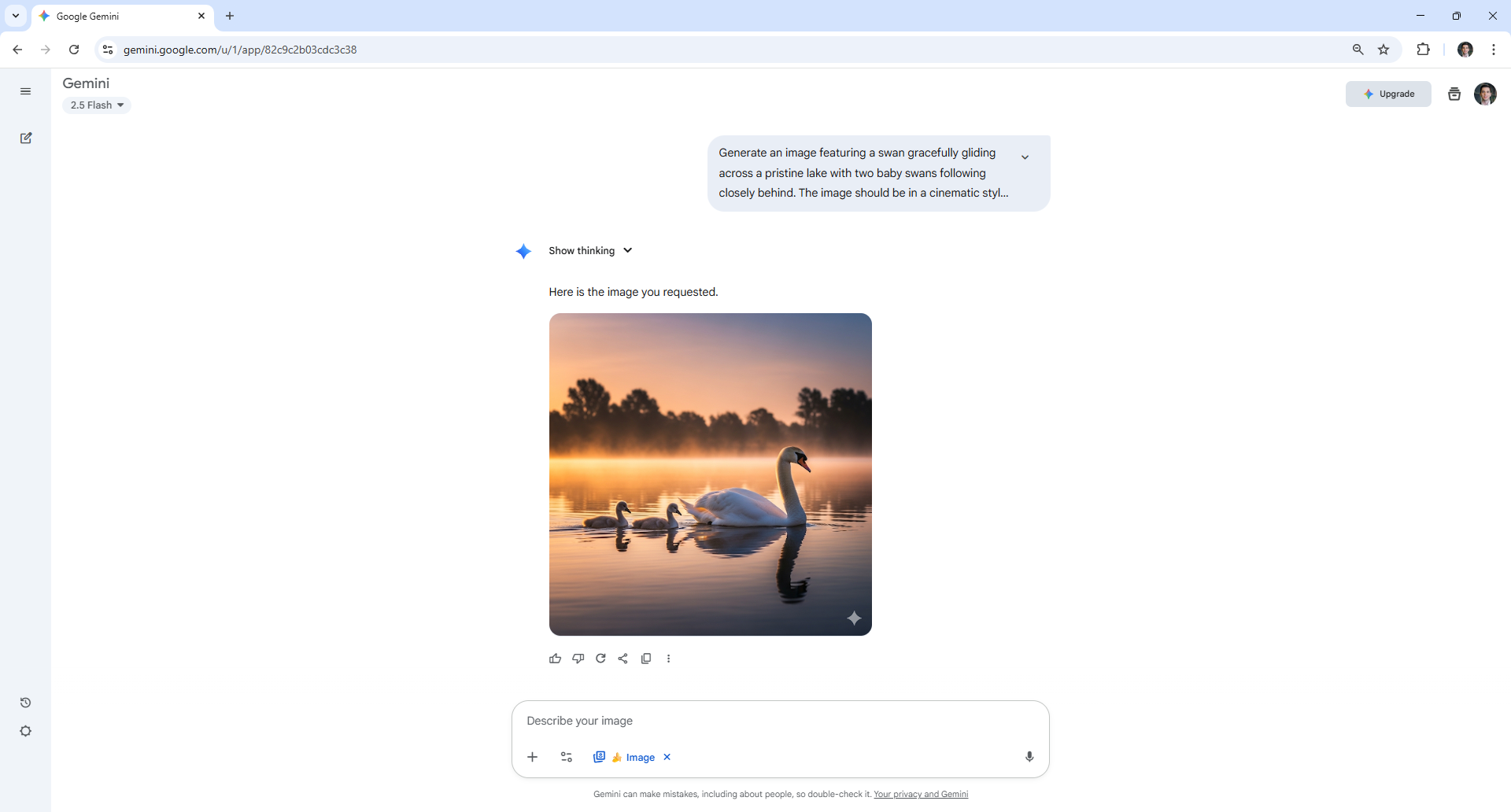
Embora o entusiasmo em torno do Nano Banana esteja principalmente nos seus recursos de edição de imagens (falaremos sobre isso com mais detalhes posteriormente), você também pode usar o modelo de imagem mais recente do Google DeepMind para gerar imagens geradas por IA. Basta digitar a descrição desejada e pressionar Enter.
Neste exemplo, usei o Nano Banana para criar uma imagem de um cisne deslizando elegantemente por um lago com dois cisnes jovens seguindo atrás.
4. Melhore sua imagem
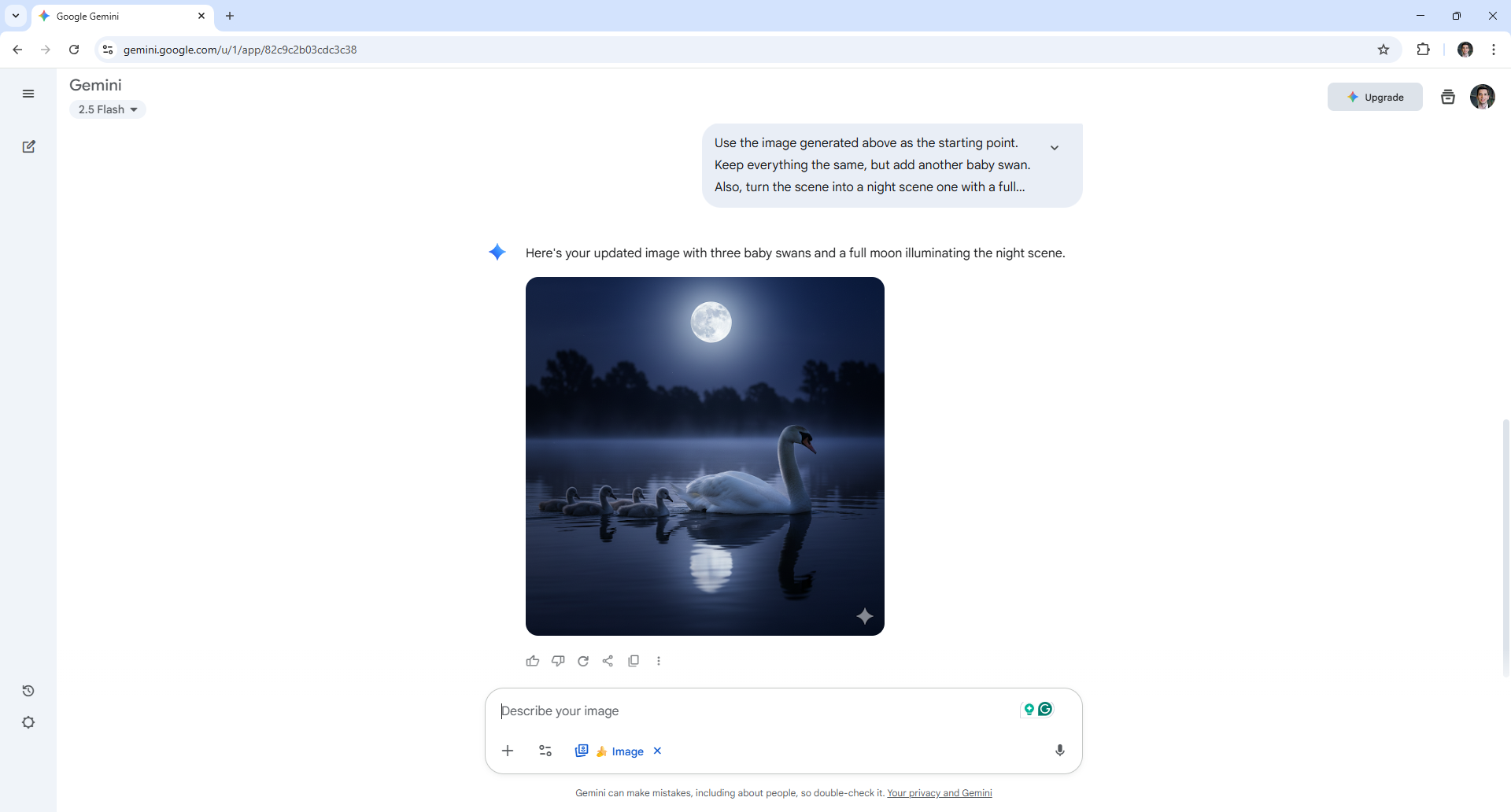
Se não estiver totalmente satisfeito com o resultado, você pode sugerir melhorias para a imagem criada. Quanto mais específico for sua descrição, mais o Gemini poderá criar imagens que reflitam melhor sua visão.
Basta selecionar as melhorias que deseja ver e pressionar Enter. No exemplo acima, alterei para Cena Noturna.
5. Edite sua foto
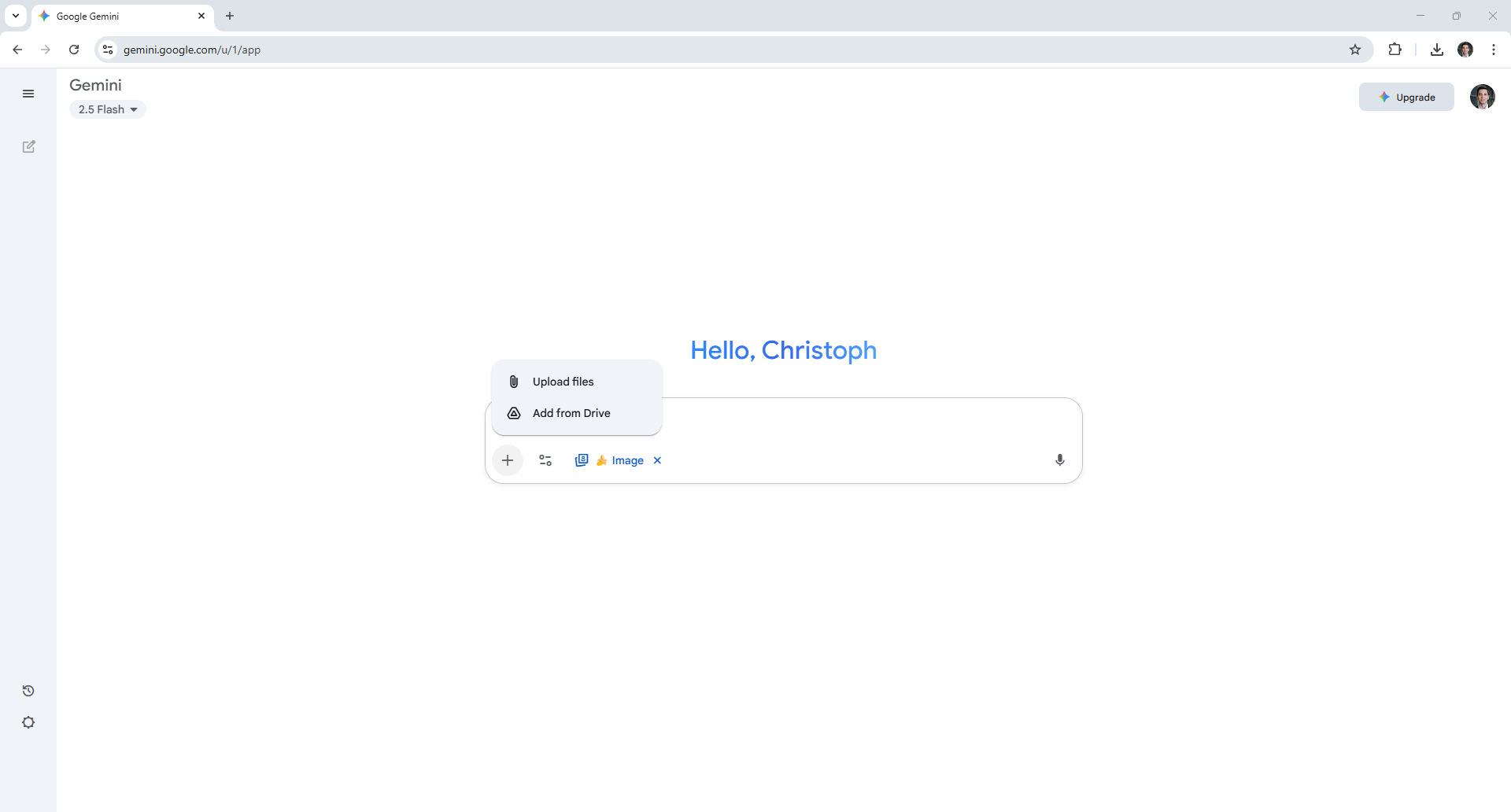
O ponto mais importante do programa Nano Banana São seus recursos de edição de fotos. Para experimentar, carregue uma imagem que você criou com IA ou uma capturada com a câmera do seu celular. Você pode fazer isso tocando no sinal de mais (+).
6. Descreva as modificações necessárias.
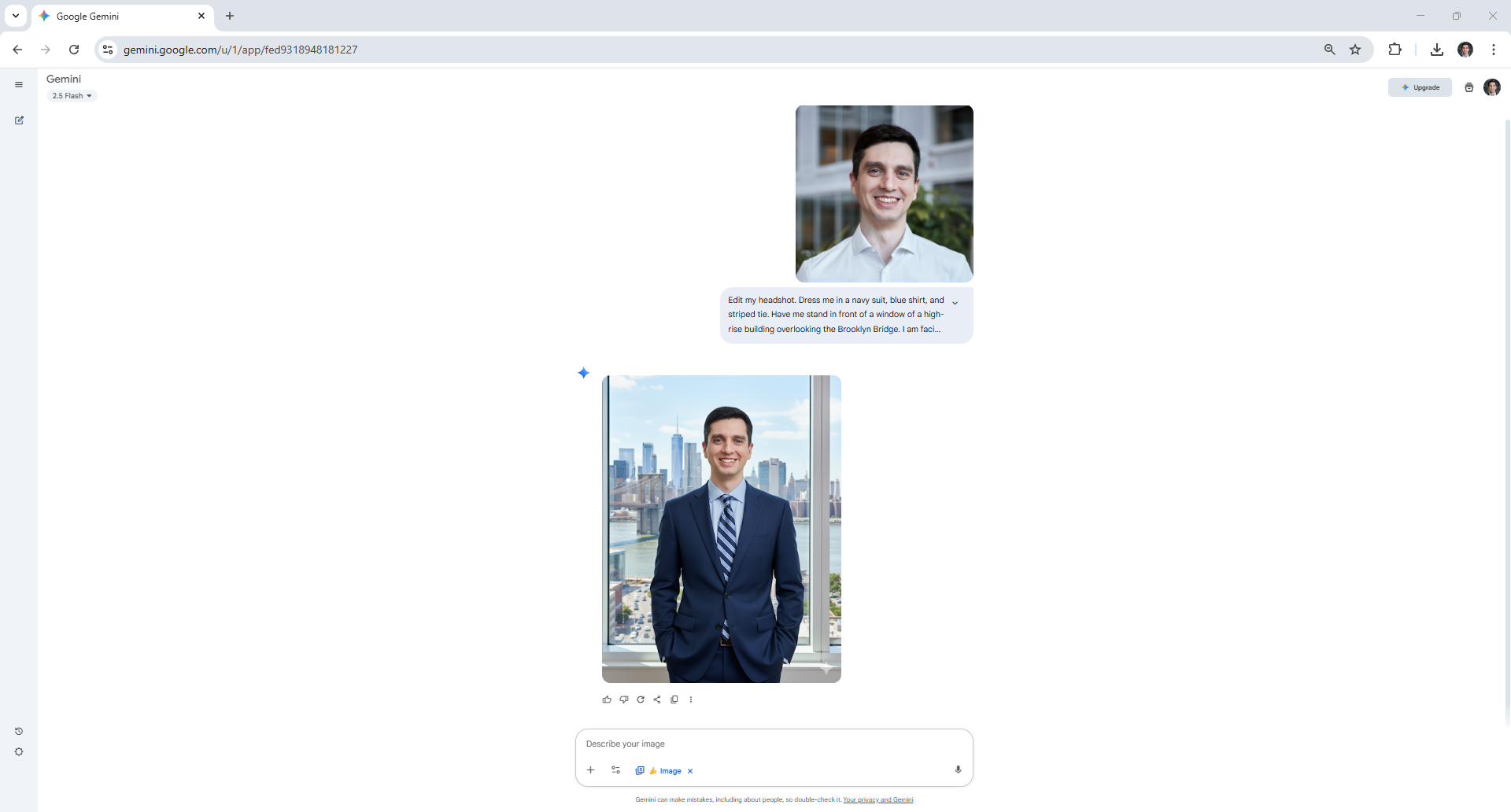
Após selecionar a imagem inicial, especifique os ajustes que deseja que o Nano Banana faça usando o prompt de texto. Você não precisa ser um especialista em terminologia fotográfica; basta descrever o que gostaria de ver de diferente, como se estivesse conversando com um amigo.
Neste exemplo, carreguei uma selfie e pedi para a Nano Banana me vestir com um terno e me colocar em frente a uma janela com vista para a Ponte do Brooklyn.
7. Mude o fundo
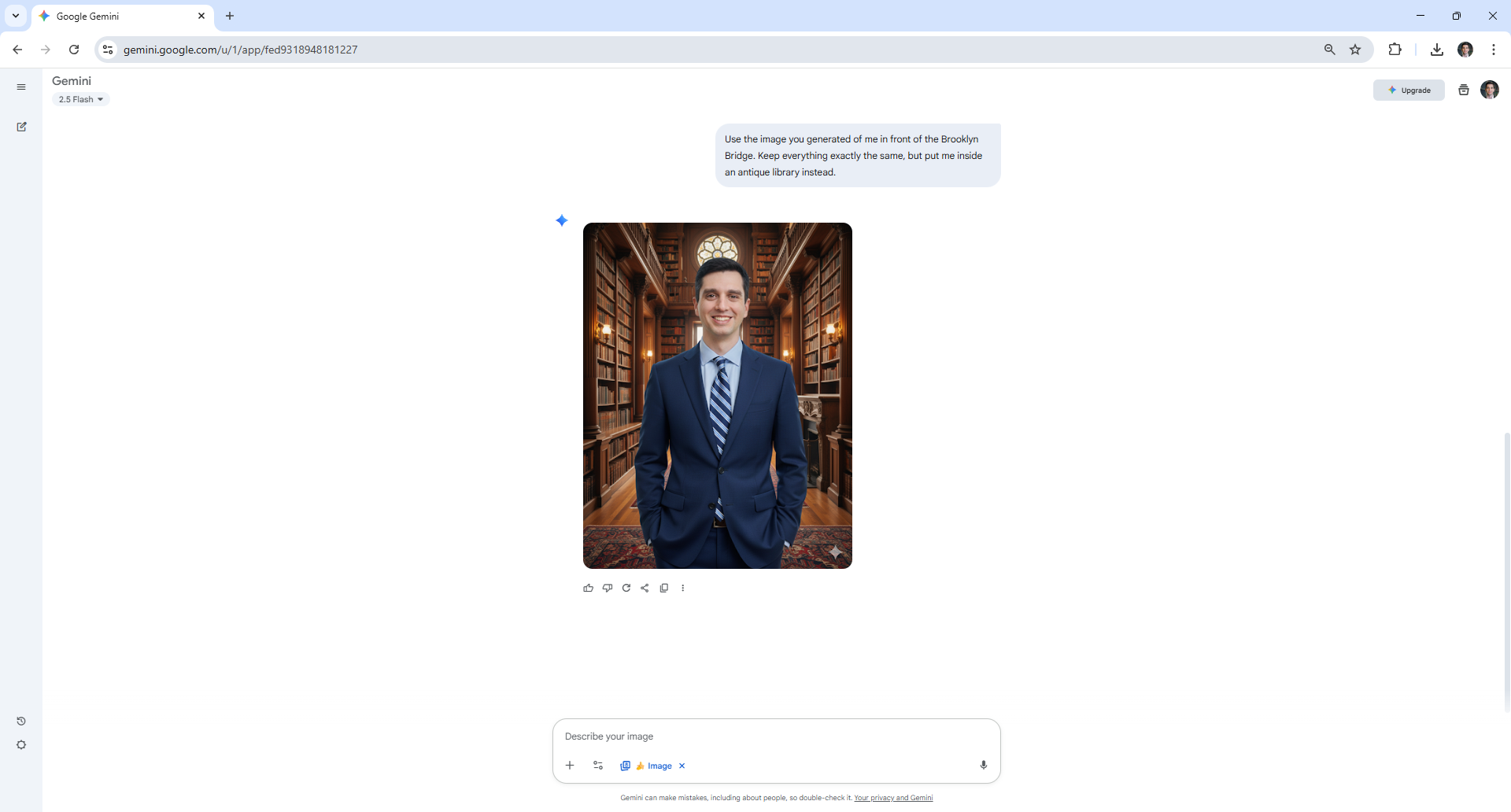
O Nano Banana foi projetado especificamente para alterar o fundo de uma imagem. Para usar esse recurso, selecione a imagem que deseja editar e explique quais alterações de fundo você gostaria de ver.
Eu usei este comando: Use a imagem que você criou de mim em frente à Ponte do Brooklyn. Mantenha tudo igual, mas me coloque dentro de uma biblioteca antiga.
8. Misture e combine
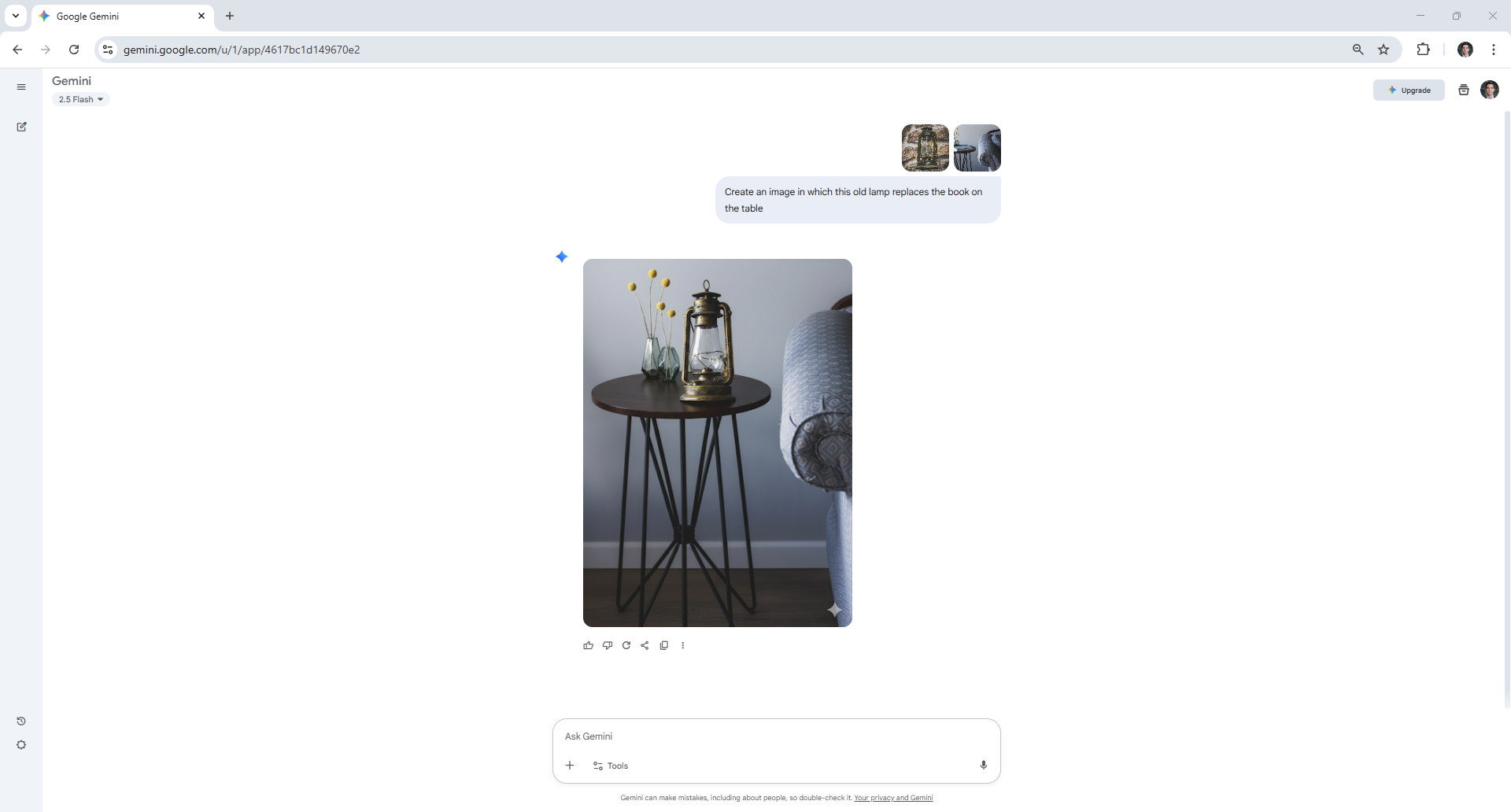
O Nano Banana é uma ótima ferramenta para combinar duas imagens. Assim como na edição de uma foto, o processo envolve o upload das imagens que você deseja mesclar e a descrição da nova cena que deseja criar.
Para ilustrar como isso funciona, enviei uma foto de uma luminária antiga para o Nano Banana. Em seguida, pedi que ele substituísse um livro sobre a mesa pela luminária.
9. Multi-edição
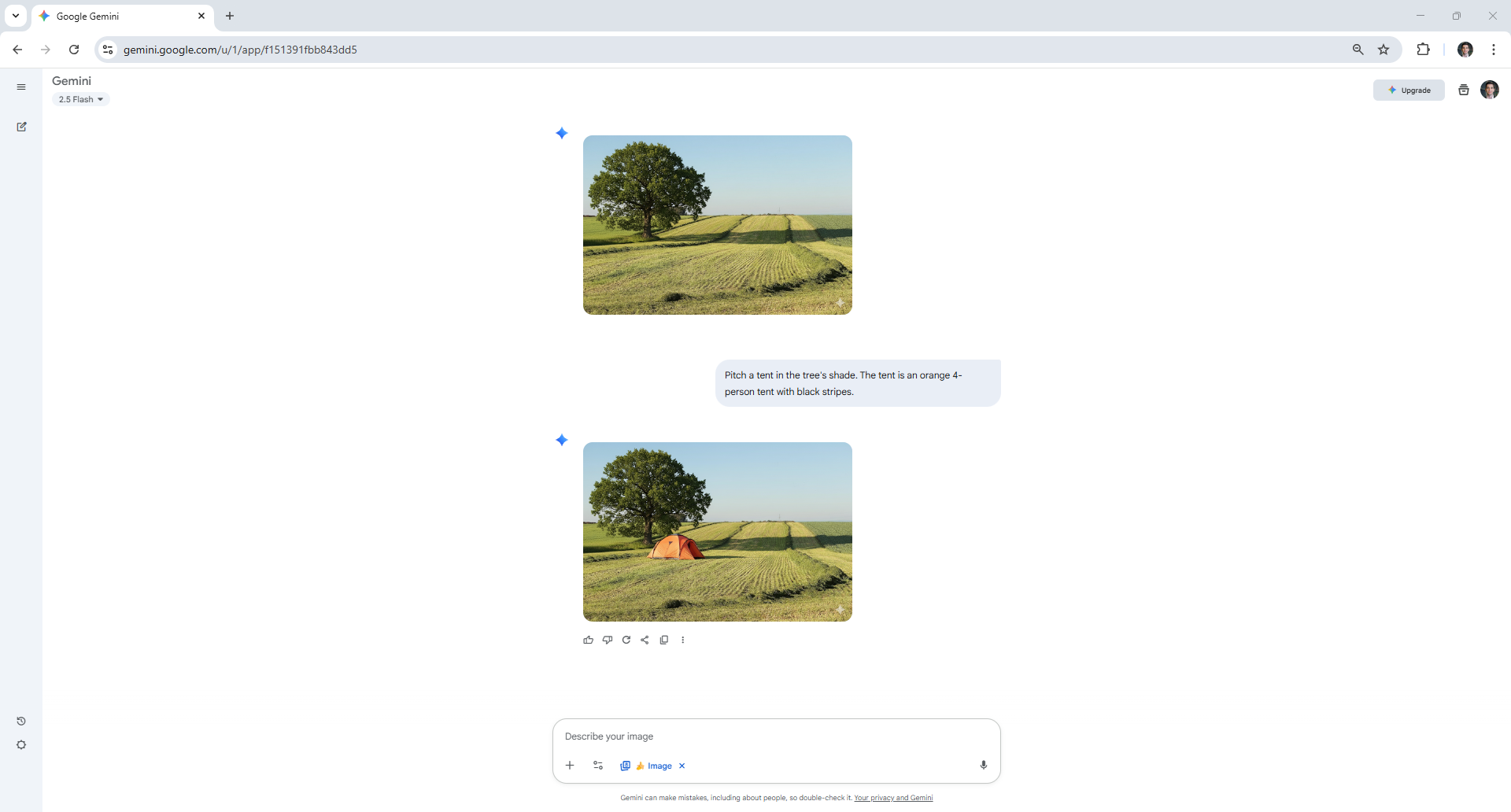
Com o Nano Banana, você também pode fazer ajustes incrementais nas imagens subsequentes que criar.
Digamos que você começou adicionando uma árvore a um campo vazio. Você poderia então solicitar a inclusão de uma barraca na próxima versão. Repita esse processo até ficar satisfeito com o resultado final.
10. Aplicando estilos
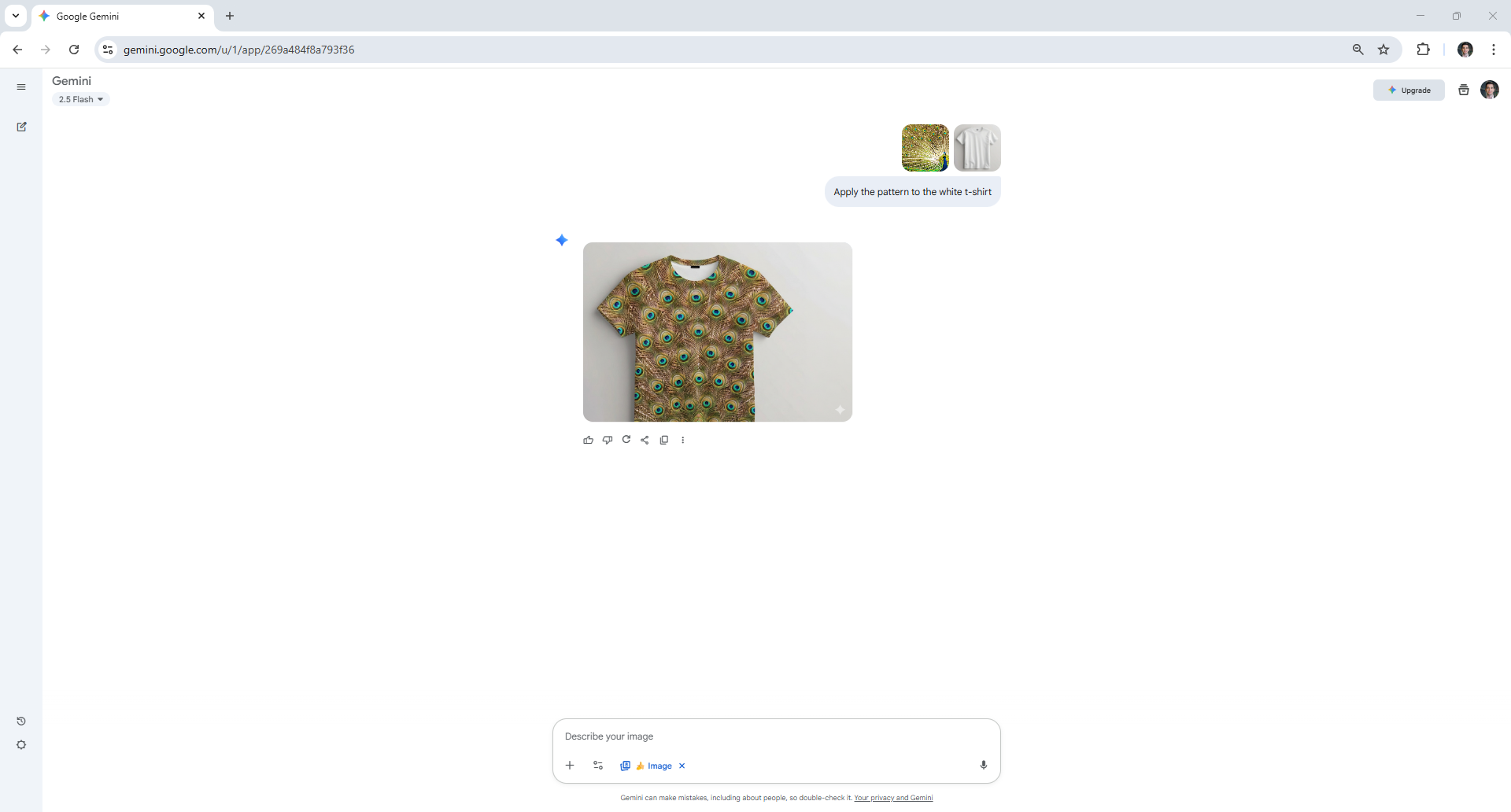
Deixe sua imaginação correr solta e inspire-se nos padrões e texturas que você vê ao seu redor. Depois, incorpore-os ao seu próximo design. Você pode enviar uma imagem com um padrão específico e pedir para a Nano Banana aplicá-la ao que você escolher.
Neste exemplo, pedi à Nano Banana para criar uma camisa inspirada em penas de pavão.
Se você seguiu esses exemplos, já deve ter uma boa ideia do que é a Nano Banana. Que tal experimentá-la? Melhore suas selfies Ou veja como ele se comportou quando o colocamos em Confronto de 9 rounds contra o ChatGPT-5.

Comentários estão fechados.