

Ao sincronizar o WhatsApp com sua Conta do Google, seus dados são copiados automaticamente e periodicamente para a nuvem. Esse processo garante a segurança de suas conversas e arquivos importantes.
Você pode recuperar suas mensagens caso apague acidentalmente seu histórico de conversas, desinstale o WhatsApp ou troque de celular . Os backups armazenados no Google Drive oferecem proteção extra nessas situações.

Backups locais também são uma boa opção se você não usa o Google Drive, mas conexões fracas podem interferir nesse processo. Portanto, é melhor confiar em backups na nuvem para maior confiabilidade.
Embora o WhatsApp cuide dos backups em segundo plano, garantir que seus dados estejam atualizados é igualmente importante. Veja como encontrar seus backups no Google Drive e garantir que estejam atualizados:
Onde o WhatsApp armazena os backups?
O WhatsApp armazena backups no Google Drive, se você permitir. Dependendo do período escolhido, o aplicativo carrega seus dados para a nuvem diariamente, semanalmente, mensalmente ou somente quando você clica no botão de backup.
Cada backup da mesma conta do Google substitui o anterior, então você não pode manter vários backups. Você pode adicionar outra conta do Google ao WhatsApp e alternar entre elas para contornar essas restrições.
O WhatsApp mantém apenas o backup mais recente no Google Drive. Qualquer novo backup criado substituirá o anterior na mesma conta do Google, o que significa que você não poderá restaurar uma versão mais antiga do seu histórico de conversas do Google Drive depois que um backup mais recente for criado.
Portanto, faça backup dos seus dados regularmente. Caso contrário, o Google poderá excluir seus dados do Google Drive após cinco meses.
Como os backups do WhatsApp contam para o seu armazenamento no Google Drive, fique atento à quantidade de espaço que você está usando para não ultrapassar o limite, principalmente se estiver usando a versão gratuita do Google Drive, que oferece 15 GB.
Se você acessar o Google Drive pelo navegador do seu computador, encontrará o backup do WhatsApp na lista de armazenamento.
Esses backups são criptografados, então você não pode abri-los para ler mensagens ou selecionar itens específicos. Suas únicas opções são excluir o backup inteiro ou desativar backups futuros.
Você também pode visualizar ou encontrar seus backups usando apenas este método. Restaurá-los requer um processo diferente.
No aplicativo para celular, seus dados ficam na lista de backups do chat . O WhatsApp também cria backups locais diários no seu telefone ou cartão SD.
Se você não conseguir restaurar um backup do Google Drive ou não tiver um, seu dispositivo procurará backups locais. Você precisará remover sua Conta do Google do dispositivo para que isso funcione, e não será possível alterar a frequência dos backups locais nem visualizar seu conteúdo.
A maioria dos aplicativos de terceiros afirma ser capaz de descriptografar backups do WhatsApp, mas não os recomendamos, pois podem não funcionar. Alguns podem até conter malware que pode danificar seu dispositivo e roubar suas informações.
Além disso, o WhatsApp oferece backups totalmente criptografados . Você pode ativar esse recurso nas configurações de backup de conversas.
Como resultado desse recurso, backups totalmente criptografados na nuvem se tornam mais difíceis de acessar. Seus backups agora estão bloqueados com uma senha ou chave de criptografia e não podem ser acessados sem a senha ou a chave de criptografia de 64 dígitos.
Para proteger seus dados, ative a criptografia de ponta a ponta no menu de configurações.
Como encontrar e restaurar seu backup do WhatsApp no Google Drive
Para visualizar melhor seus backups do WhatsApp, abra o Google Drive no seu computador. Se não tiver um computador, você pode usar o aplicativo Google Drive no seu celular ou navegador móvel.
Para a melhor experiência móvel, alterne para o modo desktop e verifique se você está conectado à Conta do Google correta associada aos seus backups.
Reinstalar o WhatsApp ou limpar o cache do seu dispositivo são as duas únicas maneiras de restaurar um backup . Isso redefinirá o aplicativo para o estado padrão. Você precisará verificar seu número de telefone antes de poder restaurá-lo.
Se o WhatsApp já estiver instalado ou você não tiver habilitado a opção de restauração durante a configuração inicial, será necessário desinstalar e reinstalar o aplicativo para que a opção reapareça. Este processo é necessário para habilitar a opção de restauração do backup do Google Drive, garantindo que todas as suas conversas e dados sejam restaurados corretamente.
Como encontrar o backup do WhatsApp no Google Drive usando o computador
- Abra um navegador da web e vá para drive.google.comCertifique-se de estar conectado com a conta do Google que você usa para fazer backup do WhatsApp.
- Na barra lateral esquerda, clique em Armazenamento Ou “Armazenamento”. Talvez seja necessário rolar a tela para baixo para ver esta opção.
- Localizar backups Ou "Backups". Aqui, você verá uma lista de backups salvos na sua conta do Google Drive, incluindo o backup do WhatsApp e a data da última atualização.
- Para gerenciar seu backup do WhatsApp, clique duas vezes nele. Várias opções aparecerão.
- Para excluir permanentemente o backup, clique em apagar backup Ou “excluir backup”.
- Para confirmar a exclusão, clique em Apagar Ou "Excluir" na caixa de diálogo que aparece. Isso excluirá permanentemente seu backup do Google Drive.
- Como alternativa, você pode desativar o backup automático do WhatsApp selecionando transformar Off Ou "desligar".
- Para confirmar o desligamento, clique em transformar Off Ou "Desativar" novamente. Isso impedirá que o WhatsApp crie novos backups no Google Drive.
- Para separar completamente o WhatsApp do Google Drive, clique em Ícone de engrenagem localizado no canto superior direito e selecione Configurações Ou “Configurações”.
- Escolher Gerenciar aplicativos Ou “Gerenciar aplicativos” e role para baixo até encontrar WhatsApp Messenger.
- toque em Opções Ou “Opções” e escolha Desconectar do Drive Ou “Desconectar da unidade”.
- Para confirmar a desconexão, clique em Disconnect Ou "Desconectar". Isso impedirá que o WhatsApp acesse ou use o Google Drive para backups futuros.
Seguindo estes passos, você pode gerenciar facilmente seu backup do WhatsApp no Google Drive, excluí-lo, desativar backups automáticos ou até mesmo desconectar o WhatsApp do Google Drive completamente. Lembre-se de que excluir seu backup resultará na perda do seu histórico de conversas e dos arquivos de mídia salvos, portanto, certifique-se antes de prosseguir.
Como encontrar o backup do WhatsApp no aplicativo Google Drive no telefone
Procurando uma maneira de gerenciar ou excluir backups do WhatsApp armazenados na sua conta do Google Drive? Aqui estão os passos detalhados para encontrar e controlar esses backups:
- Abra um aplicativo Google drive No seu celular. Certifique-se de estar conectado com a mesma conta do Google que você usa para fazer backup do WhatsApp.
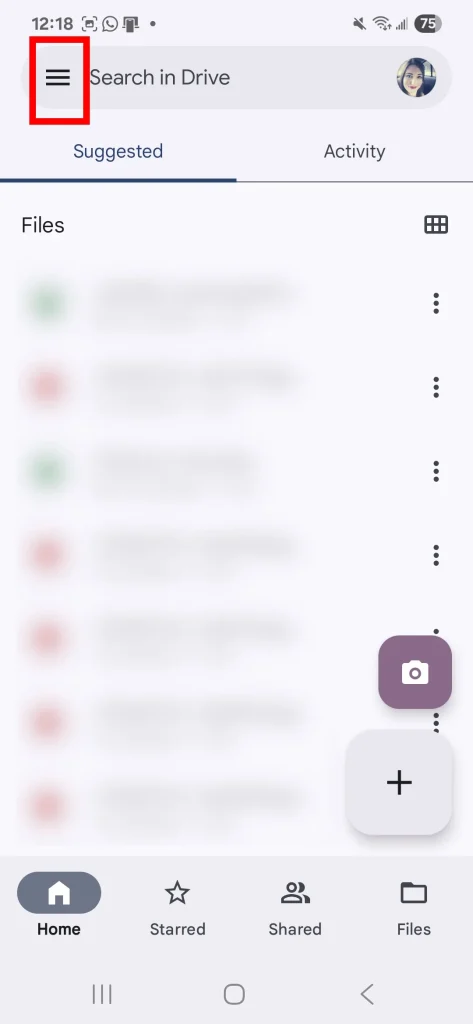
- Da guia "Pagina inicial", toque em ícone de menu Localizado no canto superior esquerdo (geralmente três linhas horizontais).
- Escolha uma opção “Backups”Você verá uma lista de backups salvos em sua conta, incluindo seu backup do WhatsApp com a data da última atualização.
Por que não consigo encontrar meu backup do WhatsApp?
Seu backup do WhatsApp pode não aparecer depois de selecionar a opção de backup no aplicativo WhatsApp, por vários motivos possíveis:
- Conta Google diferente: Certifique-se de usar a mesma conta do Google para o WhatsApp e o Google Drive. Esse costuma ser o motivo mais comum para backups não serem encontrados.
- Número de telefone diferente: Não é possível restaurar um backup do WhatsApp para um número de telefone diferente daquele em que foi armazenado. Verifique novamente se o número de telefone associado à sua conta do Google Drive corresponde exatamente ao número associado à sua conta do WhatsApp.
- Substituir ou excluir backup: O Google reserva-se o direito de excluir os dados de backup do WhatsApp do Google Drive se não forem Atualize-o dentro de cinco mesesExcluir sua conta do WhatsApp também excluirá todo o seu histórico de conversas (incluindo backups). Essa ação é permanente e irreversível.
- Espaço de armazenamento insuficiente no Google Drive: Se você não tiver espaço suficiente no Google Drive, não conseguirá criar um backup do WhatsApp. Isso geralmente acontece se você não tiver Limpe seu espaço de armazenamento do Google Drive regularmente.Se o backup contiver um grande número de fotos, vídeos e outros arquivos, será necessária uma conexão de internet estável para ser concluído com sucesso. Você pode verificar seu espaço de armazenamento no Google Drive pelo aplicativo Google Drive e alterar a frequência dos backups do WhatsApp pelo próprio aplicativo: الإعدادات > Bate-papos > backup de bate-papo.
Você também pode gerenciar seus backups do WhatsApp pelo aplicativo Google One, acessando: Configurações > Gerenciar configurações de backup > Gerenciar armazenamento . Como alternativa, toque em Armazenamento e selecione Google Drive para acessar os detalhes do seu armazenamento. Esse método oferece uma visão completa de como o WhatsApp está usando seu espaço de armazenamento disponível.
Como parar o backup do Google Drive no Android
Você pode ter preocupações com a segurança do Google Drive, especialmente porque o Google tem acesso aos seus dados. Outras vezes, seus arquivos do WhatsApp são grandes e exigem muitos dados para serem carregados.
Em ambos os casos, você pode desativar os backups automáticos. O aplicativo mantém backups locais mesmo quando você toca no botão "Backup" no menu de configurações. Os backups locais não exigem dados móveis, portanto, você não precisa de uma conexão com a internet.
Siga estes passos para desativar o backup automático do WhatsApp:
- Abra um aplicativo WhatsApp.
- Clique em Menu de opções adicionais (ícone de três pontos) no canto superior direito.
- Escolher الإعدادات.
- Vamos para Bate-papos > Backup de bate-papo.
- Clique em Backup automático.
- Localizar Parar.
Seguindo estes passos, você pode controlar seus dados e reduzir o uso de dados desativando o backup automático do WhatsApp para o Google Drive. Lembre-se de que você sempre pode fazer um backup local manual dos seus dados, quando necessário.
Como encontrar backups locais do WhatsApp no Android
O WhatsApp faz backups automáticos dos seus dados para o armazenamento do seu dispositivo Android diariamente. O aplicativo mantém até sete registros de backup, permitindo que você restaure conversas antigas. Você pode acessar esses backups usando o aplicativo gerenciador de arquivos instalado no seu dispositivo.
Os backups locais são criados automaticamente, sem a sua intervenção. Observe que você não pode ler o conteúdo desses backups diretamente, pois eles são criptografados para proteger sua privacidade.
Os backups mais antigos aparecem com a extensão .crypt14 ou uma extensão inferior, e os nomes dos arquivos contêm as datas de criação, por exemplo: msgstore-2024-06-03.1.db.crypt14 . O backup mais recente aparece com a extensão .crypt14, mas sem a data no nome do arquivo, por exemplo: msgstore.db.crypt14.
Para restaurar backups antigos, é necessário renomeá-los antes de reinstalar o WhatsApp, uma etapa necessária para evitar perda de dados. Veja como fazer isso em detalhes.
Encontre backups locais do WhatsApp no Android
-
- Abra o aplicativo Gerenciador de Arquivos no seu dispositivo Android. Este aplicativo permite que você visualize o conteúdo do seu armazenamento interno e externo (cartão SD).
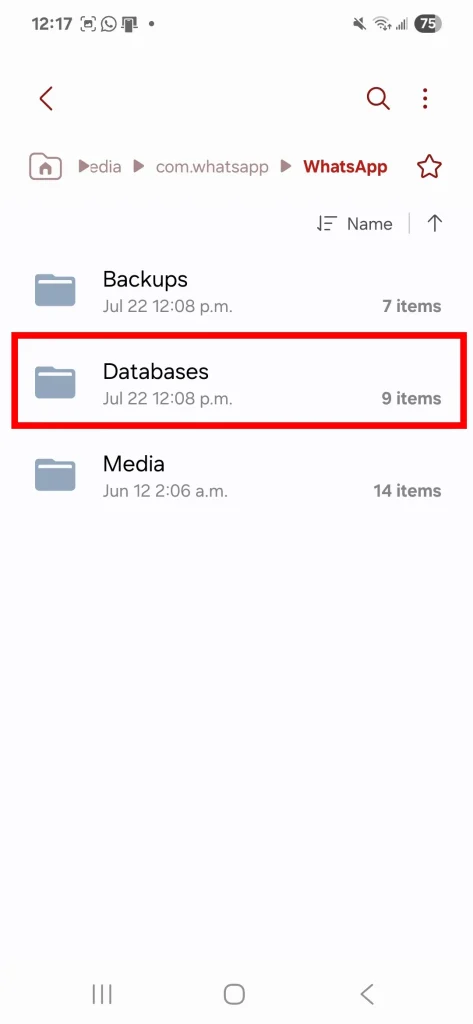
- Vá para o seguinte caminho: Armazenamento interno > Android > Media > com.whatsapp > WhatsAppEste caminho pode variar um pouco dependendo do tipo de dispositivo e da versão do Android, especialmente se você estiver usando um cartão SD para armazenar seus dados. Em alguns casos, você pode encontrar a pasta do WhatsApp diretamente no armazenamento interno ou no cartão SD, em vez de dentro da pasta Android/Mídia.
- Escolha uma pasta Bases de dadosEsta pasta contém todos os arquivos de backup criptografados das suas conversas do WhatsApp. Esses arquivos são necessários para restaurar seu histórico de conversas em caso de perda de dados ou quando você transferir sua conta para um novo dispositivo. Certifique-se de manter uma cópia de backup desta pasta em um local seguro.
Renomear backups locais antigos do WhatsApp no Android
Para restaurar um backup antigo de conversas do WhatsApp no seu dispositivo Android, siga estas etapas para renomear os arquivos corretamente:
- na pasta Bases de dados (Bancos de dados) Encontre o backup mais recente dos seus chats. Por exemplo, seu nome pode ser msgstore.db.crypt14Renomeie este arquivo para . msgstore.latest.db.crypt14Esta etapa é importante para manter a versão mais recente intacta.
- Para renomear qualquer arquivo, pressione e segure sobre ele e clique na opção Plus (Mais), então escolha renomear (Renomear). A localização dessas opções pode variar um pouco dependendo da sua versão do Android e do tipo de gerenciador de arquivos que você está usando.
- Agora, renomeie o backup que você deseja restaurar para o nome original: msgstore.db.crypt14Esta etapa é necessária para enganar o WhatsApp e fazê-lo reconhecer esta versão como a mais recente.
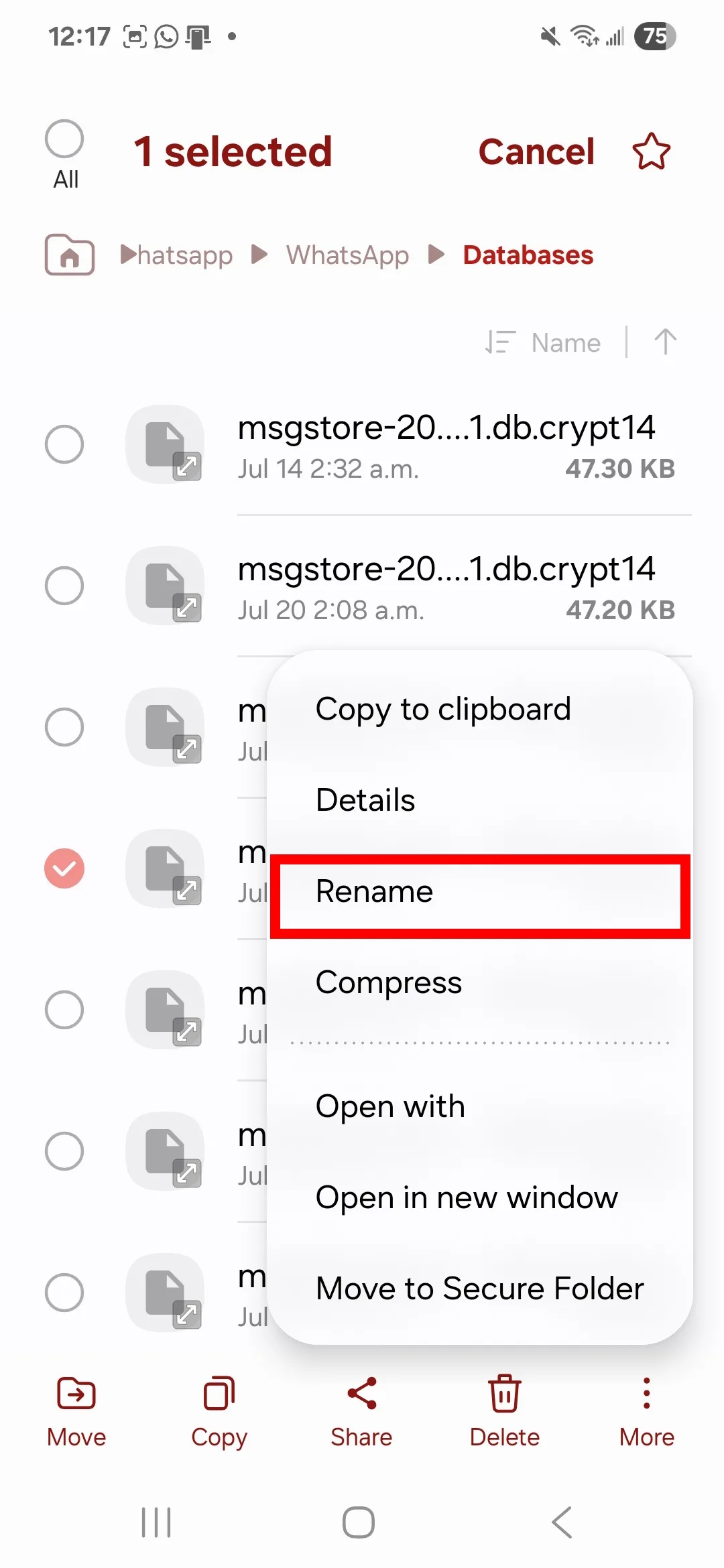
Esse processo permite que você engane o WhatsApp, fazendo-o acreditar que o backup mais antigo é o mais novo, permitindo que você o restaure.
Nota importante: Não altere a versão do backup se a extensão tiver um número menor, como crypt12. O WhatsApp pode não conseguir descriptografar e restaurar corretamente backups que usam um protocolo de criptografia antigo. Sempre use os protocolos de criptografia compatíveis mais recentes para garantir uma recuperação de dados bem-sucedida.
Como restaurar backups do WhatsApp do Google Drive e do armazenamento local no Android
Antes de restaurar seu backup, você precisa reinstalar o WhatsApp ou limpar o cache e os dados . Ambos os métodos restaurarão o WhatsApp ao seu estado original, permitindo que você configure sua conta do zero.
Após verificar seu número de telefone, você poderá restaurar seu backup do Google Drive. Esse processo pode levar algum tempo, dependendo da quantidade de dados que você deseja restaurar. Certifique-se de estar conectado a uma rede Wi-Fi com boa conexão para acelerar o processo de restauração e evitar o consumo de dados.
Para restaurar dados de um backup local, você precisará de um computador ou cartão SD para transferir os arquivos de backup para o seu novo celular. Este método é especialmente útil se você não puder usar o recurso de transferência integrado do WhatsApp ou se não tiver um backup na nuvem.
Para começar, conecte seu telefone antigo ao computador e copie os arquivos do banco de dados de conversas para o novo telefone. Certifique-se de copiar toda a pasta que contém os arquivos de backup, geralmente chamada de "WhatsApp".
Além disso, não tenha pressa. Você pode pular a etapa de restauração acidentalmente e precisar redefinir o aplicativo novamente. Para backups locais, pode ser necessário ajustar algumas configurações para garantir que o backup seja reconhecido e restaurado com sucesso. Pode ser necessário verificar se o WhatsApp tem permissão para acessar o armazenamento interno do seu telefone.
Se você desativou o backup do Google Drive e o WhatsApp ainda solicitar a restauração da nuvem, remova sua conta do Google do dispositivo. Isso solicitará que você restaure os dados no dispositivo em vez da nuvem. Após remover sua conta do Google, reinicie o telefone e tente restaurar o backup local novamente.
Gerencie seu espaço de armazenamento do Google Drive com eficiência
Ao fazer backup dos seus dados do WhatsApp, certifique-se de proteger seus registros de chamadas, contatos, mensagens SMS e outros dados armazenados no seu telefone Android. Isso garante que seus dados possam ser restaurados sempre, mesmo após uma redefinição de fábrica ou troca de telefone.
Como os dados do WhatsApp contam para o espaço de armazenamento disponível no Google Drive, é uma boa ideia monitorar os uploads regularmente. Você pode excluir arquivos não utilizados ou atualizar para o Google One se estiver com pouco espaço. Além disso, se você faz backup de arquivos localmente no seu dispositivo, existem várias maneiras de liberar espaço de armazenamento, como mover arquivos para um armazenamento externo ou usar outros serviços de armazenamento em nuvem. Lembre-se de que gerenciar seu armazenamento de forma eficiente garantirá que seus backups do WhatsApp e outros dados continuem funcionando sem problemas.
Comentários estão fechados.