
Como resolver o problema da opção HD não aparecer no WhatsApp
Está com problemas para visualizar a opção HD no WhatsApp? Descubra soluções eficazes para resolver esse problema e desfrutar de fotos e vídeos em alta qualidade. Clique aqui!

As coisas mais importantes que você precisa saber
- Para ativar a opção HD, use o método normal de envio de imagens ou vídeos no chat (pela câmera ou galeria) e evite enviar documentos, status ou fotos de perfil.
- Verifique a configuração padrão de qualidade de upload de mídia em "Armazenamento e dados" e certifique-se de que o WhatsApp esteja atualizado para a versão oficial da loja.
- Se a opção HD continuar desaparecendo, redefina o estado local do aplicativo (limpe o cache ou reinstale após fazer backup) ou entre em contato com o suporte do WhatsApp.
Se a opção HD não estiver aparecendo para você no WhatsApp , verifique primeiro onde você está tentando enviar a mídia. O controle de qualidade HD aparece na pré-visualização normal da imagem ou vídeo em uma conversa do WhatsApp. Essa opção não aparece em todas as interfaces de envio de mídia, e o WhatsApp confirma que a mídia em HD está indisponível no momento para atualizações de status ou fotos de perfil.
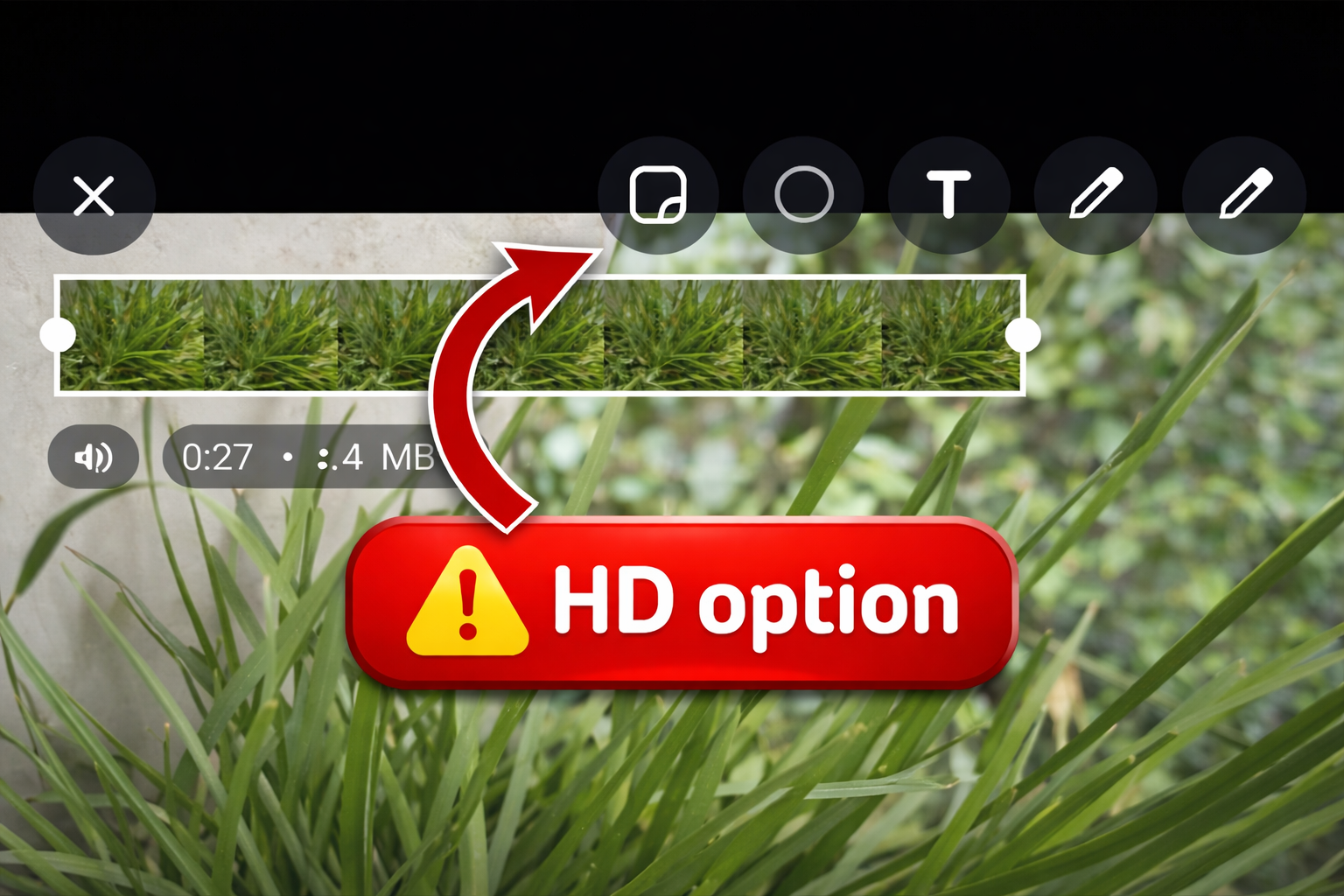
Se você já está enviando uma foto ou vídeo normalmente em um bate-papo individual ou em grupo e o botão ainda não aparece, o problema provavelmente é causado por uma versão desatualizada ou não oficial do aplicativo, um editor de mídia com defeito ou um caminho de arquivo específico que se comporta de maneira diferente de fotos e vídeos comuns.
1. Utilize o método normal de envio de imagens ou vídeos no chat.
O WhatsApp explica que o conteúdo em HD está disponível no fluxo de mídia padrão das conversas : abra uma conversa, selecione ou capture uma foto ou vídeo e, em seguida, escolha a qualidade padrão ou HD na pré-visualização. Ao abrir um documento , um scanner, um status ou editar fotos de perfil, o editor não funciona da mesma forma.
- Inicie um bate-papo individual ou em grupo em Aplicativo WhatsApp.
- Usar opção Câmara (câmera) ou Fotos (Imagens) ou Galeria (A exposição) é normal em vez de ISO (Documento).
![A lista de anexos do WhatsApp mostra a opção de escolher o caminho normal da imagem ou do vídeo em vez do caminho do documento.]()
O botão HD aparece na pré-visualização de imagens e vídeos comuns, não no caminho do anexo do documento. - Escolha uma foto normal ou um pequeno vídeo e aguarde até que a tela de pré-visualização do WhatsApp seja aberta.
- Procure um botão HD Nessa pré-visualização, escolha qualidade HD (Qualidade HD) se aparecer.
- Se você está tentando fazer o download Status (Status) ou alteração Foto do perfil (Foto de perfil), então pare de considerar a ausência do botão HD como um erro. Menciona WhatsApp atualmente Mídia em HD não está disponível para essas seções.
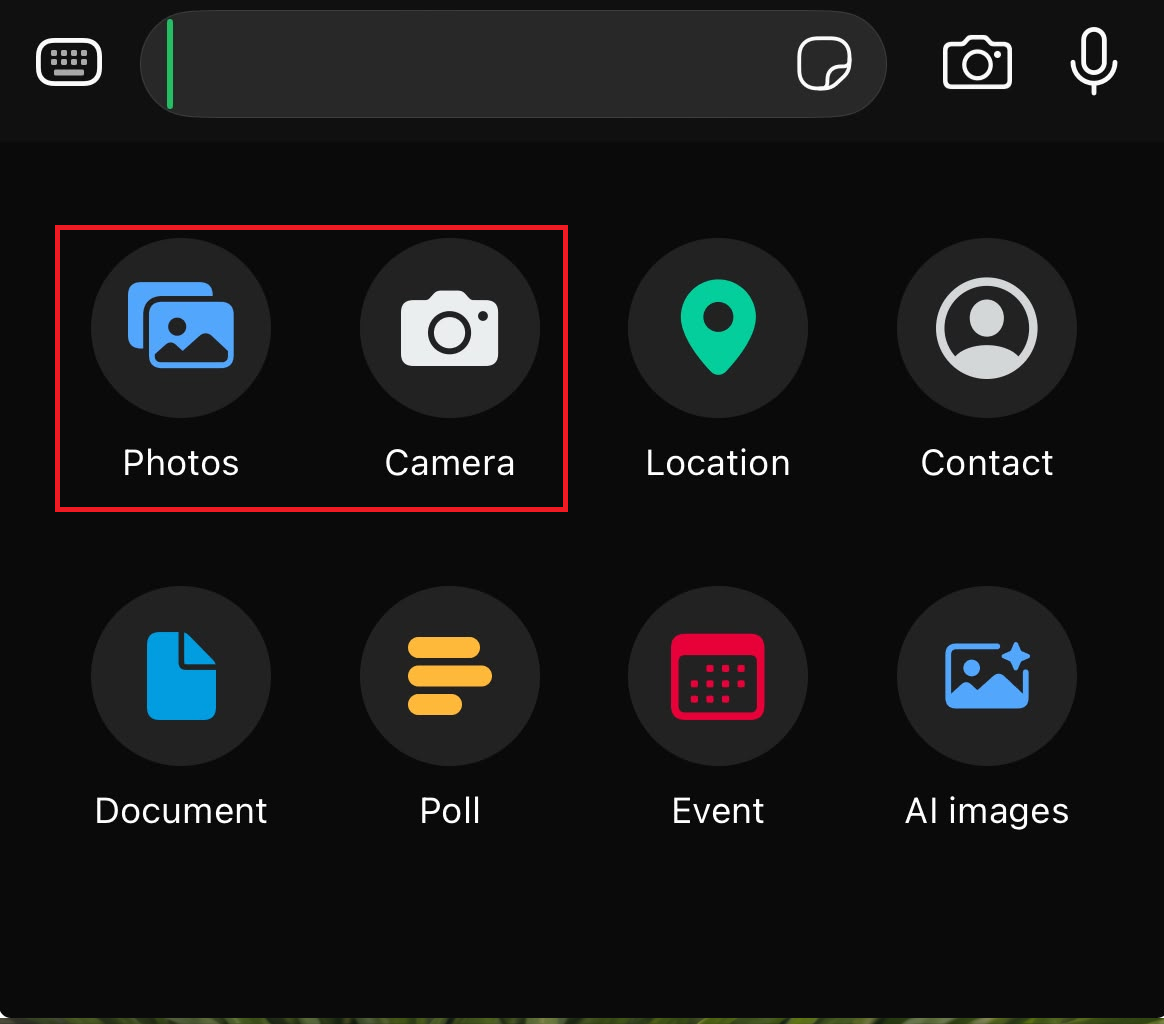
Se o botão aparecer na pré-visualização normal do chat, o recurso está funcionando e o caminho anterior era a causa do problema. Se ele também estiver faltando lá, verifique sua configuração padrão de qualidade de carregamento.
2. Verifique a configuração padrão de qualidade de upload de mídia.
Para verificar a configuração padrão de qualidade de upload de mídia no WhatsApp, siga estas etapas: O WhatsApp também possui uma configuração padrão de qualidade de mídia em Armazenamento e dados . Definir essa opção para qualidade HD não converte status ou documentos em mídia HD, mas confirma se a sua versão atual do aplicativo exibe os controles de mídia HD do WhatsApp.
- Abrir Configurações do WhatsApp (Configurações do WhatsApp).
- Vamos para Armazenamento e dados (Armazenamento e dados).
- Abrir Qualidade de upload de mídia (Qualidade de carregamento de mídia).
- Escolher qualidade HD (Qualidade HD).
![As configurações de armazenamento e dados do WhatsApp mostram a qualidade de upload de mídia definida como HD.]()
A configuração HD padrão é separada do botão HD para transmissão única, mas ambos devem estar disponíveis na versão atualmente suportada. - Volte ao chat e envie uma imagem normal usando a pré-visualização padrão.
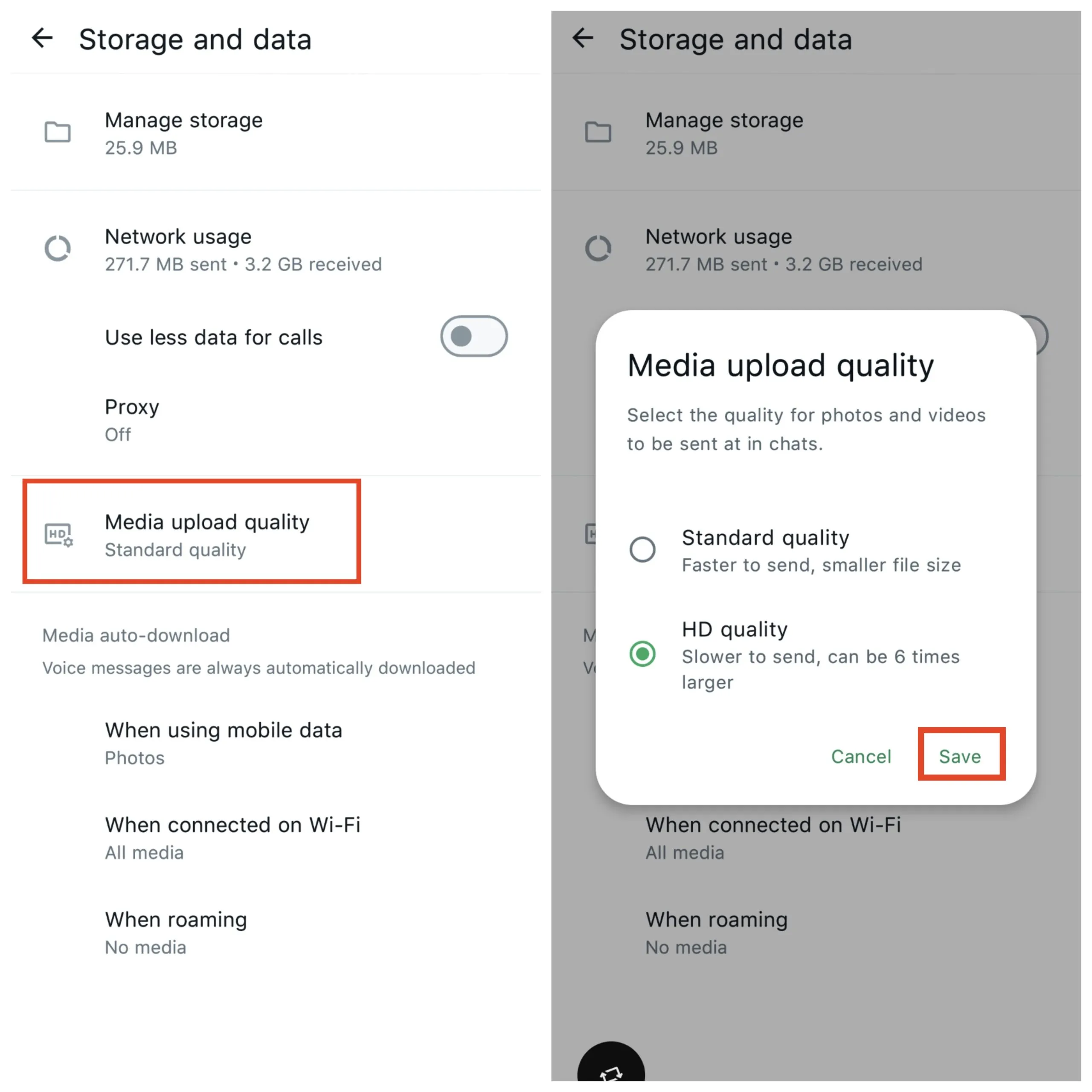
Se a configuração estivesse presente e a saída em HD fosse bem-sucedida, o problema estava na qualidade padrão ou em um controle de pré-visualização que estava sendo ignorado. Se a própria configuração estivesse ausente ou o editor ainda não exibisse em HD, atualize o aplicativo.
3. Atualize o WhatsApp pela loja oficial.
É difícil avaliar a disponibilidade de recursos em versões antigas, beta, clonadas ou não oficiais do WhatsApp. As diretrizes de atualização do WhatsApp afirmam claramente a necessidade de usar o aplicativo oficial mais recente, e seus avisos sobre aplicativos não oficiais indicam que versões modificadas podem se comportar de maneira imprevisível e comprometer contas.
- Evento WhatsApp De Loja de aplicativos do Google أو app Store.
![A atualização do WhatsApp aparece na App Store ou na Play Store, mas a opção de mídia em alta definição está ausente.]()
A versão oficial da loja é o ponto de partida mais confiável antes de considerar a ausência da opção de mídia em alta definição como um problema da conta ou do aplicativo. - Se você estiver usando uma versão pirata, modificada ou não oficial do WhatsApp, substitua-a pelo aplicativo oficial. WhatsApp Messenger O oficial.
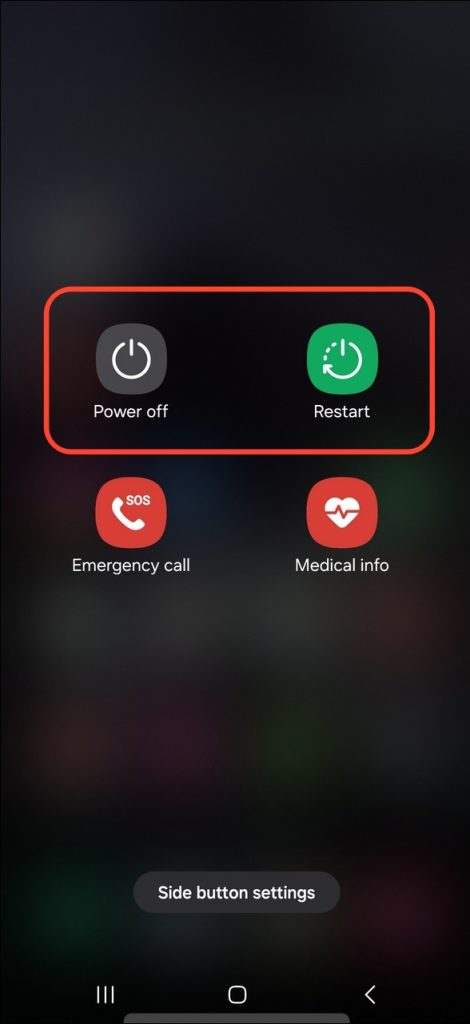
- Reinicie o seu telefone após atualizar ou substituir o aplicativo.
![Reinicie o seu telefone após atualizar o WhatsApp e antes de testar novamente a opção de mídia em alta definição.]()
Reiniciar o programa remove quaisquer dados antigos do editor de mídia após a atualização ou substituição do aplicativo. - Abra o WhatsApp novamente e teste com uma única imagem nova selecionada em uma conversa.
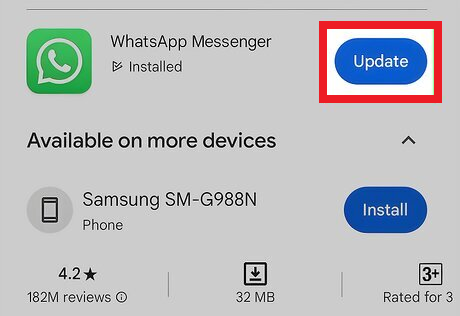
Se a opção HD aparecer após a atualização, o problema era a versão antiga. Se ela continuar desaparecendo apenas para alguns itens, identifique o problema no próprio arquivo.
4. Teste uma foto nova, uma foto da galeria e um pequeno videoclipe.
A presença de um único arquivo incomum não significa que o HD esteja completamente ausente em todos os lugares. Um arquivo exportado por meio de outro aplicativo, um item digitalizado, um compartilhamento de documento ou um tipo de mídia incomum podem fazer com que o comportamento da visualização se desvie do esperado.
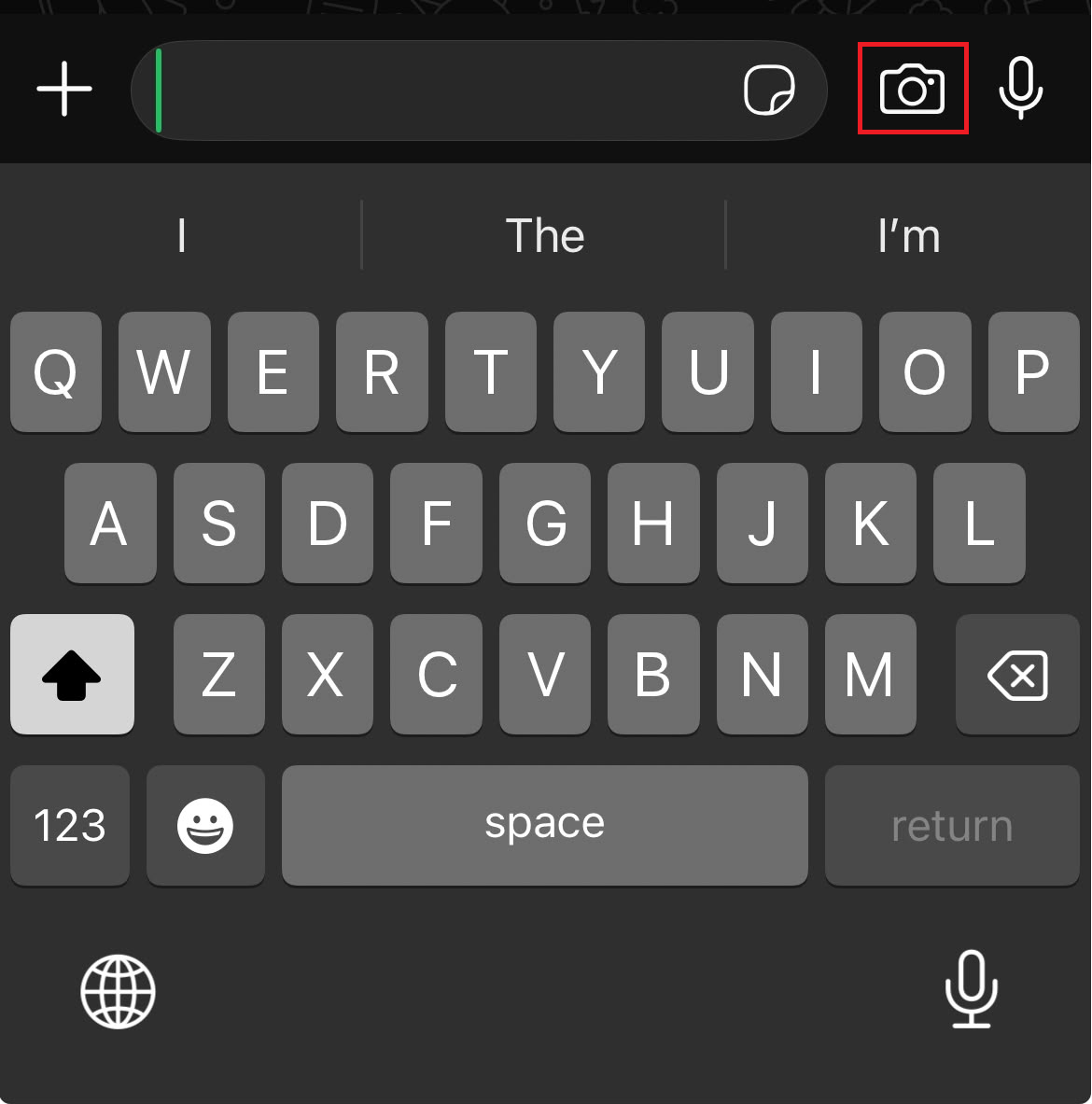
- Tire uma nova foto usando a opção الكاميرا Especificamente para o WhatsApp, verifique se é um recurso disponível. HD Parece que sim.
![Abra o WhatsApp e faça um teste enviando uma nova imagem para verificar se a opção HD aparece.]()
Uma imagem recém-capturada é um teste limpo porque evita os caminhos de mídia exportados ou em estilo documental. - Experimente com uma imagem normal diferente da galeria que não tenha sido exportada por meio de outro aplicativo de edição.
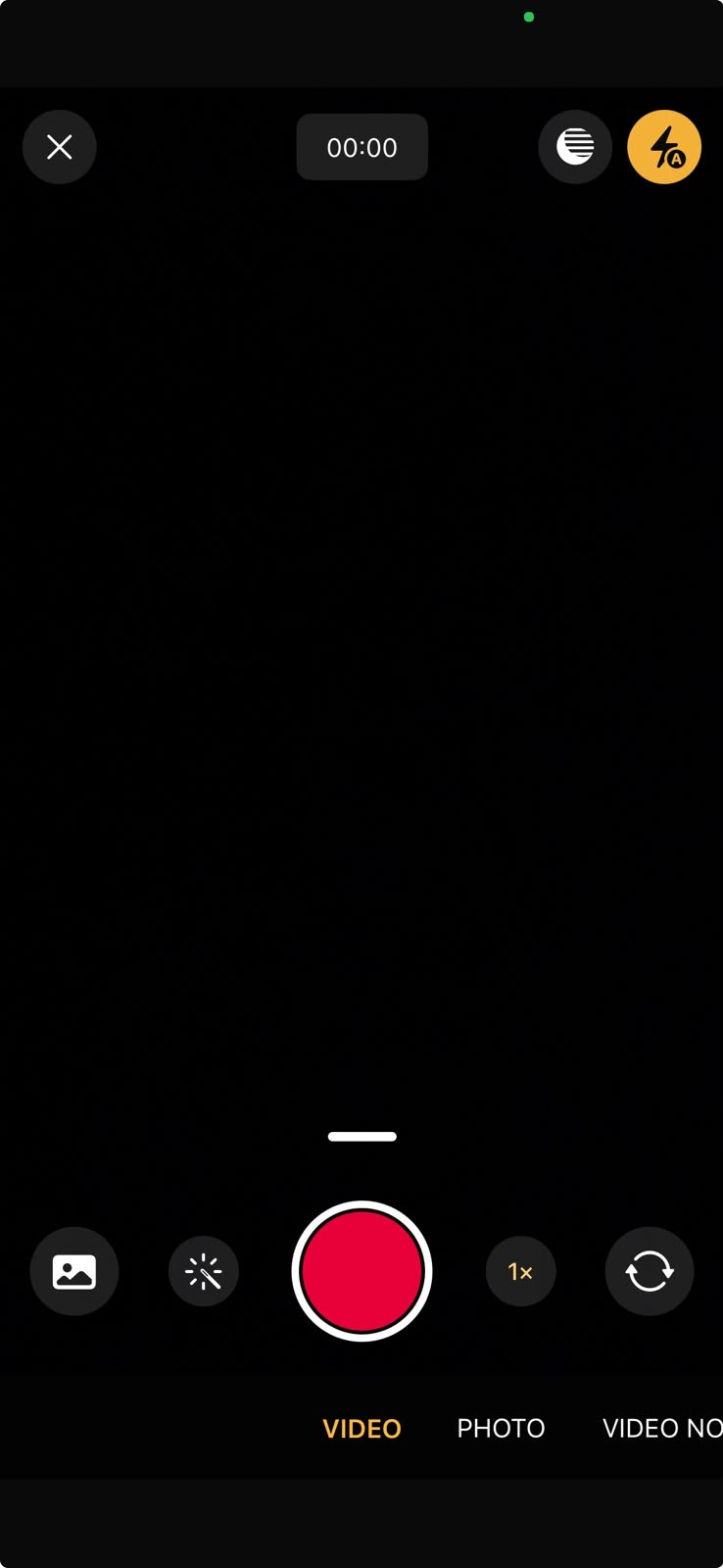
- Experimente com um vídeo curto e normal no mesmo chat.
![Verifica-se a tela de pré-visualização do vídeo do WhatsApp para ver se a opção HD aparece.]()
Se a opção HD estiver faltando tanto para fotos quanto para vídeos normais, o problema provavelmente está no próprio aplicativo e não em um arquivo específico. - Se o recurso HD aparecer para alguns arquivos, mas não para um arquivo específico, considere esse arquivo ou caminho de compartilhamento como a exceção.
Se o recurso HD estiver faltando em fotos novas, fotos da galeria e vídeos comuns no fluxo de bate-papo compatível, atualize seu status local do WhatsApp.
5. Redefinir o status do aplicativo WhatsApp local
Após confirmar que o caminho de mídia é compatível e que você está usando a versão oficial do aplicativo, o próximo passo a ser considerado é restaurar o aplicativo local para o estado anterior. É recomendável adiar essa etapa para evitar reinstalar o WhatsApp desnecessariamente apenas por causa de um problema ao enviar um status, anexar um documento ou por se tratar de uma versão desatualizada.
- fechar aplicativo WhatsApp Forcei a abertura e depois a reabri.
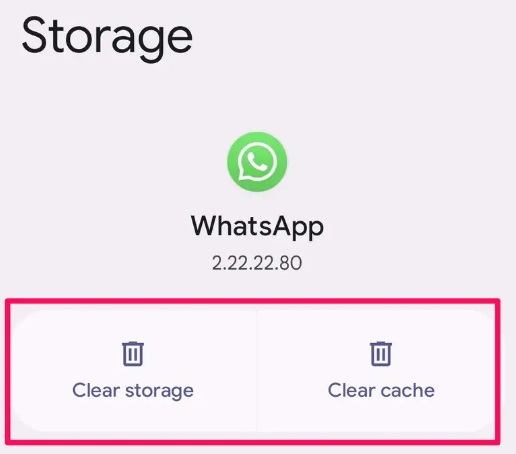
- Em dispositivos Android, Vamos para Configurações > Aplicativos > WhatsApp > Armazenamento Em seguida, limpe o cache do aplicativo.
![Configurações do aplicativo Android para limpar o cache do WhatsApp ao solucionar o problema da opção HD ausente.]()
Limpar o cache só é útil depois de garantir que o caminho do editor e a versão oficial do aplicativo estejam corretos. - Se o problema começou depois de mover o telefone, atualizar o aplicativo ou reinstalá-lo, verifique se o seu backup do WhatsApp está atualizado.
- Desinstale e reinstale o aplicativo oficial do WhatsApp se a opção HD ainda estiver faltando em todo o fluxo de mídia normal do chat.
![Um telefone que desinstala e reinstala o aplicativo oficial do WhatsApp depois que a opção HD desaparece.]()
Reinstale somente após fazer um backup e excluir superfícies de compartilhamento não suportadas e versões antigas. - Repita o teste usando uma nova imagem tirada antes de alterar quaisquer outras configurações.
Se a opção HD reaparecer após limpar o cache ou reinstalar o aplicativo, o problema era local e relacionado à instalação do aplicativo. Se ela nunca aparecer nos fluxos de mídia compatíveis, envie um relatório detalhado para o WhatsApp.
6. Entre em contato com o suporte do WhatsApp para resolver o problema da opção HD ausente.
Nesta etapa, a equipe de suporte do WhatsApp precisa de informações detalhadas para diferenciar entre um problema real que impede a exibição da opção HD e um caso em que o dispositivo ou sistema não seja compatível com esse recurso. O WhatsApp aceita relatos de problemas técnicos tanto diretamente no aplicativo quanto por meio de canais de suporte dedicados.
- Abrir Configurações do WhatsApp.
- Vamos para مساعدة أو Ajuda e feedback.
- Escolher Contato أو Enviar feedback.
- Ele foi informado de que a opção HD Ausente na pré-visualização normal de imagens/vídeos no chat.
- Por favor, especifique o modelo do seu telefone, a versão do Android ou iOS, a versão do WhatsApp e se ele possui essa opção. Qualidade de carregamento de mídia A informação aparece nas configurações, indicando se o problema afeta tanto fotos quanto vídeos.
- Anexe uma captura de tela da tela de pré-visualização com uma imagem normal selecionada.
Se o WhatsApp restaurar essa funcionalidade após uma atualização subsequente ou uma correção na conta, significa que o problema não estava no arquivo ou na conversa em si, mas sim no status do recurso de mídia no aplicativo naquele dispositivo ou conta específica.
Comentários estão fechados.