
Como corrigir o erro "Serviços indisponíveis" no TikTok
Está vendo a mensagem de erro "Serviços indisponíveis" no TikTok? Não se preocupe! Aprenda passo a passo como resolver esse problema comum e volte a ter uma experiência tranquila no TikTok. Descubra as soluções agora!

As coisas mais importantes que você precisa saber
- Comece por identificar a dimensão do problema (aplicativo, conta, funcionalidade específica ou indisponibilidade generalizada) testando o TikTok em outros dispositivos ou contas ou consultando os canais de suporte oficiais.
- Certifique-se de que a localização e as configurações de rede do seu telefone (como dados de viagem antigos, VPN ou filtragem de DNS) correspondam à sua localização real e teste o aplicativo em diferentes conexões (Wi-Fi e dados móveis).
- Antes de reinstalar, limpe o cache do aplicativo TikTok (nas configurações do aplicativo ou nas configurações do telefone) e certifique-se de que o aplicativo e o sistema operacional estejam atualizados para as versões mais recentes.
A tela "Serviços indisponíveis" no aplicativo TikTok , especialmente quando seguida pela mensagem "Nossos serviços não estão disponíveis em seu país ou região ", não é apenas um simples erro de conexão. Isso indica que o TikTok vinculou seu telefone, rede ou conta a uma localização geográfica onde o serviço não está disponível.
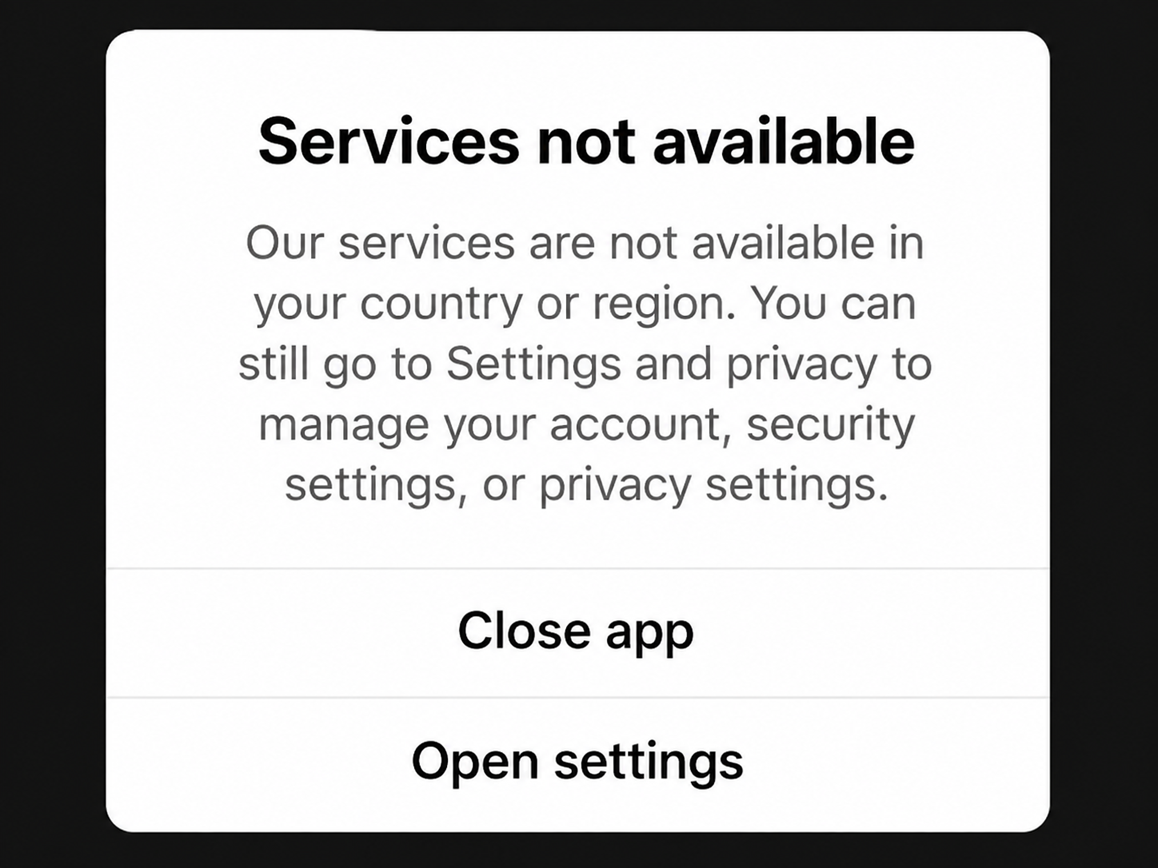
Essa determinação de localização não depende de uma única configuração. O TikTok explica que consegue estimar a localização a partir de múltiplos sinais, como região do cartão SIM , endereço IP , configurações do dispositivo e Serviços de Localização , quando disponíveis.
Portanto, essa mensagem de aviso pode aparecer para alguém que voltou para casa depois de viajar, ou pode persistir mesmo após a reinstalação do aplicativo, ou pode afetar uma conta enquanto outra conta no mesmo telefone funciona normalmente.
A forma como a mensagem é escrita também é importante. Um aviso em tela cheia sobre o país ou região indica indisponibilidade do serviço ou dados de localização desatualizados. Se o aplicativo TikTok estiver funcionando normalmente, mas recursos como Live , Loja , Presentes ou qualquer outra ferramenta se recusarem a carregar, a conta pode estar fora do período de elegibilidade ou da fase de implementação desse recurso.
| O que você pode abrir | O que o resultado indica |
|---|---|
| Nada além de um aviso sobre o país ou região. | O TikTok está se recusando a iniciar o aplicativo devido à detecção de localização. Primeiro, verifique se você viajou recentemente, se usou um chip SIM/eSIM de viagem ou se o serviço está disponível na sua região. |
| O TikTok funciona no navegador, mas não no aplicativo. | A conta ainda existe; a incompatibilidade se limita ao aplicativo do celular, ao cartão SIM, aos dados de localização salvos ou à conexão atual. |
| Outra conta funcionando no mesmo telefone. | O problema provavelmente está relacionado à área ou ao status da conta afetada, e não a um problema geral com o telefone. |
| O conteúdo (feedback) funciona, mas uma funcionalidade não. | Antes de trocar de celular, verifique os requisitos de país, idade, tipo de conta e ativação para esse recurso. |
Estas etapas destinam-se a situações em que a região do TikTok é detectada incorretamente ou está temporariamente indisponível . Elas não tornam o TikTok acessível em locais onde o serviço é legal ou oficialmente restrito, e uma VPN não deve ser usada para contornar tais restrições.
1. Determine se o TikTok está bloqueando o acesso ao aplicativo, à conta ou a um recurso específico.
Antes de alterar qualquer configuração, é essencial determinar a extensão do problema. Se o aviso estiver limitado a um único telefone ou conta , isso geralmente indica uma causa completamente diferente de um problema que afeta todos os usuários.
Essa comparação ajuda a determinar se a rejeição está relacionada ao próprio serviço, ao dispositivo ou à conta.
O TikTok não oferece um painel de status público tradicional. Portanto, você pode consultar o site oficial, tentar outro dispositivo ou conta, ou verificar as notificações de suporte do TikTok.
Se o aplicativo travar, congelar ou relatar uma falha geral de conexão sem especificar o país ou região, o guia mais abrangente sobre problemas de funcionamento do TikTok aborda esse problema específico.
- Anote a mensagem exata que aparece e onde ela aparece: quando o aplicativo é iniciado, após o login ou dentro de uma única funcionalidade.
- Abrir TikTok.com No navegador do telefone, usando a mesma conexão.
- Se possível, teste a mesma conta em outro dispositivo e, em seguida, teste outra conta no telefone afetado.
- Conta de verificação @TikTokSuporte Consulte a conta oficial do TikTok para verificar se houve alguma interrupção generalizada do serviço.
![As verificações de status e suporte do site do TikTok são usadas para confirmar se os serviços do TikTok estão fora do ar.]()
Qualquer mau funcionamento por parte do TikTok pode levar a erros de serviço em várias contas e dispositivos. - Se o TikTok não funcionar em todas as contas e dispositivos da sua região, verifique se o serviço está oficialmente disponível lá antes de começar a solucionar problemas no seu telefone.
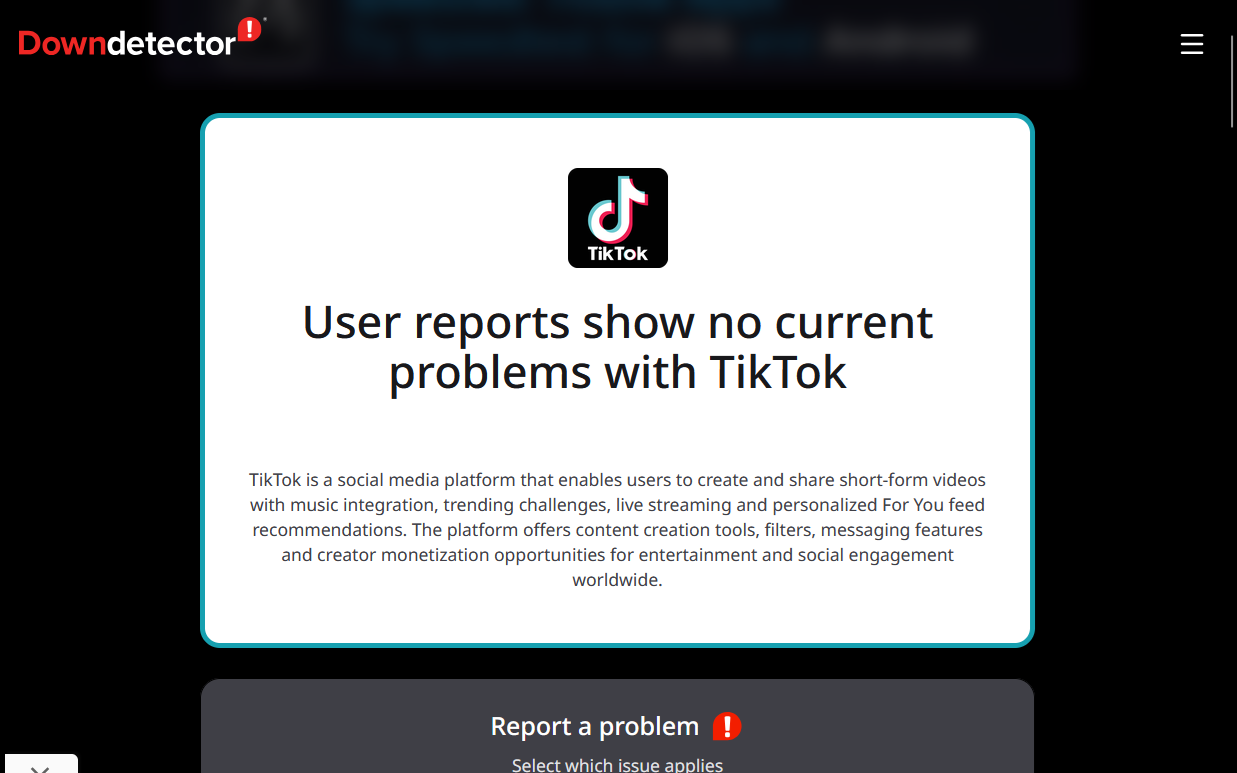
Se o TikTok funcionar no seu navegador ou em outro dispositivo, continue lendo abaixo para corrigir as configurações de localização e conexão desse telefone. Se o TikTok não funcionar em todos os lugares durante uma interrupção generalizada, aguarde e tente novamente. Nenhuma correção local é necessária quando o TikTok estiver oficialmente indisponível no seu país.
2. Remova dados antigos de viagens, do cartão SIM e de localização.
O aviso de "serviços indisponíveis" costuma aparecer durante viagens e persiste mesmo depois que o telefone retorna para casa. O TikTok pode continuar detectando um eSIM de viagem, uma região de SIM antiga ou dados de localização recebidos anteriormente, mesmo que a conexão Wi-Fi atual esteja em um país compatível.
Você só deve corrigir as configurações que não correspondem mais à sua localização real. Isso é desnecessário se você não viajou e já existe outra conta ativa no mesmo telefone.
Não faz sentido alterar as configurações do seu telefone, loja de aplicativos ou conta do TikTok para um país onde você não reside.
- Se o seu SIM de viagem ou eSIM ainda estiver ativo, desative essa linha e defina sua linha residencial como padrão para dados móveis. Não exclua o eSIM; você poderá precisar dele mais tarde.
- definir التاريخ وFuso horário O telefone será atualizado automaticamente.
- Se o TikTok permitir que você acesse as configurações, abra-as. Perfil > Menu > Configurações e privacidade > Privacidade > Serviços de localização.
- toque em Excluir determinados dados de localização Se essa opção aparecer, o TikTok indica que esse controle não está disponível em todas as regiões.
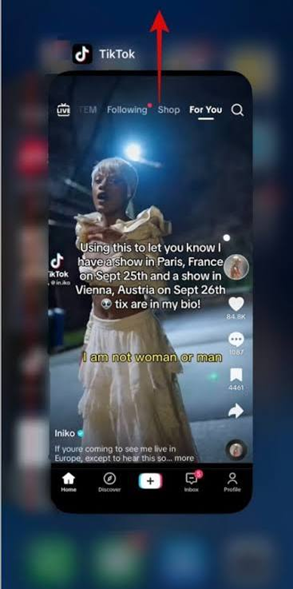
- Feche o TikTok na tela de aplicativos recentes, reinicie o telefone e abra o aplicativo usando sua conexão de internet doméstica normal.
![Feche o TikTok na lista de aplicativos recentes antes de reiniciar o telefone.]()
Reiniciar o aplicativo apagará a sessão do TikTok que estava travada antes de alterar as configurações da conta ou da rede.
O TikTok explica em sua documentação sobre informações de localização que desativar os Serviços de Localização não oculta todos os sinais de localização. O aplicativo ainda pode acessar a região do seu cartão SIM, o endereço IP e as configurações do dispositivo.
O objetivo é tornar essas informações consistentes com sua localização real, e não desativar todos os controles de localização.
Se o TikTok abrir após corrigir a rota e os dados de localização, significa que o telefone ainda estava exibindo uma região desatualizada. Se o aviso persistir após a reinicialização, aguarde alguns instantes para que o TikTok atualize a conta e continue abaixo com a comparação de redes.
3. Teste uma conexão normal sem VPN, proxy ou filtragem de DNS.
O TikTok pode apresentar problemas quando uma determinada conexão filtra o tráfego ou exibe uma localização que entra em conflito com a localização real do telefone. Comparar uma conexão Wi-Fi com uma conexão de dados móveis pode ajudar a identificar o problema, já que a conta e o aplicativo permanecem os mesmos, enquanto o endereço IP público e as configurações de controle de rede mudam.
Uma VPN pode causar o mesmo conflito ao fornecer um endereço IP que não corresponde à localização do cartão SIM e do dispositivo.
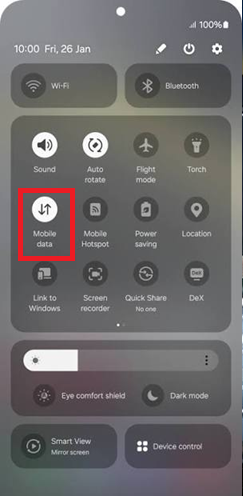
- Desligar Wi-Fi E teste TikTok Utilizando dados móveis, repita o teste em uma rede Wi-Fi confiável.
- على iPhone, Abrir Configurações> Celular E certifique-se de que Aplicativo TikTok Pode utilizar dados móveis. Android, desabilitar Saver dados Temporariamente, caso isso restrinja o TikTok.
![Configurações de rede no iPhone e Android para alternar o TikTok entre Wi-Fi e dados móveis.]()
Um erro de serviço que desaparece ao conectar-se a outra rede geralmente indica que há uma falha no filtro ou no roteamento da primeira rede. - Separe qualquer VPN Ou um intermediário. Android, ajustar DNS privado على Automático أو Off Temporariamente.
![Desativar as configurações de DNS privado no Android e a VPN no iPhone para testar o erro de indisponibilidade dos serviços do TikTok.]()
Ferramentas que alteram a região ou filtram o tráfego podem fazer com que o TikTok rejeite solicitações de serviço. - على iPhone, Verificar Configurações > Geral > VPN e gerenciamento de dispositivos Procurando um perfil VPN ativo.
![]()
- Suspenda os aplicativos de bloqueio de anúncios, firewall, controle parental ou filtragem de DNS pelo tempo necessário para executar um único teste.
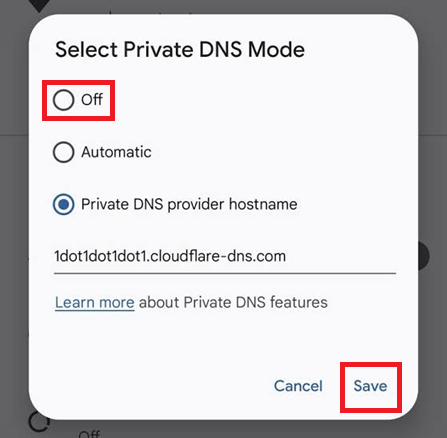
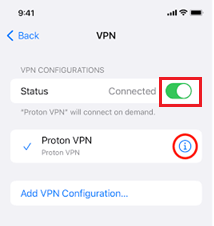
Se o TikTok funcionar corretamente em uma conexão de internet, o problema provavelmente está na outra rede. Nesse caso, não altere as configurações da sua conta; em vez disso, verifique as configurações de DNS, segurança e controle parental dessa rede.
Não altere as configurações do seu roteador, a menos que o problema esteja restrito a esta rede Wi-Fi. Se o aviso persistir em ambas as conexões, continue lendo abaixo para verificar as configurações da sua conta.
4. Verifique a região da sua conta do TikTok e se ela é elegível para usar os recursos.
Sua conta pode estar armazenada em uma região diferente da região geográfica do telefone que você está usando. O TikTok explica que a região da conta é determinada com base em informações de localização, como a região do cartão SIM e o endereço IP.
Alguns usuários têm a opção oficial de alterar sua região após se mudarem fisicamente para outro país. Comparar essa região com os resultados da verificação da conta ajuda a distinguir entre restrições de elegibilidade intencionais e erros causados pelo telefone.
Isso se torna extremamente importante quando outra conta está sendo executada no mesmo telefone ou quando apenas um recurso regional não está disponível.
- Abrir Perfil > Menu > Configurações e privacidade > Conta > Informações do usuário > Região da conta.
- Compare a região mostrada com o país onde você mora atualmente. A página explica. Área da conta No site do TikTok, existe um processo oficial de alteração e quaisquer requisitos específicos para a sua conta.
- Altere sua região somente se você já tiver se mudado para outro país e o TikTok permitir. Não crie uma região falsa para acessar um serviço restrito.
- Se apenas uma função não estiver funcionando, abra TikTok Studio > Verificação de contaEste teste também pode aparecer em Configurações e privacidade > Suporte > Central de segurança > Verificação de conta.
- Consulte a página de ajuda do TikTok para obter informações específicas sobre o recurso. Recursos como Live, Presentes, Loja, Monetização e Ferramentas para Criadores podem ter requisitos diferentes de idade, país, tipo de conta e disponibilidade.
Os documentos de inspeção de contas do TikTok listam restrições relacionadas a login, publicação, comentários, perfil e mensagens diretas.
Se uma verificação de região ou de conta revelar o motivo da rejeição, siga as instruções oficiais em vez de trocar de celular. Se a conta for válida, mas o aviso ainda aparecer, salve capturas de tela e siga as instruções abaixo para atualizar o aplicativo local com segurança.
5. Limpe o cache temporário do aplicativo TikTok.
O cache torna-se particularmente importante quando todas as verificações de região, rede e conta estão corretas, mas o TikTok continua exibindo a mesma mensagem de rejeição. Limpá-lo força o aplicativo a solicitar novos dados de serviço sem excluir a conta ou os rascunhos.
Limpar o cache não é necessário quando o TikTok não é compatível com o país ou recurso em questão.
- Abrir TikTok > Perfil > Menu > Configurações e privacidade.
- Clique em Libere espaçoEm seguida, limpe Esconderijo Somente.
![A tela "Liberar espaço" do TikTok serve para limpar o cache e corrigir o erro "Serviços não disponíveis".]()
Limpar o cache remove os arquivos temporários do TikTok sem a necessidade de uma redefinição de dados mais completa do aplicativo. - Em dispositivos Android, você também pode abrir Configurações > Aplicativos > TikTok > Armazenamento e cache E pressionando Limpar cache. não especifique Armazenagem limpa.
- Feche o TikTok e abra-o novamente, depois teste a mesma tela mais uma vez.
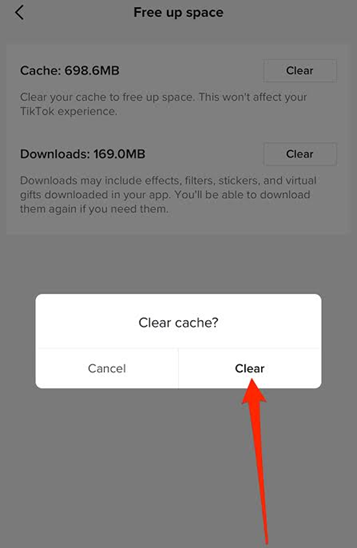
Se o serviço estiver carregando agora, o problema era com dados temporários desatualizados. Se o aviso persistir, mantenha o aplicativo instalado até que seus rascunhos estejam seguros e, em seguida, prossiga abaixo para verificar se há atualizações e reinstalar.
6. Atualize o TikTok antes de reinstalá-lo.
Uma versão antiga ou corrompida do aplicativo pode não funcionar quando o TikTok altera a forma como o aplicativo se comunica com seus servidores.
Portanto, as primeiras etapas oficiais de solução de problemas do TikTok exigem o uso das versões mais recentes do aplicativo e do software do telefone, a reinicialização do dispositivo, a comparação da rede e a limpeza do cache.
A reinstalação é a última opção, pois excluir o TikTok pode apagar também os rascunhos armazenados apenas neste telefone.
Apagar o TikTok ou limpar o armazenamento pode remover os rascunhos apenas deste telefone. Salve-os primeiro. Se os seus rascunhos desaparecerem, consulte o guia de recuperação de rascunhos do TikTok antes de alterar o plano Plus nas configurações do aplicativo.
Reinstale somente se seus rascunhos estiverem seguros e as verificações anteriores de área e rede estiverem corretas.
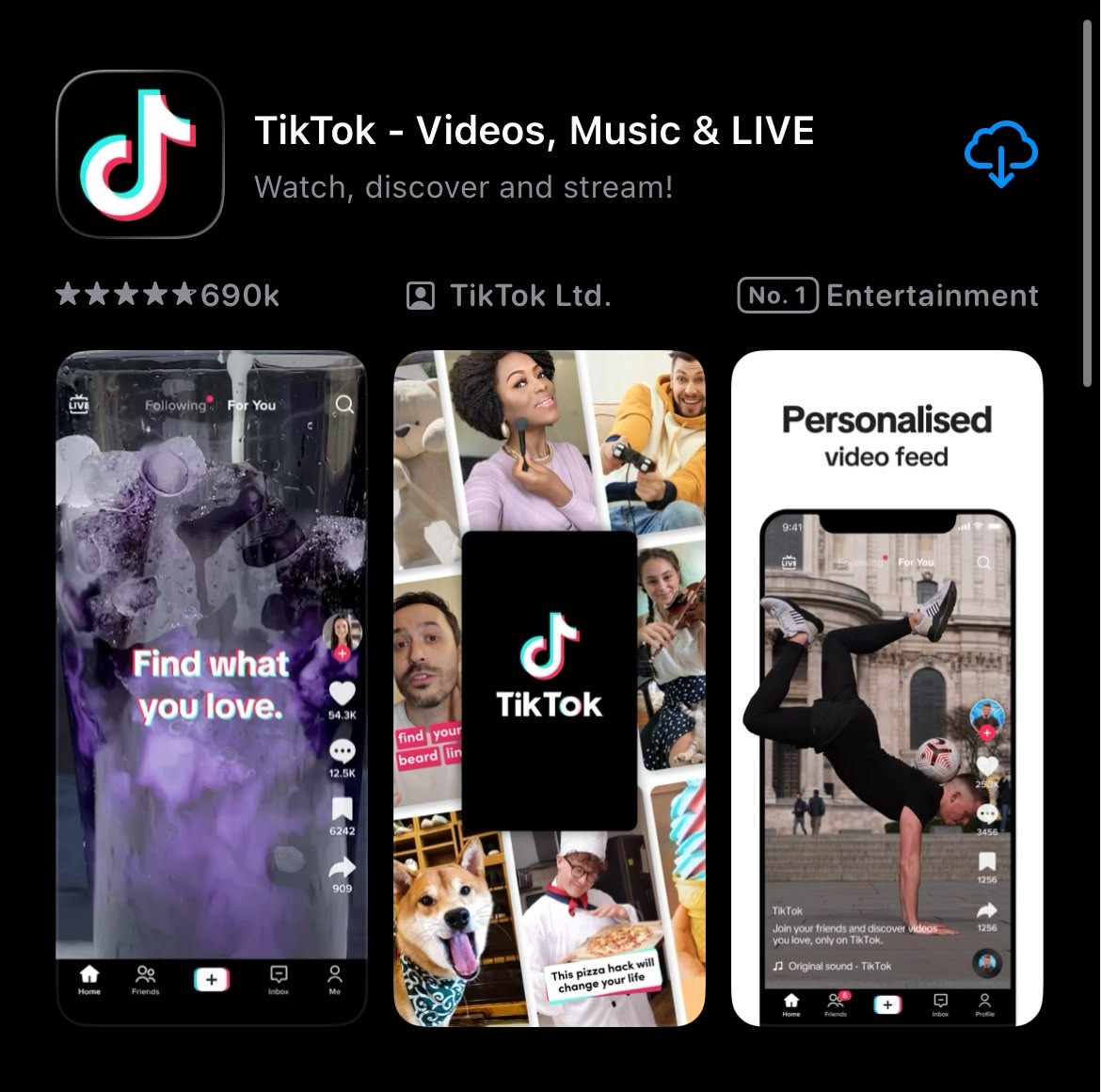
- Atualize o aplicativo TikTok em Google Play أو app Store Instale todas as atualizações pendentes para o seu sistema Android ou iOS.
![Telas de atualização do TikTok na App Store e na Google Play Store.]()
Versões antigas do aplicativo podem causar mau funcionamento quando o TikTok faz alterações na funcionalidade de login, no feed, nas transmissões ao vivo, na loja ou no comportamento dos serviços para criadores. - Reinicie o seu telefone e teste o TikTok antes de apagar qualquer coisa.
- Se o aviso persistir e seus rascunhos estiverem seguros, desinstale o TikTok.
- Reinicie o seu telefone, reinstale a versão oficial da loja e faça login novamente.
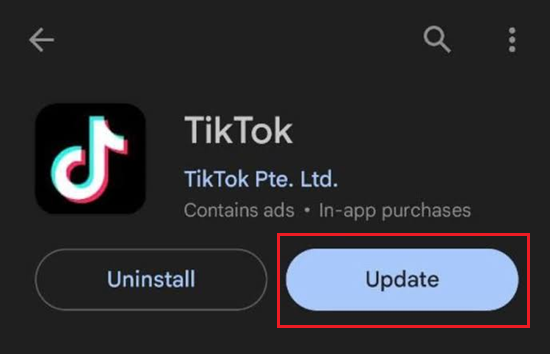
Se o TikTok abrir normalmente após uma atualização ou reinstalação completa, o problema provavelmente estava no próprio aplicativo. Se a mesma conta continuar recebendo o aviso de país, não reinstale; em vez disso, siga os passos abaixo. O problema restante provavelmente está relacionado à região da conta ou à localização salva.
7. Entre em contato com o suporte do TikTok para resolver o problema restante de incompatibilidade regional.
O suporte do TikTok pode lidar com o problema de forma mais eficaz quando o relatório descreve claramente o que foi descartado. Uma captura de tela sozinha não revela se o aviso se refere ao telefone, à conta, à rede ou a uma viagem recente.
Não é necessário enviar um relatório de suporte se o aviso fizer parte de uma interrupção generalizada do serviço ou se o TikTok não estiver oficialmente disponível na sua região.
- Faça uma captura de tela do aviso completo e anote a data em que ele apareceu pela primeira vez.
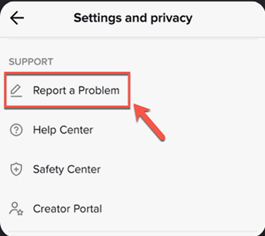
- Abrir Perfil > Menu > Configurações e privacidade > Reportar um problema.
![Tela]()
Erros de serviço relacionados à conta ou à implementação de atualizações geralmente exigem uma análise da equipe de suporte do TikTok para a conta afetada. - Escolha o tópico que melhor descreve o seu problema. Se a sugestão não resolver o problema, clique em Não, em seguida Precisa de mais ajuda?.
- Inclua seu nome de usuário, país atual, região da sua conta do TikTok, se você viajou recentemente ou usou um eSIM para viajar, e os resultados dos seus testes em Wi-Fi, dados móveis, navegador, outro dispositivo e outra conta.
- Se o aplicativo não permitir que você envie o relatório, use Formulário oficial de feedback online Aquela relacionada ao TikTok, e que continha as mesmas provas.
Se o TikTok confirmar que a região ou o recurso não é compatível, o problema não está no seu celular. No entanto, se o TikTok continuar insistindo que a conta deveria funcionar na sua região, peça para que eles revisem a região detectada da conta em vez de ficar limpando o cache e reinstalando o aplicativo repetidamente.
Comentários estão fechados.