
As mensagens do TikTok não estão sendo enviadas ou não estão funcionando? Aqui está a solução.
Suas mensagens do TikTok não estão sendo enviadas ou não estão funcionando? Não se preocupe! Descubra soluções rápidas e eficazes para resolver o problema com suas mensagens do TikTok e volte a se conectar com outras pessoas. Clique para obter ajuda!

As coisas mais importantes que você precisa saber
- Comece verificando as restrições de mensagens diretas e as configurações de privacidade do TikTok, como a aparência do botão de mensagem no perfil da outra pessoa, as configurações de quem pode enviar mensagens para você e revisando solicitações de mensagens filtradas ou o status da conta por meio da opção "Verificação da conta".
- Se as mensagens ficarem presas em "Enviando" ou sua caixa de entrada não atualizar, tente limpar o cache do aplicativo no Android ou sair e entrar novamente no iPhone para reconstruir a sessão ativa.
- Após descartar problemas de sessão, atualize ou reinstale o aplicativo TikTok; e se o problema persistir em vários dispositivos com a mesma conta, verifique os Dispositivos Confiáveis ou entre em contato com o Suporte do TikTok, enviando capturas de tela.
Os problemas com o sistema de mensagens do TikTok raramente causam o travamento completo do aplicativo. Na maioria das vezes, uma conversa fica travada no status "Enviando" , um ponto de exclamação vermelho aparece ao lado da mensagem, a conversa para de atualizar em um dos telefones ou o botão "Mensagem" desaparece do perfil.
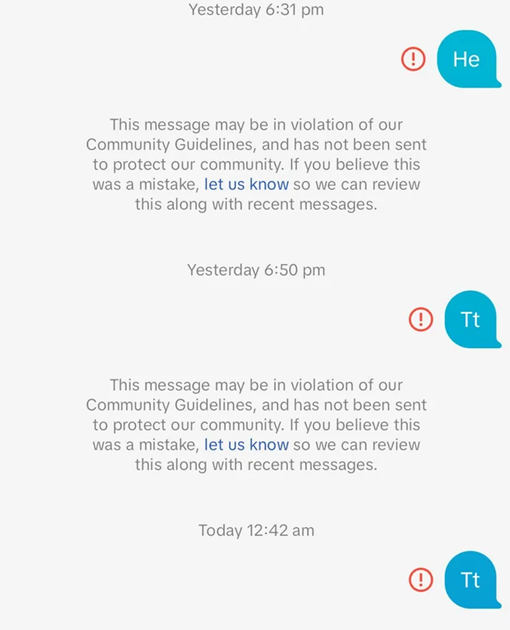
Essa distinção é importante porque a solução varia completamente dependendo da causa do problema. Se o chat estiver bloqueado devido às regras de mensagens diretas do TikTok, solicitações de mensagens ou restrições da conta, uma redefinição local não resolverá o problema. No entanto, se o chat estiver permitido e apenas um dos telefones estiver dessincronizado, a solução geralmente é específica para esse dispositivo.
Então, primeiro, descarte as restrições de conta . Contas de usuários menores de 16 anos não podem usar mensagens diretas, contas de usuários mais jovens estão sujeitas a regras mais rígidas para solicitações de mensagens, e o TikTok pode restringir temporariamente as mensagens diretas após violações de segurança ou das diretrizes.
Se o próprio aplicativo TikTok não estiver carregando seu perfil, vídeos ou mensagens de forma confiável , comece lendo este guia completo para problemas do TikTok. Se o aplicativo estiver funcionando normalmente e apenas as mensagens diretas estiverem apresentando problemas, siga os passos abaixo na ordem indicada.
Se as mensagens estiverem apresentando falhas apenas em uma VPN específica , Wi-Fi do escritório ou rede escolar, resolva primeiro esse problema de conexão. Se o mesmo chat também estiver apresentando falhas em dados móveis comuns, continue lendo abaixo.
1. Verifique as restrições de mensagens diretas e solicitações, bem como o status da conta.
Quando o TikTok bloqueia a própria conversa, o aplicativo pode parecer parcialmente desativado: o botão "Mensagem" pode desaparecer do perfil , uma solicitação de amizade pode não chegar à caixa de entrada ou o envio de mensagens com apenas um contato pode falhar, enquanto o restante do TikTok funciona normalmente.
Esse padrão geralmente indica regras de privacidade, requisitos de acompanhamento de status, solicitações filtradas ou restrições a mensagens diretas na conta, e não um problema com o cache do aplicativo.
Evite redefinir seu telefone agora se o TikTok já indicar que o envio de mensagens está indisponível ou se a verificação da conta mostrar que as mensagens diretas estão restritas.
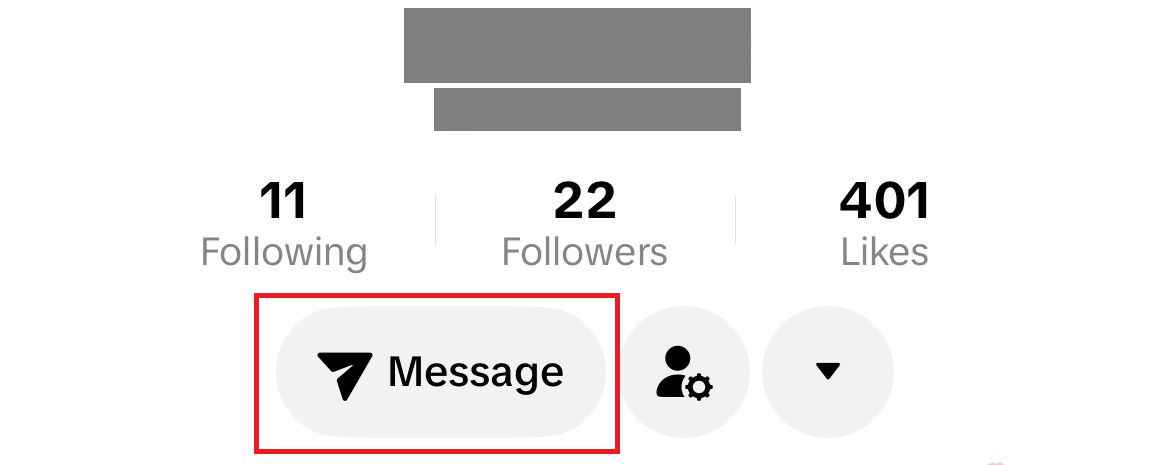
- Abrir Perfil do TikTok Verifique o botão da outra pessoa e veja se está funcionando. Mensagem Visível desde o início. Se o botão não estiver presente, pode significar que a conversa deixou de cumprir as regras para seguir ou aceitar solicitações no TikTok, ou que a outra conta alterou as configurações de quem pode enviar mensagens.
![A página de perfil do TikTok mostra se o botão de mensagem aparece para uma determinada conta.]()
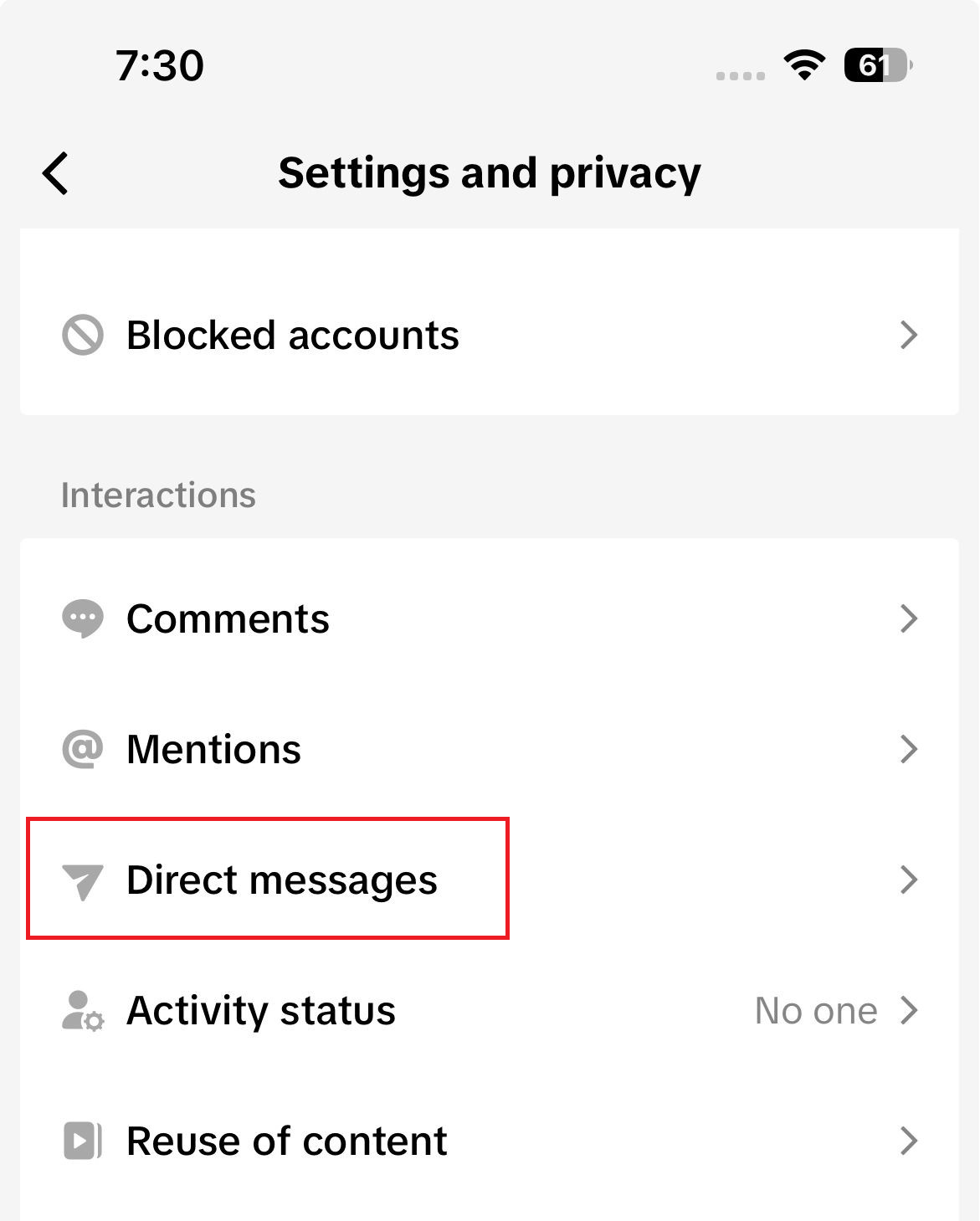
Se o botão desaparecer MensagemNormalmente, é o próprio TikTok que está restringindo a conversa, e não há nenhum problema local no seu telefone. - Na sua conta, acesse Perfil > Menu > Configurações e privacidade > Privacidade > Mensagens diretasVerifique quem pode enviar solicitações para você e, se apenas uma pessoa for afetada, verifique também quem mais está afetado. Contas bloqueadas.
![A tela de configurações de privacidade do TikTok abre a página de configurações de mensagens diretas.]()
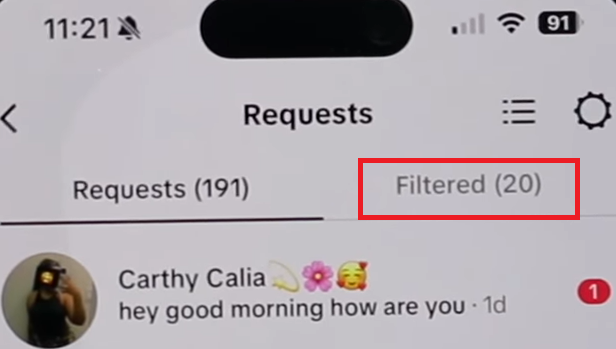
As permissões de mensagens diretas e as regras de solicitação são gerenciadas nas configurações de privacidade em TikTok. - Comece a desbloquear Caixa de entrada (Caixa de entrada) Em seguida, acesse Solicitações de mensagens (Solicitações de mensagens) e certifique-se também de verificar a pasta. Solicitações filtradas (Solicitações filtradas). Se a conversa ainda estiver ativa, aceite-a novamente e abra-a na sua caixa de entrada principal antes de fazer mais testes. O TikTok permite apenas uma solicitação por vez até que a outra pessoa a aceite.
![A caixa de entrada do TikTok exibe uma área de solicitações de mensagens ou solicitações filtradas.]()
Verificando solicitações de mensagens do TikTok - Verifique se o TikTok marcou sua conta. Para fazer isso, acesse Perfil (Perfil) > Menu (Menu) > Configurações e privacidade (Configurações e privacidade) > Suporte (Suporte) > Centro de segurança (Centro de Segurança) > Verificação de conta (Verificar conta) ou abrir Estúdio TikTok > Verificação de conta (Verifique a conta) e certifique-se de que... Mensagens diretas (Mensagens diretas) estão marcadas como restritas.
![A tela de verificação da Central de Segurança ou da conta do TikTok Studio exibe uma restrição para mensagens diretas.]()
Verificar a conta pode confirmar se as mensagens diretas estão sendo restringidas pelo TikTok e não pelo telefone.
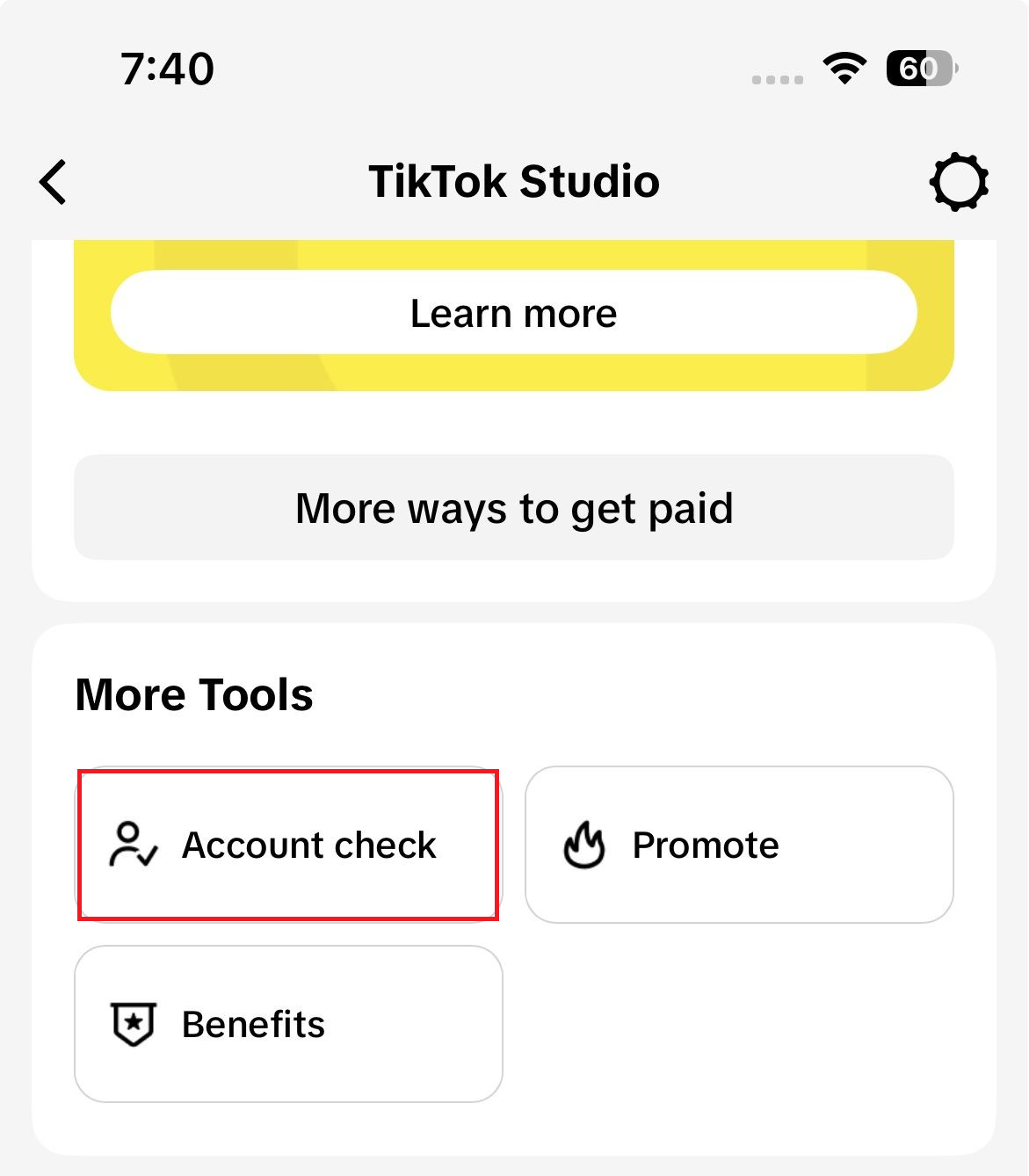
Se o botão Mensagens reaparecer, a solicitação for movida para sua caixa de entrada ou uma verificação de conta confirmar uma restrição, tente iniciar a conversa novamente antes de abrir o aplicativo. Se a conversa for permitida, mas um dos seus telefones ainda não estiver sincronizando, prossiga com a redefinição da plataforma descrita abaixo.
2. Atualize sua sessão de caixa de entrada no Android.
No Android, uma sessão local antiga pode fazer com que a caixa de entrada pare de atualizar corretamente, embora a navegação em vídeos, a pesquisa e os perfis continuem funcionando sem problemas. As respostas podem ficar presas no status "Enviando" ou exibir um ponto de exclamação vermelho, mesmo que a conversa esteja aberta.
Limpar o cache ajuda nesse caso porque força o TikTok a reconstruir os dados da caixa de entrada local sem alterar as permissões de mensagens diretas da conta.
Esta não é a solução principal se o botão de mensagem tiver desaparecido ou se a verificação de conta estiver mostrando restrições. Este não é um problema específico do Android.
- Feche o aplicativo TikTok à força, abra-o novamente e retorne ao Caixa de entrada (Caixa de entrada).
- Abrir Configurações (Configurações) > Apps (Candidaturas) > TikTok > Armazenamento (Armazenamento), depois pressione Limpar cache (Limpar cache).
![A página de armazenamento do aplicativo TikTok no Android exibe um botão "Limpar cache".]()
Limpar o cache pode forçar o TikTok a reconstruir os dados da caixa de entrada local quando uma conversa de bate-papo estiver dessincronizada em um determinado telefone.
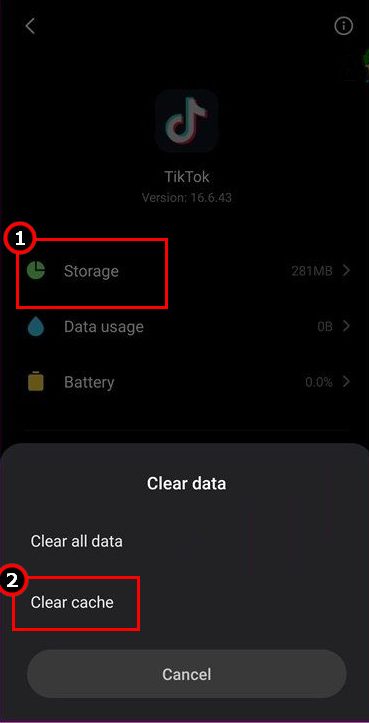
- Saia do TikTok, entre novamente e envie uma resposta curta na mesma conversa.
![A tela de configurações do TikTok exibe um botão de logout antes que você possa fazer login novamente.]()
Sair da sessão e entrar novamente atualiza a sessão ativa de forma mais eficiente do que reabrir o aplicativo repetidamente.
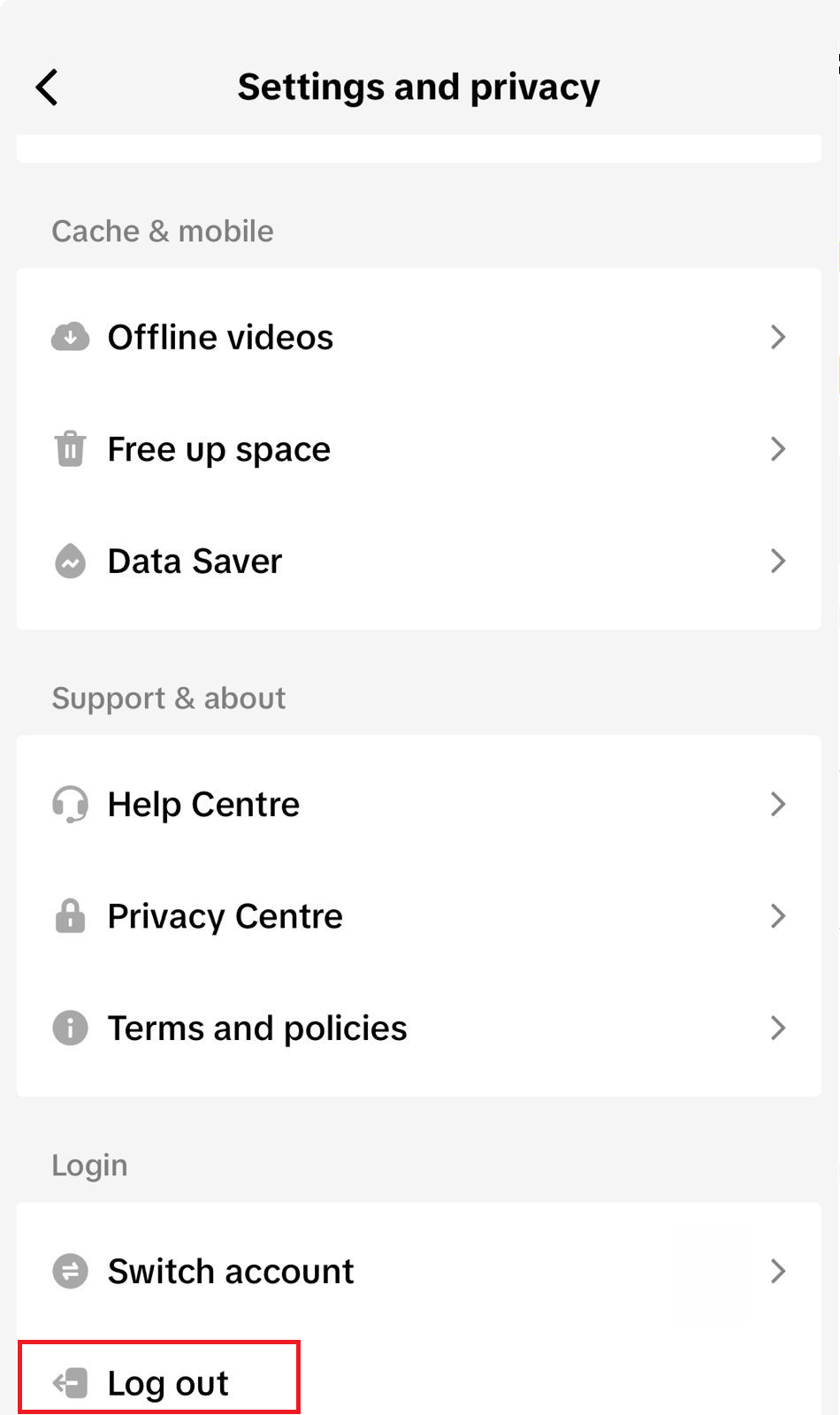
Se a mensagem chegar imediatamente e a conversa voltar a atualizar, o problema era com a versão Android do aplicativo. Se o mesmo problema de mensagens diretas ocorrer imediatamente, prossiga para a reinstalação.
3. Recrie a sessão no iPhone
Nos iPhones, o aplicativo TikTok não oferece um botão separado para limpar o cache, como acontece em alguns outros sistemas; portanto, uma reinicialização completa é essencialmente uma reconstrução da sessão ativa.
Essa é a solução ideal quando a conversa permanece aberta, mas novas mensagens não aparecem, ou suas respostas ficam presas no status "Enviando" , ou quando o problema se limita apenas a este iPhone.
Evite este passo se a conversa ainda estiver travada em solicitações de envio ou se a conta estiver restrita. Nesses casos, o problema indica uma solução geral (como o primeiro método) e não é específico do iPhone.
- fechar aplicativo TikTok Force a entrada, depois reabra o arquivo e retome a mesma conversa.
- Saia do TikTok, entre novamente e teste a conversa com uma única mensagem curta.
Se a próxima resposta for enviada normalmente e a conversa for retomada, então o problema estava na sessão do iPhone. Se a conversa continuar travada ou falhar, tente reinstalar o TikTok.
4. Atualize ou reinstale o TikTok no telefone afetado.
Se o problema com a caixa de entrada persistir após uma reinicialização bem-sucedida da sessão, é provável que o pacote local do aplicativo TikTok seja a parte defeituosa.
Este é o momento ideal para atualizar ou reinstalar, não o primeiro passo. Você já sabe que o chat está permitido e já descartou soluções rápidas para limpar a sessão.
Se o TikTok continuar desconectando você entre os testes, certifique-se de corrigir esse problema antes de reinstalar.
Não confie nesta etapa se a mesma conta falhar em todos os dispositivos. Reinstalar o aplicativo em um telefone não removerá nenhuma restrição de conta.
- Abra a loja de aplicativos oficial no seu celular e instale todas as atualizações de aplicativos disponíveis. TikTok.
![A página da loja de aplicativos (App Store ou Play Store) exibe uma atualização disponível para o aplicativo TikTok.]()
Uma versão defeituosa do aplicativo pode fazer com que as Mensagens Diretas (DMs) sejam desativadas em um dispositivo, enquanto o restante do aplicativo TikTok parece funcionar normalmente.
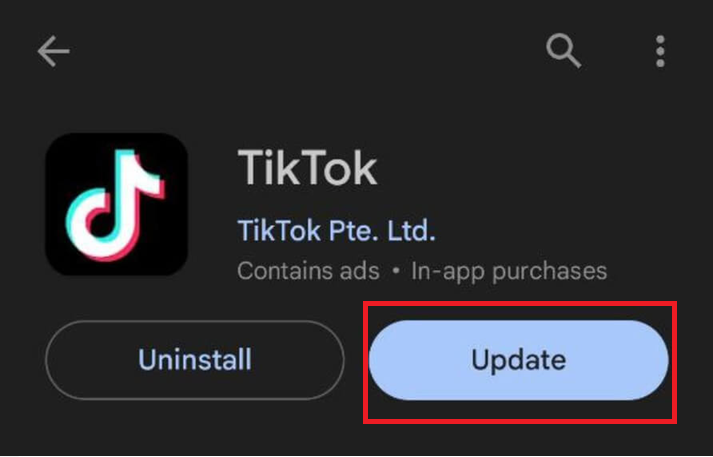
- Se nada mudar, desinstale. TikTok Reinstale-o a partir da loja oficial.
![Exclua e reinstale o TikTok da loja de aplicativos oficial.]()
A reinstalação substitui o pacote de aplicativos local e, frequentemente, remove erros que não são afetados pela limpeza do cache e pela redefinição do login.
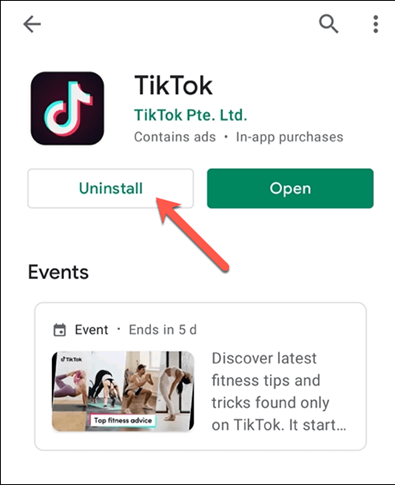
- Faça login novamente, abra a mesma conversa imediatamente e envie uma breve mensagem de teste.
Se a mesma conversa continuar sincronizando após reinstalar o aplicativo, o problema era específico daquele telefone. Se o problema persistir com a conta em outros dispositivos, siga os passos de limpeza da conta.
5. Em comparação com outro dispositivo, remova as sessões antigas e encaminhe o problema para o suporte da conta.
Quando um problema com mensagens diretas (DM) ocorre na mesma conta em vários dispositivos, você precisa ir além das soluções comuns de limpeza do telefone e partir para uma análise mais aprofundada.
Neste ponto, surgem questões importantes, como: Existe outra conta rodando no mesmo celular? Dispositivos antigos confiáveis ainda estão vinculados à conta? E o TikTok realmente registra mensagens diretas na seção de verificação de conta?
Nesse caso também, reinstalar repetidamente não resolve o problema. Se o problema persistir na conta, você precisa isolar suas sessões de uso ou entrar em contato com o suporte do TikTok.
Caso o envio de mensagens seja restringido devido a uma violação das diretrizes de segurança ou de uso, somente o TikTok poderá remover essa restrição.
- Teste a mesma conversa em outro celular ou tablet usando a mesma conta. Se você só tiver esse celular, abra o TikTok sem o aplicativo apenas uma vez e use-o como referência para comparar a quantidade de mensagens na caixa de entrada, em vez de presumir que a versão web do aplicativo tenha todos os recursos de um celular.
- Se você já possui uma segunda conta do TikTok neste telefone, alterne para ela e verifique se as mensagens diretas estão funcionando.
- Vamos para Configurações e privacidade > Segurança e permissões > Gerenciar dispositivos.
![A página de configurações de segurança e permissões do TikTok exibe uma opção de gerenciamento de dispositivos.]()
Limpar os dispositivos confiáveis é uma medida útil para a conta quando o mesmo problema de mensagens persiste em diferentes dispositivos.
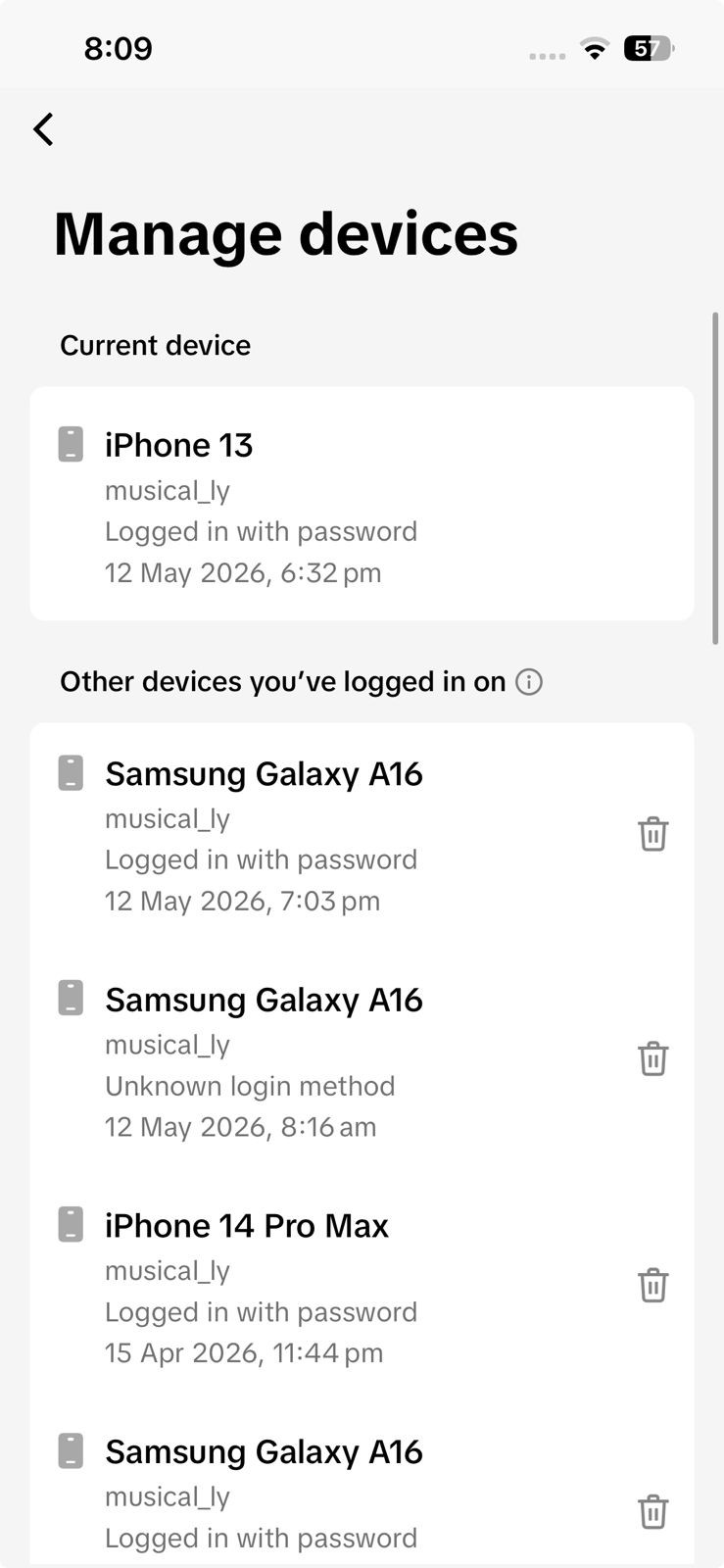
- Remova os celulares ou tablets antigos que você não usa mais com essa conta do TikTok e, em seguida, teste a mesma conversa novamente a partir do seu dispositivo principal.
- Se a mesma conta continuar apresentando falhas, prossiga para Configurações e privacidade > Reportar um problemaEscolha um tópico relacionado a mensagens ou Fale ConoscoInclua capturas de tela do comportamento exato da Mensagem Direta (MD), da ausência do botão ou das limitações descritas em Verificação de conta.
![Você pode relatar um problema no TikTok por meio de uma conversa no chat ou da opção de suporte por bate-papo conosco.]()
Se o problema for o rastreamento da conta em todos os lugares, capturas de tela e restrições detalhadas ajudam mais do que reinstalar o sistema.
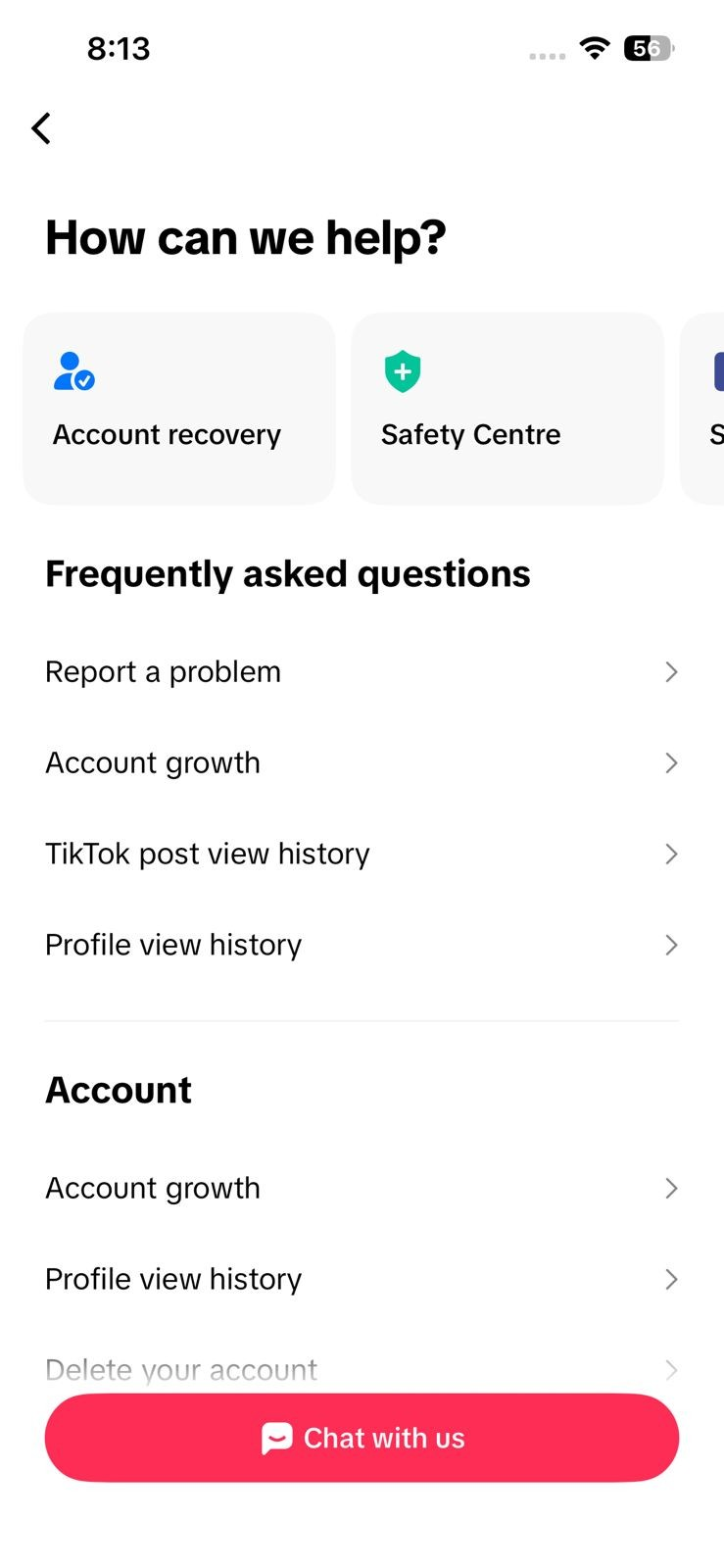
Se sessões antigas forem a causa do problema, o mesmo chat deverá voltar a funcionar normalmente depois de você limpar sua conta. Se o problema persistir em todos os dispositivos, você terá agora as evidências necessárias para entrar em contato com o suporte do TikTok em vez de reinstalar o aplicativo.
Ao relatar esse problema ao TikTok, especifique se ele se limita a uma única conversa, a um único celular ou à mesma conta em todos os dispositivos. Essa geralmente é a maneira mais rápida de determinar se o problema é local (específico do seu dispositivo) ou se afeta toda a conta.
Comentários estão fechados.