
Como entrar no Telegram: Celular, Computador, Web
Faça login no Telegram facilmente! Obtenha um guia completo que mostra como acessar sua conta no celular, computador e na web, passo a passo. Aprenda agora e aproveite as mensagens instantâneas.

As coisas mais importantes que você precisa saber
- O Telegram pode enviar o código de verificação para outra sessão ativa em vez de uma mensagem SMS.
- Para acessar o Telegram em um computador desktop e na web, é necessário escanear um código QR através do aplicativo móvel.
- Se você ativar a verificação em duas etapas, precisará inserir uma senha adicional para fazer login.
Se você deseja usar o Telegram em seus diferentes dispositivos, este guia mostrará como fazer login no Telegram em dispositivos móveis, computadores e na web. Antes de começar, certifique-se de já ter criado sua conta.

Como entrar no Telegram?
Como entrar no Telegram em dispositivos Android e iPhone
Fazer login no Telegram em dispositivos móveis é um processo rápido que requer apenas seu número de telefone e um código de verificação.
- Baixe e execute o aplicativo oficial do Telegram no seu Android ou iPhone.
- toque em Iniciar mensagem Digite seu número de celular no formato internacional, incluindo o código do país.
- O Telegram pode enviar o código para outro dispositivo no qual você já esteja conectado. Se você não tiver uma sessão ativa, poderá recebê-lo. O código via mensagem de texto curta (SMS).
- Se você ativou a verificação em duas etapas, digite sua senha do Telegram quando solicitado.
- Após a verificação, o Telegram fará o upload de suas conversas e da sua conta.
Como entrar no Telegram em um computador desktop
Você pode acessar o Telegram em um computador usando um código QR ou seu número de telefone.
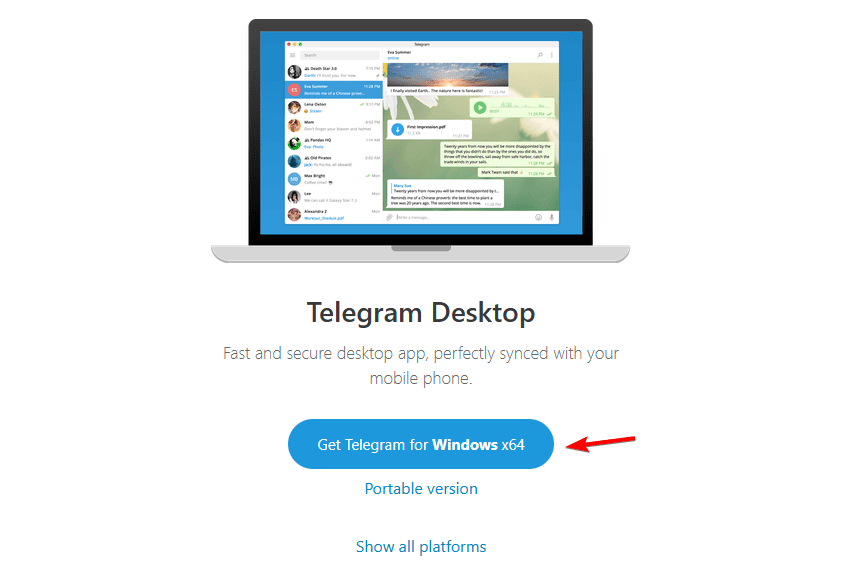
- Baixe e abra o aplicativo oficial do Telegram para desktop no seu computador Windows, Mac ou Linux.
![Aplicativo Telegram para desktop]()
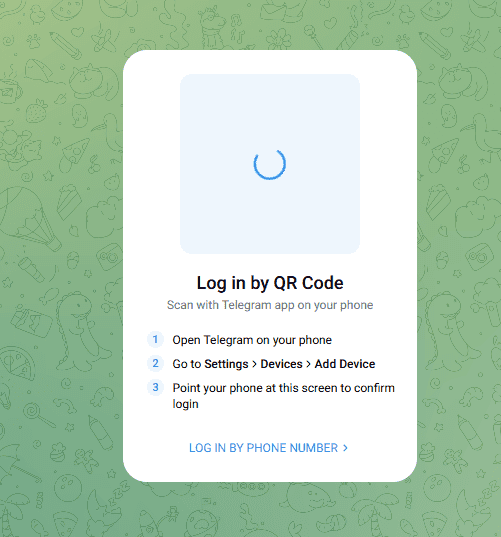
- Escolher Faça login com o código QR. أو Entrar com o número de telefone.
- Se você optar por fazer login usando um código QR, abra o Telegram no seu celular.
- Vamos para Configurações > Dispositivos/Instrumentos > Adicionar dispositivo.
- Aponte a câmera do seu celular para o código QR exibido no seu computador.
- Aceite o novo dispositivo se o Telegram solicitar confirmação.
Tenha em mente que alguns problemas podem ocorrer, mas temos evidências em relação ao problema de travamento do Telegram.
Como fazer login no Telegram Web
O Telegram Web permite que você acesse sua conta diretamente do seu navegador, sem precisar instalar nenhum software.
- Acesse o site oficial de Telegram Web.
- Se aparecer a opção de fazer login via código QR, selecione-a.
![Interface de login do Telegram Web]()
- Vamos para Configurações > Dispositivos > Adicionar dispositivo No aplicativo Telegram do seu celular.
- Escaneie o código QR exibido no seu navegador.
- Aceite a sessão do navegador no seu telefone, se solicitado.
- Após a autenticação, o Telegram abrirá sua conta no navegador.
Caso encontre algum problema, temos um guia sobre como resolver o problema do Telegram travado na tela "Conectando".
Problemas de login no Telegram e dicas de segurança
Se o código de login não chegar, verifique seus outros dispositivos nos quais você já esteja conectado ao Telegram. O Telegram pode enviar códigos de login por meio do chat de serviço verificado em vez de SMS.
Certifique-se de inserir seu número de telefone com o código do país correto e evite solicitar novos códigos repetidamente.
A verificação em duas etapas adiciona uma senha após o código de login. As chaves de acesso também podem fornecer uma opção de login adicional em dispositivos compatíveis.
Nunca compartilhe seu código de login do Telegram ou sua senha de verificação em duas etapas com ninguém, mesmo que afirmem trabalhar no suporte do Telegram. Para maior segurança, confira dicas essenciais para todos os usuários do Telegram.
perguntas comuns
Posso usar o Telegram em vários dispositivos?
Sim, o Telegram suporta sessões simultâneas em celulares, tablets, computadores e navegadores da web.
Posso entrar no Telegram sem usar SMS?
Geralmente, sim. O Telegram pode enviar o código de login para uma sessão já ativa. Você também pode usar o login por código QR no Telegram Desktop e no Telegram Web.
Por que o Telegram pede uma senha?
É provável que você tenha ativado a verificação em duas etapas, que exige uma senha adicional após a inserção do código de acesso.
O que devo fazer se perder meu celular?
Suas opções dependem de você ainda controlar o número de telefone vinculado à sua conta do Telegram ou de ter outra sessão ativa no Telegram. Verifique suas opções de recuperação do Telegram antes de tentar fazer login repetidamente.
Comentários estão fechados.