
Resolvendo o problema ELI-1010 ao usar o Spectrum
Quando os usuários se deparam com o erro ELI-1010 ao tentar acessar a Spectrum, isso geralmente indica problemas com a conexão de internet. "ELI" significa Ethernet Leased Line Initiation (Iniciação de Linha Dedicada Ethernet) e o código de erro "1010" aponta para um problema nas configurações do modem ou na própria conexão de internet.
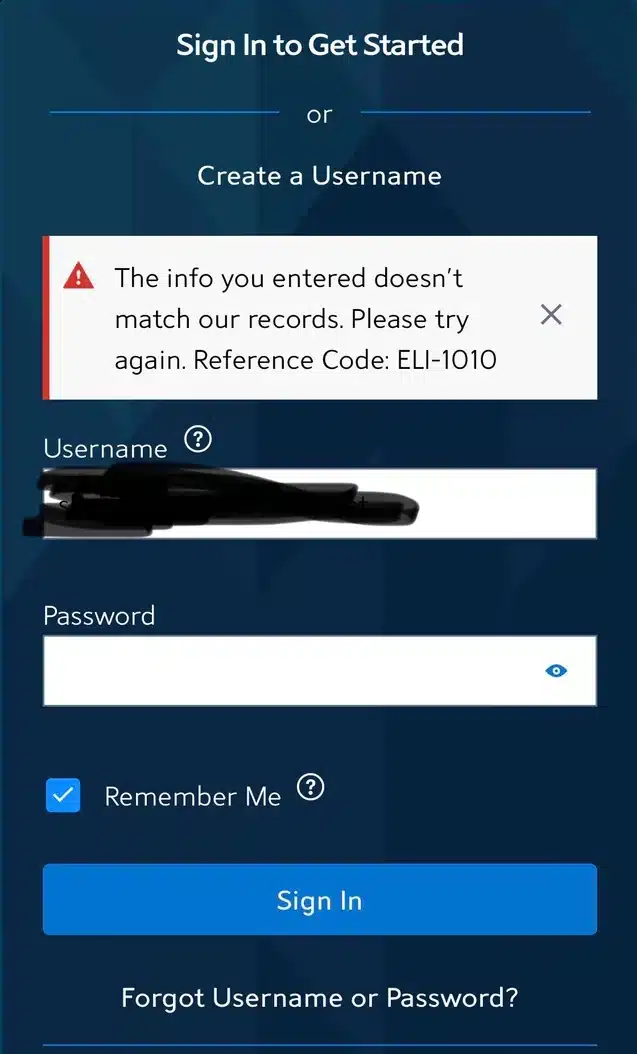
Esse erro impede que os usuários acessem a Spectrum e assistam aos seus programas favoritos. As possíveis causas incluem problemas nas configurações de DNS, interrupções no servidor, conexão lenta com a internet ou problemas de autenticação.
Além disso, problemas como configurações de DNS inválidas ou desatualizadas também podem causar esse erro.
Este artigo irá orientá-lo sobre diferentes maneiras de resolver esse problema.
1. Verifique o status da internet e do servidor.
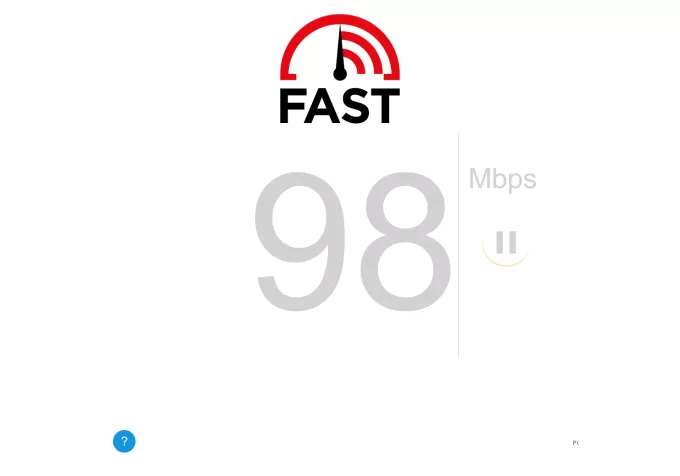
Antes de tentar qualquer outra solução, é melhor verificar primeiro o status dos servidores da Spectrum e da sua conexão com a internet. Certifique-se de que os servidores estejam funcionando corretamente e que não haja problemas com a sua conexão. Você pode verificar o status dos servidores da Spectrum no Downdetector e avaliar a velocidade da sua internet no Fast ou Speedtest.
Se a sua velocidade de internet estiver lenta, considere reiniciar o roteador/modem ou entrar em contato com o seu provedor de serviços de internet (ISP).
2. Desligue a VPN
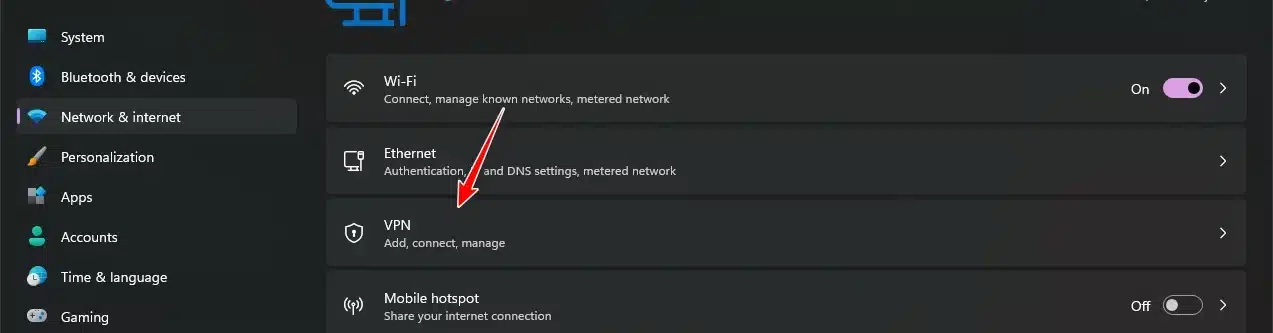
O uso de uma VPN pode causar problemas de conexão com o servidor, pois a VPN altera sua localização virtual. Isso pode levar a problemas durante o processo de login na Spectrum. Desativar temporariamente a VPN pode ajudar a determinar se ela é a causa do problema.
- Clique em Windows + I Para abrir as configurações.
- Olhe para Rede e Internet > VPN.
![]()
- Desative todas as conexões VPN ativas.
3. Atualizar senha
Se você não usa sua conta com frequência, isso pode causar problemas de autenticação. Para resolver isso, atualize sua senha e crie uma nova para recuperar o acesso à sua conta.
Para atualizar sua senha, visite o site oficial deles.
4. Use o modo anônimo ou um navegador diferente.
Problemas relacionados ao navegador, como dados em cache, podem interromper o processo de login. Usar o modo anônimo, que não armazena dados em cache, ou tentar um navegador diferente pode resolver esses problemas.
Você pode ativar o modo de navegação anônima pressionando CTRL + SHIFT + N.
5. Redefinir configurações de DNS
Problemas de conexão com a internet são frequentemente causados por configurações de DNS incorretas ou mal configuradas. Redefinir essas configurações para os valores padrão pode ajudar a resolver o problema.
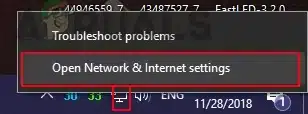
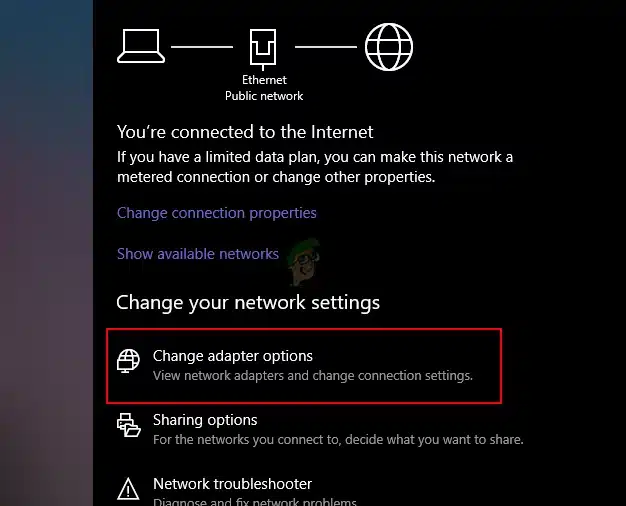
- Clique com o botão direito no ícone a rede Na bandeja do sistema, clique em Abra as configurações de Rede e Internet.
![]()
- Escolher Alterar as configurações do adaptador.
![]()
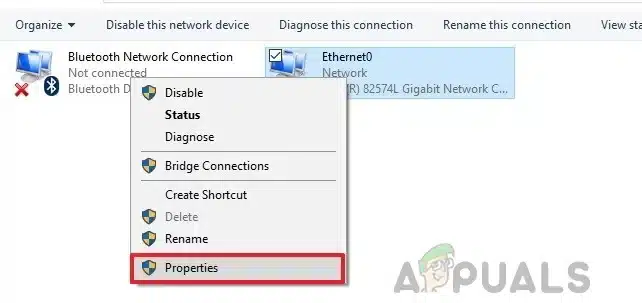
- Clique com o botão direito do mouse na sua conexão principal de internet e selecione Propriedades.
![]()
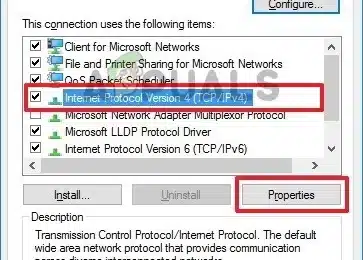
- Olhe para Protocolo de Internet versão 4 Selecione-o e clique em Propriedades.
![]()
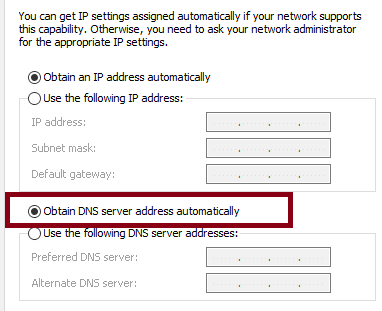
- Localizar Obtenha o endereço do servidor DNS automaticamenteIsso permite que o sistema detecte automaticamente as configurações de DNS.
![]()
- toque em Está bem Para aplicar as novas configurações de DNS.
7. Limpe o cache do navegador
Arquivos de cache e cookies antigos podem causar travamentos e erros. Excluir o cache e os cookies pode evitar esse problema. Isso limpa todos os dados armazenados no seu navegador que podem estar causando problemas. Excluir o cache e os cookies pode ser a solução que você procura.
Você pode encontrar nosso artigo sobre como limpar o cache em diferentes navegadores aqui.
8. Contatar o suporte técnico
Se nenhuma das soluções sugeridas funcionar, entre em contato com a equipe de suporte da Spectrum para obter assistência. Explique o seu problema e, com sorte, eles poderão fornecer uma solução. Você pode entrar em contato com o suporte aqui.
Comentários estão fechados.