

Meu Galaxy S25 Ultra veio com todos os recursos avançados, mas não pareceu totalmente adequado às minhas necessidades pessoais quando o usei pela primeira vez. Depois de fazer 6 ajustes simples, o telefone agora está ajustado ao meu gosto, proporcionando uma experiência de usuário perfeita. Esses ajustes vão desde a personalização da interface do usuário, ajuste das configurações da câmera e melhoria do desempenho da bateria.

6. Unifique o painel de configurações rápidas
Gostei do design de grade expandida do painel de Configurações Rápidas — é bom ter mais opções em um layout maior. No entanto, não gosto da separação do painel de notificações e da barra de Configurações Rápidas, pois parece uma cópia exata do iOS. Veja como unificar o painel de Configurações Rápidas em dispositivos Samsung.
Claro, é uma pequena mudança e provavelmente vou me acostumar com o tempo. Mas agora, isso parece estranho e confuso. Felizmente, a Samsung oferece a opção de retornar ao bom e velho painel unificado, e eu fiz isso imediatamente:
- Deslize de cima para baixo na tela esquerda para abrir o Painel de Controle.
- toque em ícone de lápis No canto superior direito.
- Vamos para Configurações do painel No canto superior esquerdo.
- Mudar de Separe. إلى Together.
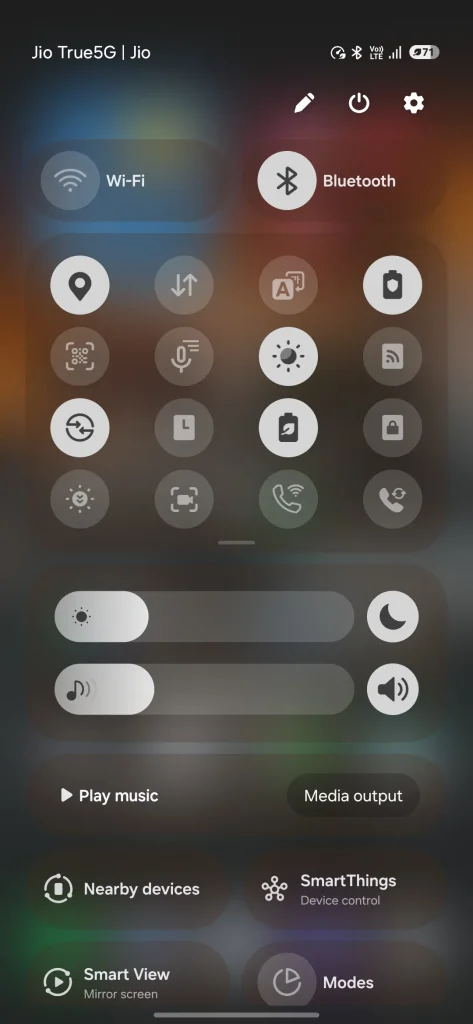
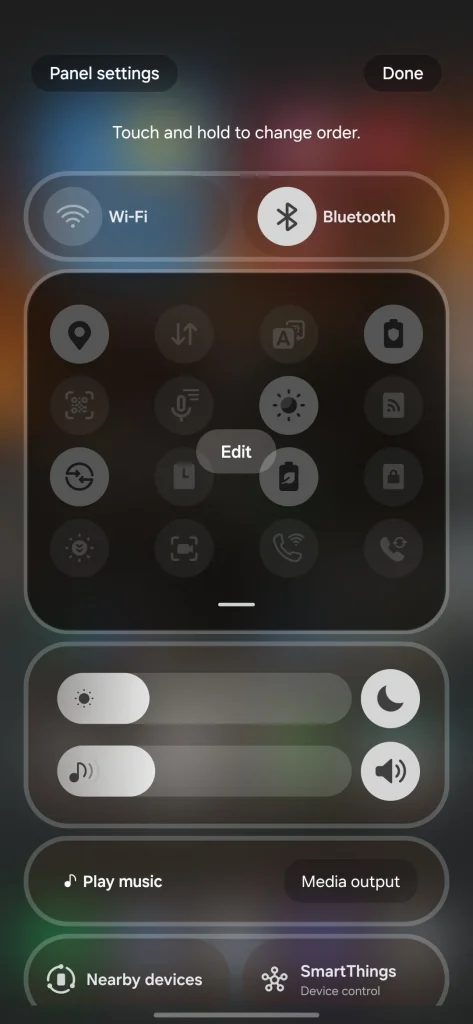
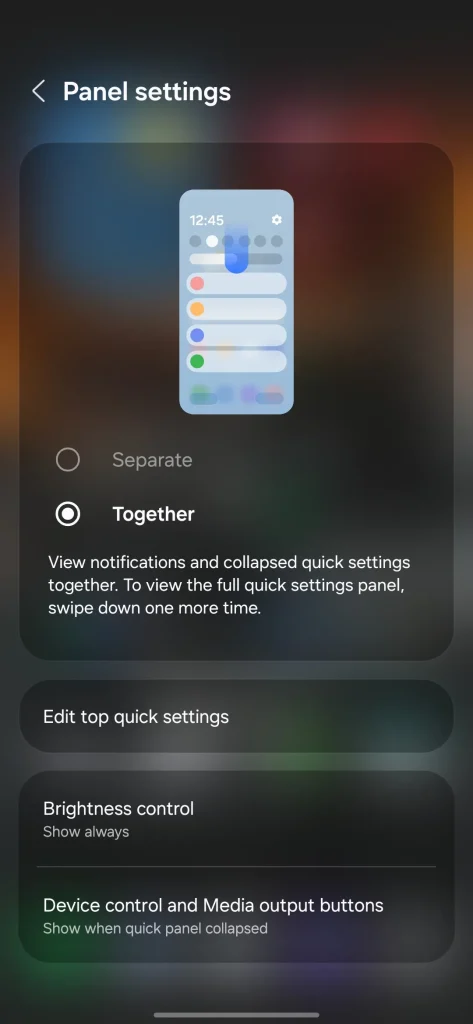
Seu quadro unificado favorito está de volta! Agora todas as suas notificações e botões rápidos estão em um só lugar novamente. Claro, você sempre pode voltar ao show separado se quiser tentar algo novo.
5. Configurações de tela
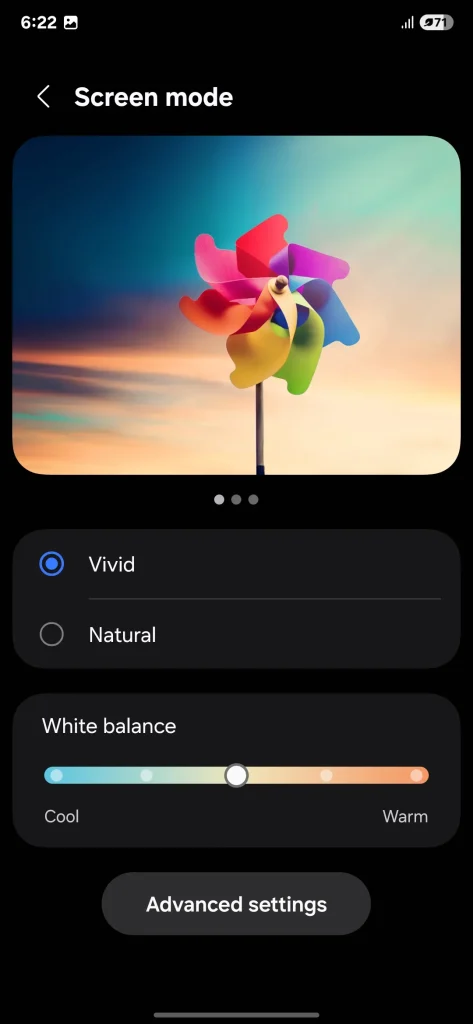
A primeira alteração que fiz nas configurações de tela do meu S25 Ultra foi o modo de tela . Por padrão, ele está definido como Natural , que oferece uma aparência realista e suave — ótimo para alguns, mas não para mim. Eu gosto de cores vibrantes e intensas, então mudei para Vívido , aumentei ao máximo o controle deslizante de Vivacidade nas configurações avançadas e ajustei o balanço de branco de acordo.


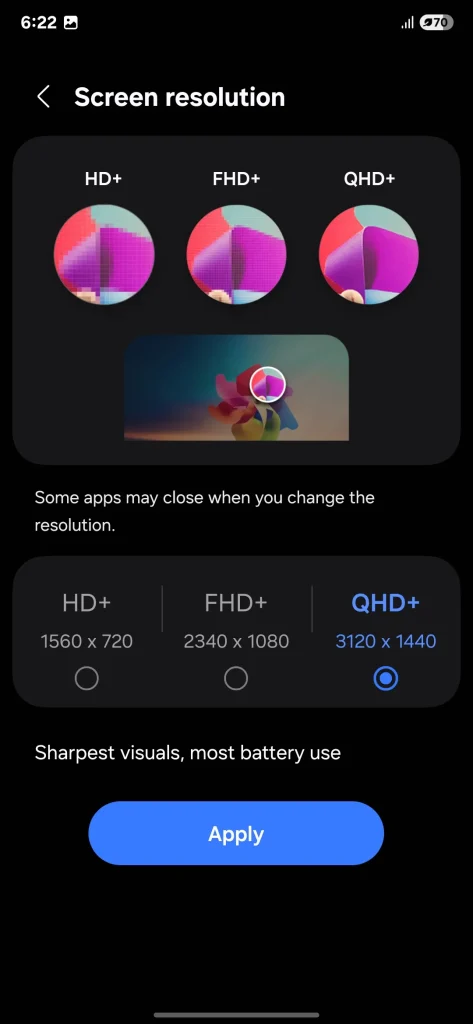
Em seguida, passei para a resolução da tela . Ao iniciar o aparelho pela primeira vez, ela está configurada para FHD+ (2340×1080), mas este telefone suporta QHD+ (3120×1440) para uma nitidez impressionante. No entanto, isso pode consumir a bateria mais rapidamente, então, se você prioriza uma longa duração da bateria, manter a resolução FHD+ é a opção mais inteligente.
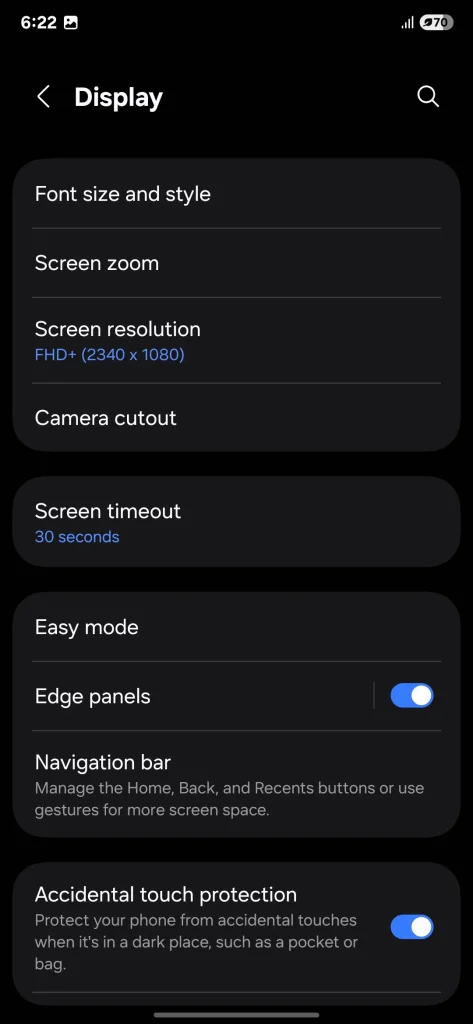
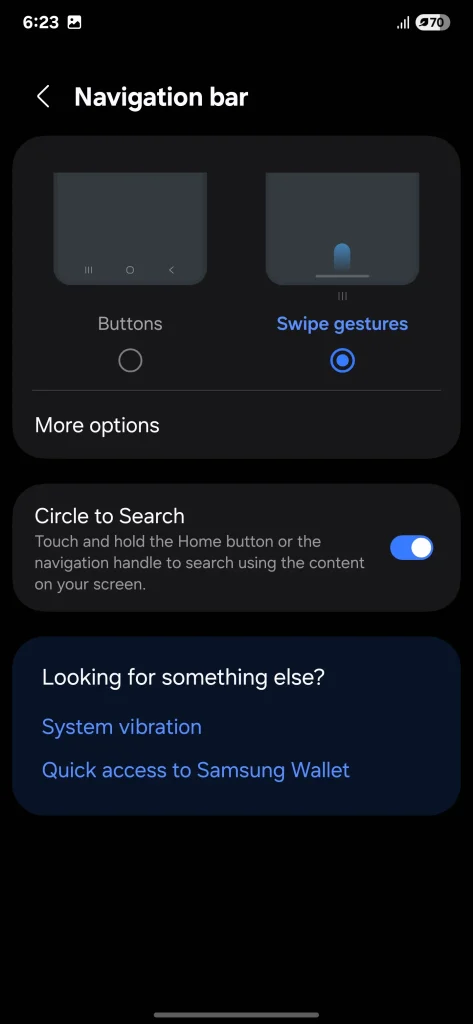
Em seguida, mexi nas configurações da barra de navegação . Substituí o design padrão dos botões por gestos de deslizar , e a navegação ficou muito mais fluida. Deslizar para cima para voltar à tela inicial, pressionar e segurar para ver os aplicativos recentes ou deslizar para a esquerda/direita para alternar entre eles — tudo parece incrivelmente fácil de usar.
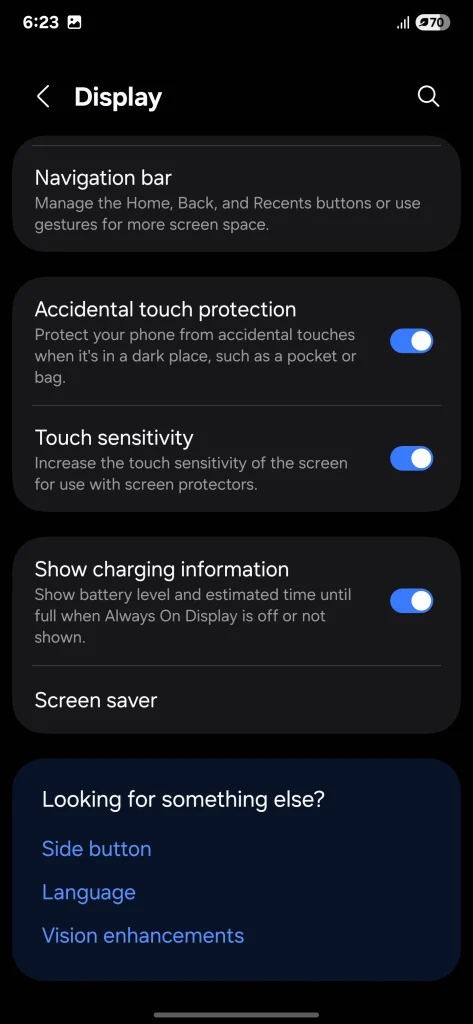
Ajustei algumas outras opções para uma melhor experiência: ativei a proteção contra toques acidentais para evitar toques aleatórios no bolso ou na bolsa e ativei a sensibilidade ao toque para uma melhor resposta ao usar a película protetora.
4. Agora breve e agora bar
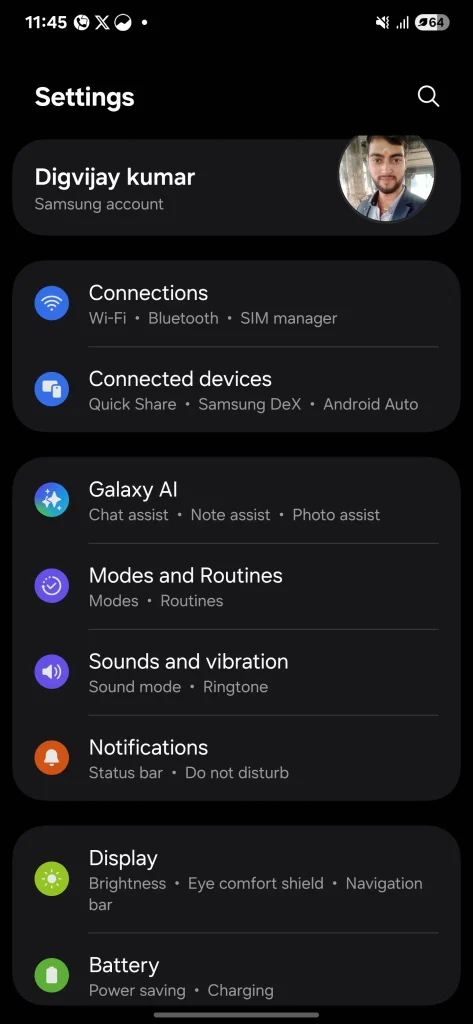
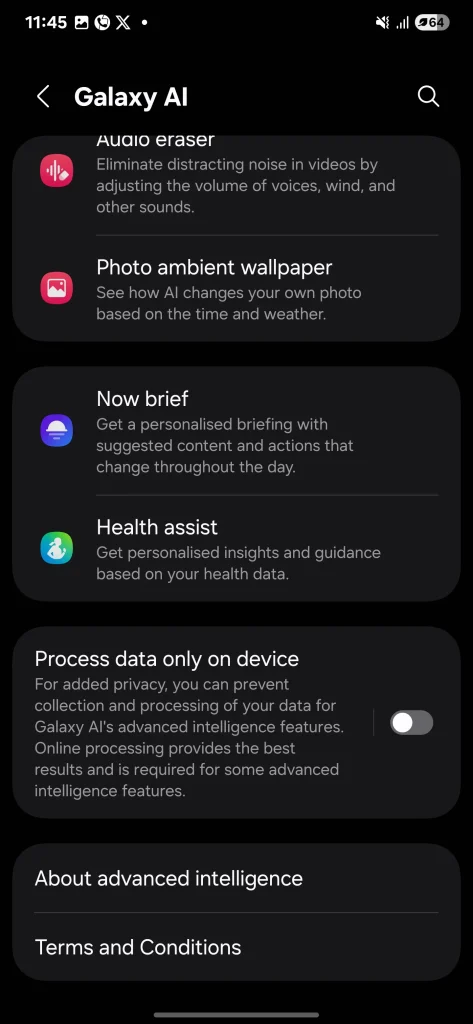
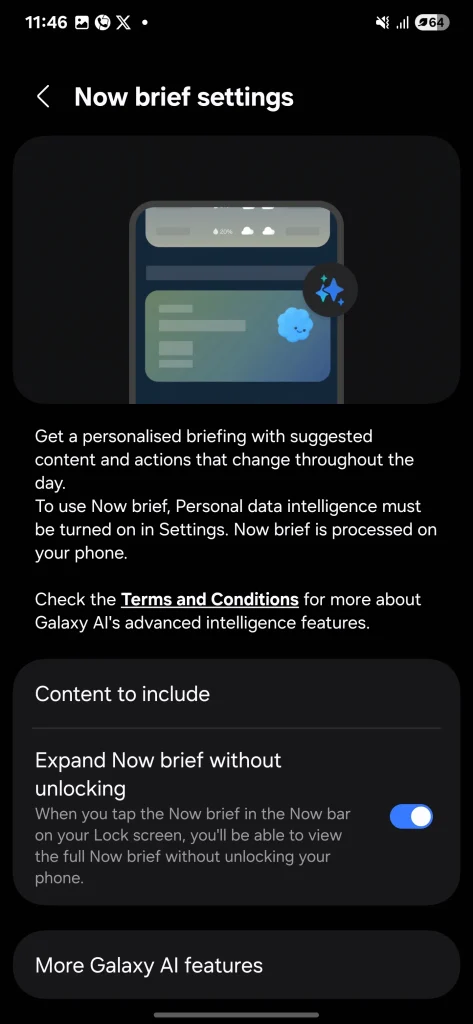
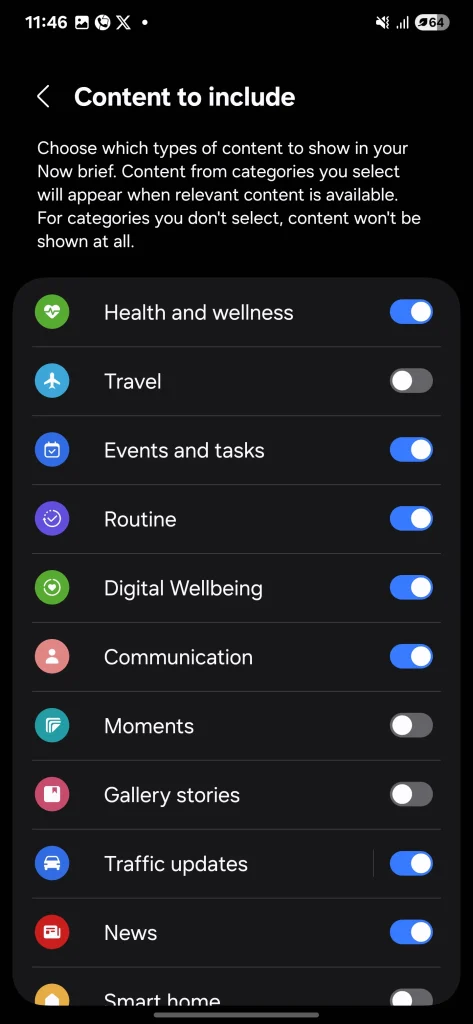
Um dos recursos que personalizei no meu Galaxy S25 Ultra é o Now Brief. Este recurso exibe uma visão geral do seu dia, incluindo eventos do calendário e outras informações relevantes, diretamente na tela de bloqueio. No começo, achei que ele estava cheio de notificações aleatórias com as quais eu não me importava, mas depois descobri que você pode personalizá-lo para mostrar apenas o que você quer:
- Abrir الإعدادات E clique em Galáxia IA.
- Role para baixo até ... Agora breve e selecione-o.
- toque em Conteúdo a ser incluído Escolha os tipos de detalhes que você deseja ver.
Agora, você só receberá atualizações das categorias que lhe interessam – chega de notificações aleatórias irritantes.
Depois, temos a Now Bar, outro recurso essencial do One UI 7. É uma barra de ferramentas totalmente personalizável na tela de bloqueio que permite acessar atualizações em tempo real, como controles de música, temporizadores, navegação no Google Maps ou notificações, tudo isso sem desbloquear o telefone.
Para configurar:
- Vamos para الإعدادات > Tela de bloqueio e AOD > Agora barra > Oferta Plus.
- Ative ou desative os aplicativos ou ações que você deseja que apareçam na Now Bar.
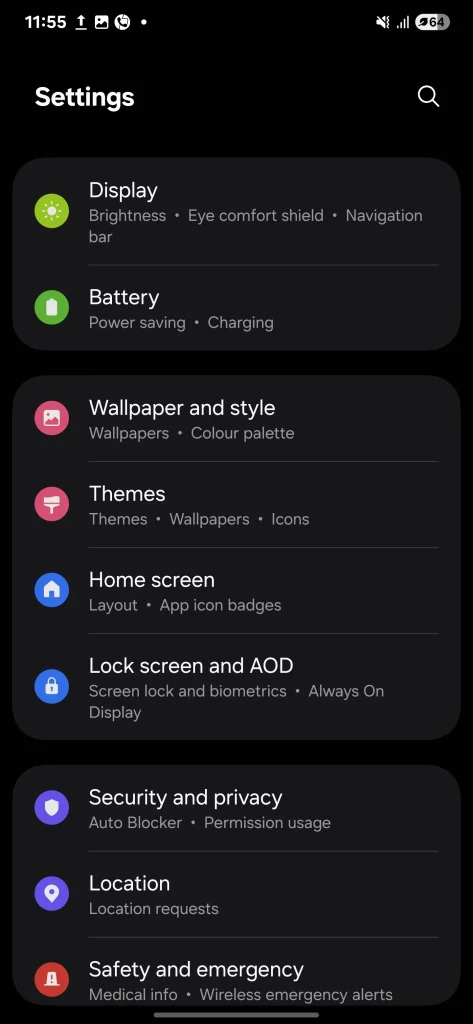
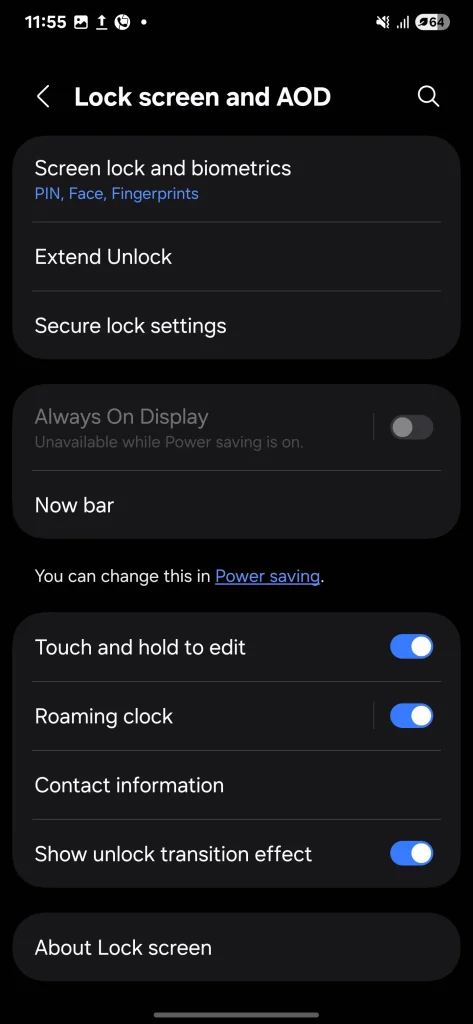

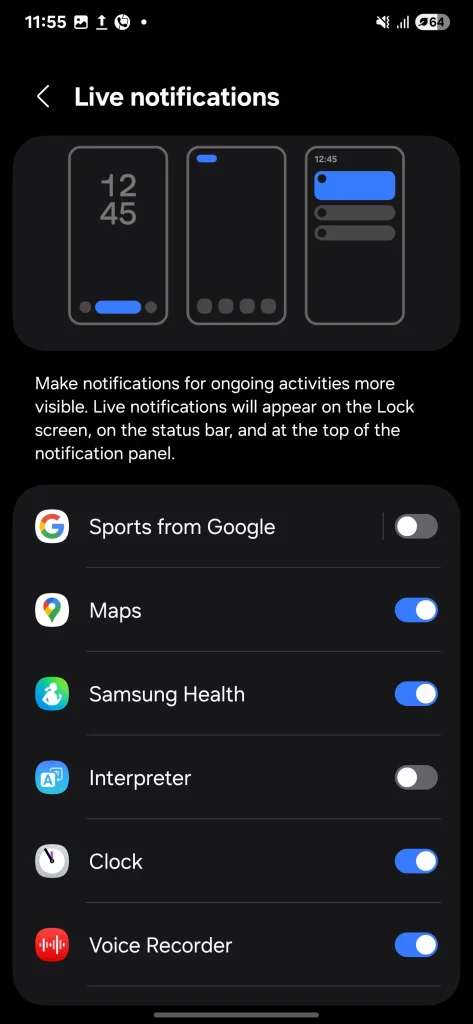
Depois de escolher suas opções, feche a janela Configurações. As ações dos seus aplicativos favoritos agora aparecerão na Now Bar, oferecendo acesso rápido e fácil na ponta dos seus dedos.
3. Opções de tela de bloqueio
No One UI 7, as notificações da tela de bloqueio agora aparecem no canto superior esquerdo da barra de status, em vez de aparecerem como ícones abaixo do relógio. Isso pode ser irritante para alguns, pois é difícil identificar quais aplicativos têm notificações, e o novo design parece confuso. Felizmente, após alguma pesquisa, descobrimos que, embora esta seja a configuração padrão, você pode restaurar o layout antigo:
- Vamos para الإعدادات E clique em Avisos > Notificações da tela de bloqueio.
Escolha cartões para restaurar o estilo clássico de notificações.
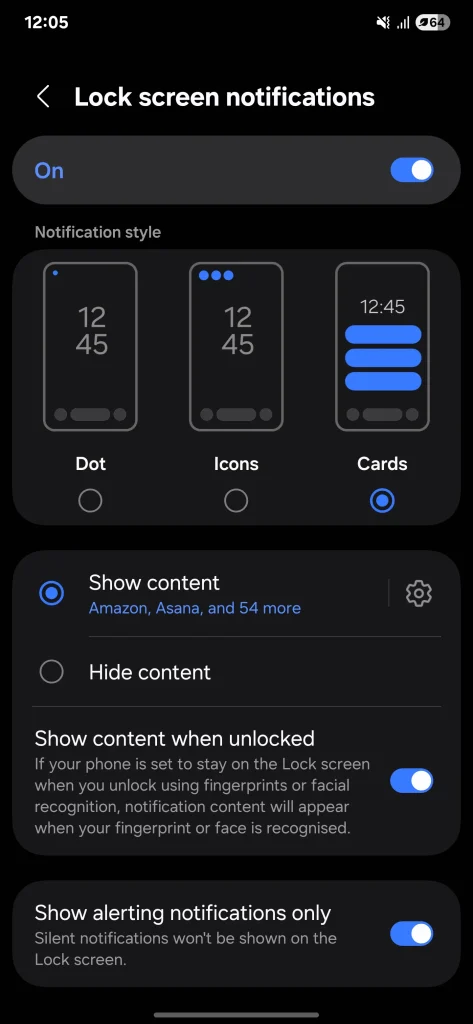
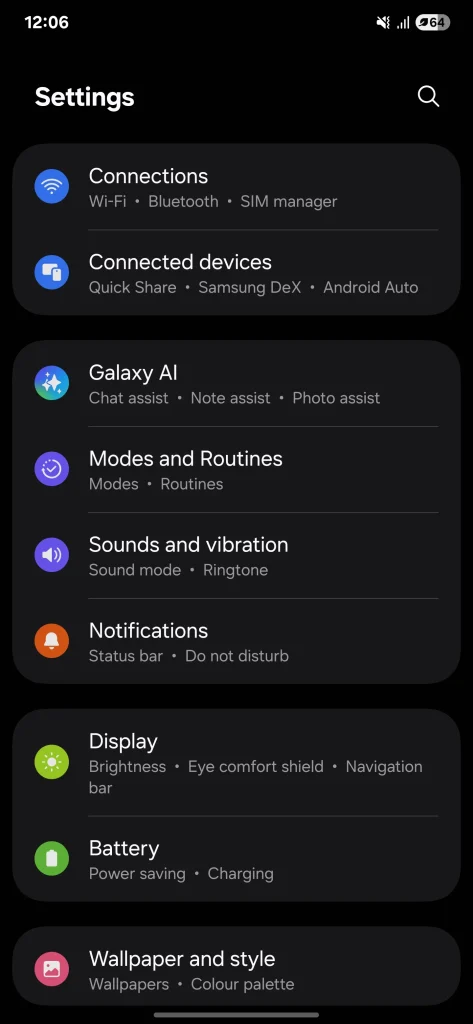
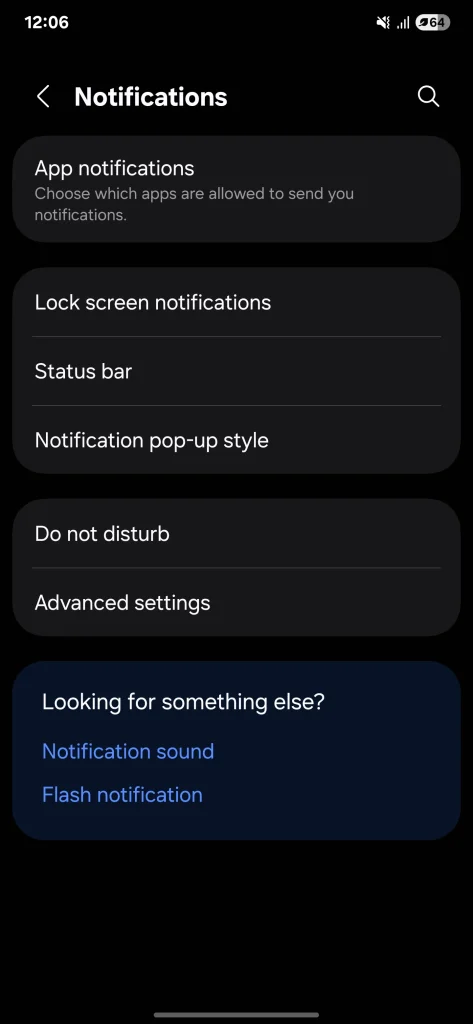
Você também pode optar por pontos para um visual simples e elegante ou por ícones para um visual mais moderno.
2. Configurações da gaveta de aplicativos
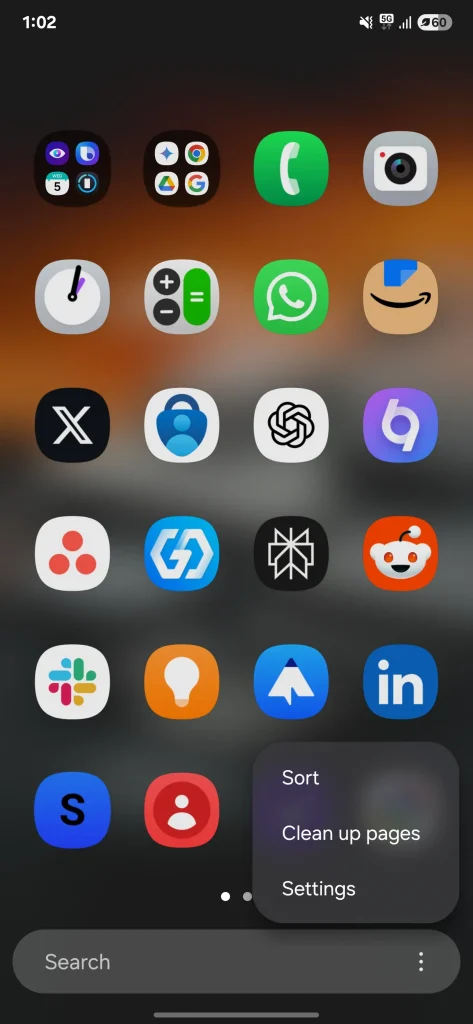
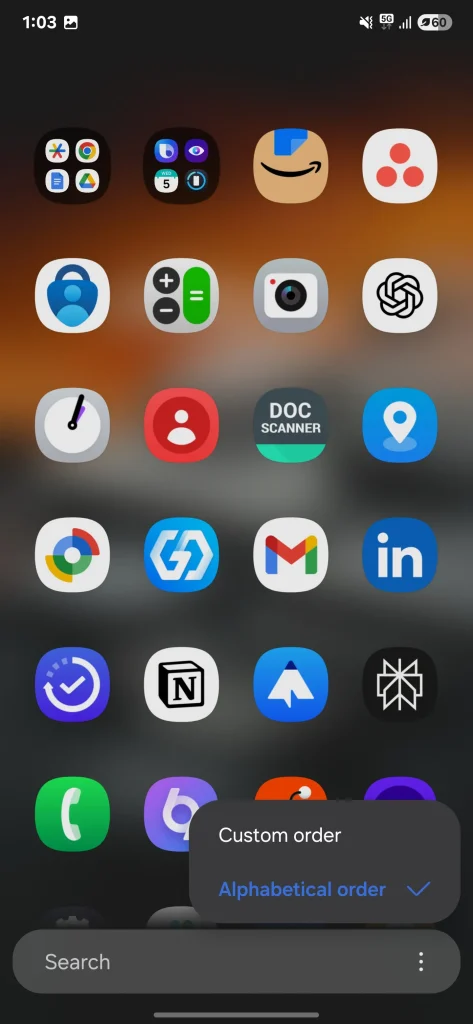
A Samsung finalmente respondeu às demandas dos usuários e adicionou um recurso de rolagem vertical à gaveta de aplicativos. Eu estava esperando por esse recurso há muito tempo e estou feliz em vê-lo agora. Com o One UI 6, a Samsung tomou a atitude ousada de remover esse recurso do módulo Good Lock Home Up. Tentei de tudo — inicializadores personalizados, soluções alternativas aleatórias — mas nenhum deles chegou perto da experiência perfeita de incluí-lo nativamente.
Por padrão, esse recurso está desativado, mas ativá-lo é fácil. Basta abrir a gaveta de aplicativos, tocar nos três pontos no canto inferior direito e selecionar "Ordenar" no menu. Em seguida, escolha "Ordem alfabética" e pronto — agora você tem uma gaveta de aplicativos com rolagem vertical. Essa organização torna o acesso aos seus aplicativos muito mais rápido.
1. Recursos de economia de bateria
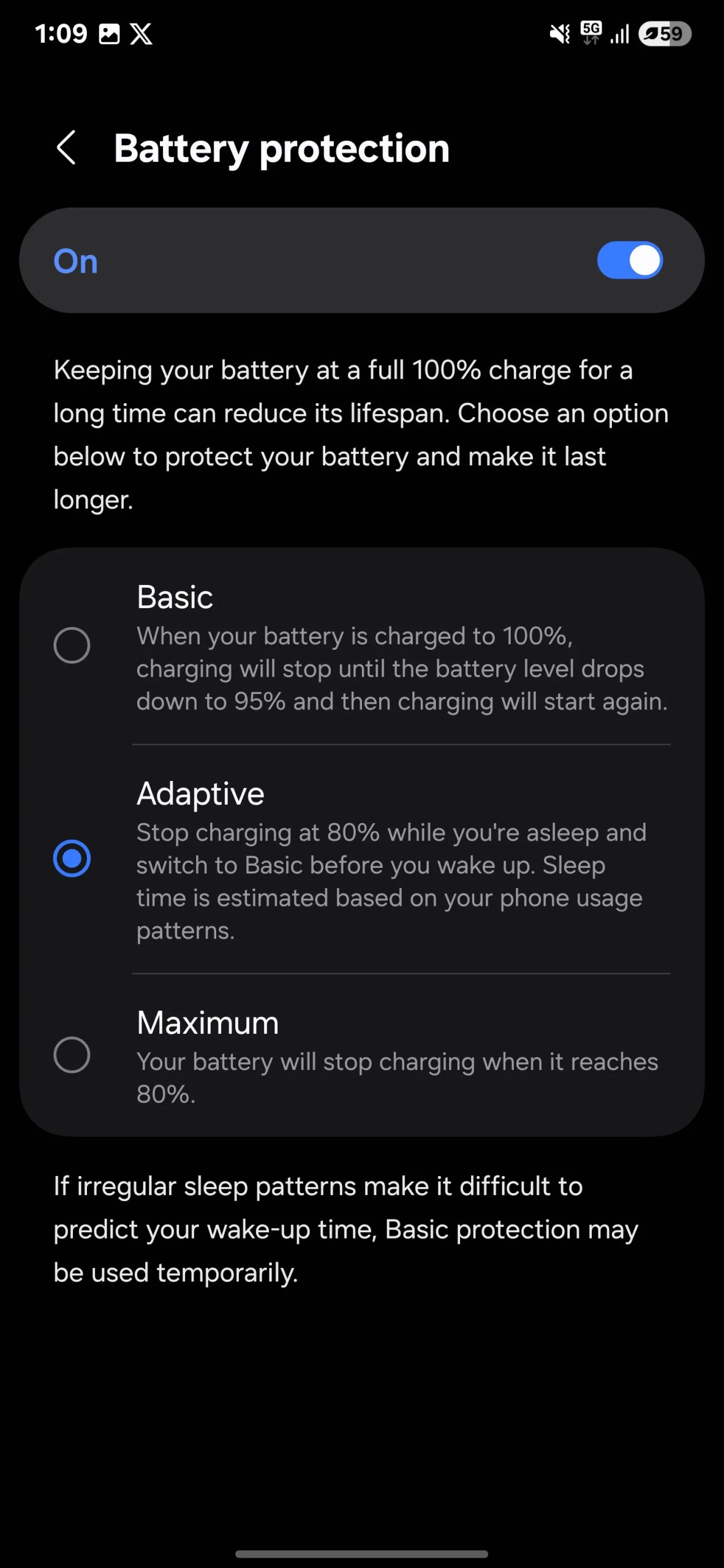
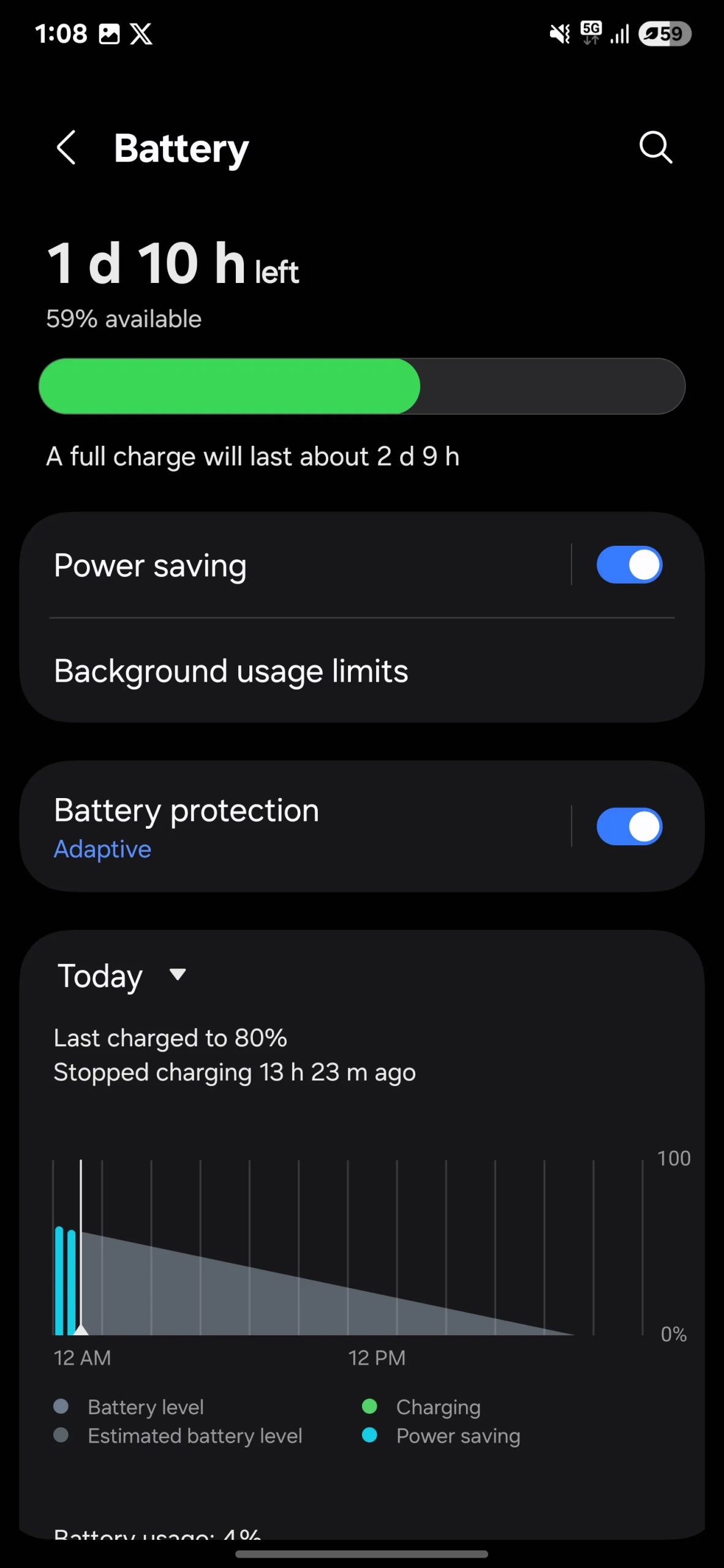
O One UI 7 não se trata apenas de personalização e ótimas experiências do usuário, ele também inclui recursos inteligentes para prolongar a vida útil da bateria do seu telefone. Manter a bateria carregada a 100% por muito tempo pode reduzir sua vida útil, por isso é recomendável alternar para o modo Adaptativo ou Máximo. Melhorar a duração da bateria é crucial para smartphones, por isso é essencial usar esses recursos.
Com o Modo Adaptativo , seu telefone aprende seus hábitos de carregamento e ajusta o carregamento da bateria de acordo. Por exemplo, se você carregar o telefone durante a noite e desconectá-lo pela manhã, o Modo Adaptativo interromperá o carregamento em 80% enquanto você dorme. Em seguida, antes de você acordar, ele retornará ao Modo Básico e concluirá o carregamento até 100%. Dessa forma, você pode reduzir a taxa de degradação da bateria ao longo do tempo.
Se você deseja ainda mais controle, há também o modo Máximo , que permite definir um limite de carregamento personalizado. Você pode optar por interromper o carregamento quando a bateria atingir 80%, 85%, 90% ou 95%. É ideal se você quiser prolongar a vida útil da bateria e se preocupar com a sua saúde.
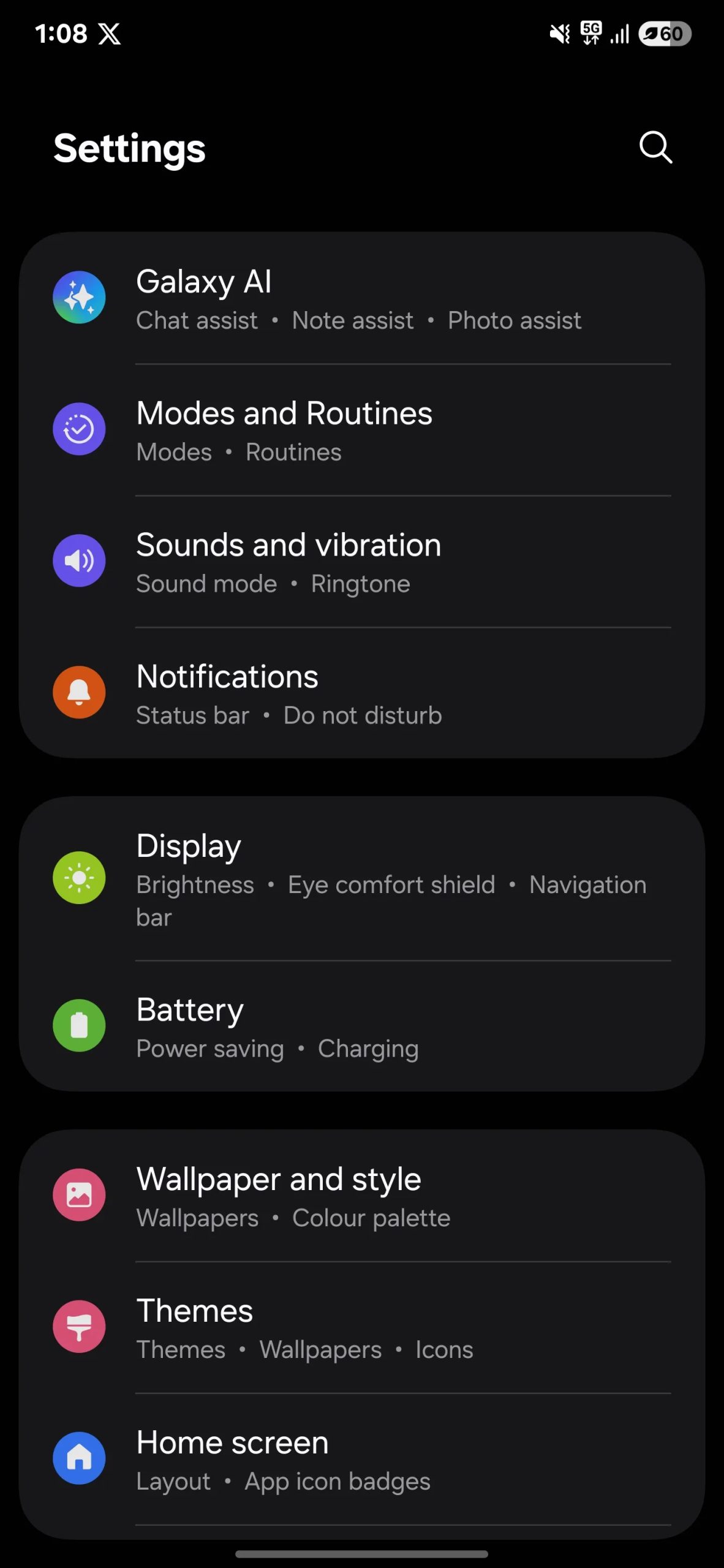
Achei o modo adaptativo o mais prático e eficaz, pois evita sobrecargas e gerencia a bateria automaticamente. Para acessar esses modos, vá em Configurações > Bateria > Proteção da bateria e escolha o modo que melhor lhe convier.
Essas são apenas algumas das configurações que ajustei logo depois de comprar o Galaxy S25 Ultra, mas há muito mais opções de personalização. Seja alterando o tema, adicionando widgets ou reorganizando os ícones dos aplicativos na tela inicial, as possibilidades são infinitas. O objetivo é personalizar e melhorar sua experiência.
E se você estiver procurando por mais opções de personalização, confira o aplicativo Good Lock da Samsung — ele está repleto de ótimas opções para dispositivos Galaxy. Experimente e me conte se tiver outras dicas para personalizar seu Galaxy S25 Ultra!
Comentários estão fechados.