

Quando a Apple apresentou seu novo design para o MacBook Pro com um entalhe ou "pino" na parte superior, fiquei perplexo. Eu estava assistindo ao evento na tela OLED de um Dell XPS 15 e não parava de me perguntar por que a Apple não podia simplesmente incluir uma webcam nas bordas finas, assim como a Dell fez.
Alguns meses depois, fiz um upgrade para o MacBook Air com M2. E lá estava ele. Sem fazer nada, exceto parecer algo estranho e escuro. A Apple tinha feito um furo na tela do iPhone e construído todo um sistema funcional em torno dele, chamado Dynamic Island.
O entalhe no MacBook não recebeu nenhuma atenção semelhante. Isto é uma falha flagrante. Como posso dizer isso? Quando a Apple adotou o entalhe no iPhone X, toda a indústria o copiou. Entretanto, quando fiz a mesma coisa com laptops, nenhuma grande marca se interessou. Depois de 4 anos, o volume continua o mesmo.
Felizmente, a comunidade de entusiastas o reviveu construindo um mundo funcional inteiro em torno dele. O NotchNook é bastante popular, mas um pouco caro para um auxiliar de entalhe. Então entrei na incrível comunidade de código aberto e descobri o Boring Notch.
O que é Boring Notch?
Boring Notch é um aplicativo gratuito que você pode baixar diretamente do site do desenvolvedor ou obter a versão mais recente no repositório do GitHub . O aplicativo não está disponível na App Store no momento, então você pode considerar contribuir com alguns centavos para a equipe de desenvolvimento.
Antes de configurar o aplicativo, especialmente se você estiver usando o macOS Sequoia , será necessário realizar alguns passos adicionais. O aplicativo não carrega imediatamente após arrastar o arquivo DMG para o instalador nativo. Você precisará seguir este caminho primeiro:
Configurações > Privacidade e segurança > Desbloquear > Desbloquear mesmo assim. Este caminho para executar o Boring Notch exigirá que você autentique sua identidade, então há também aquela confirmação óbvia a ser tratada.
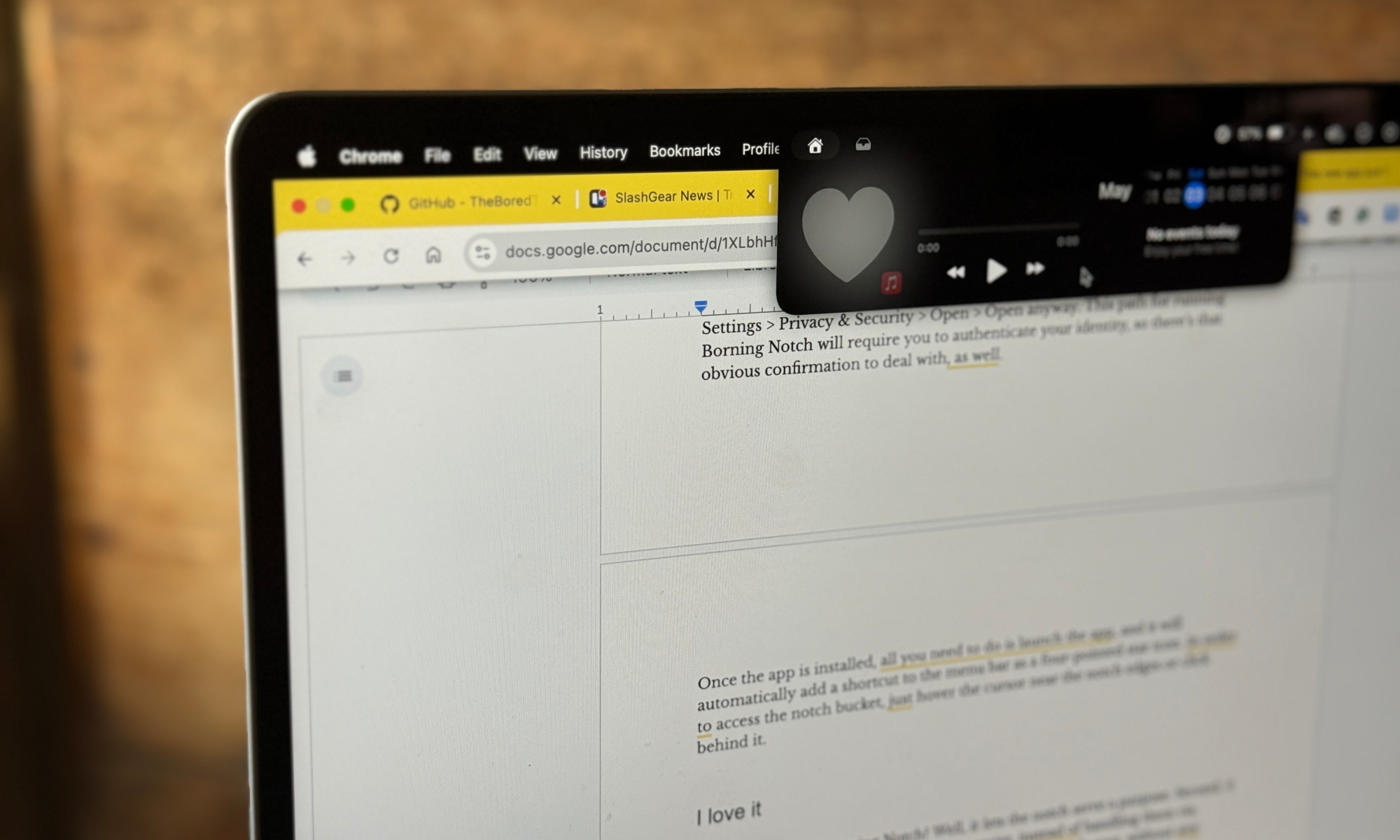
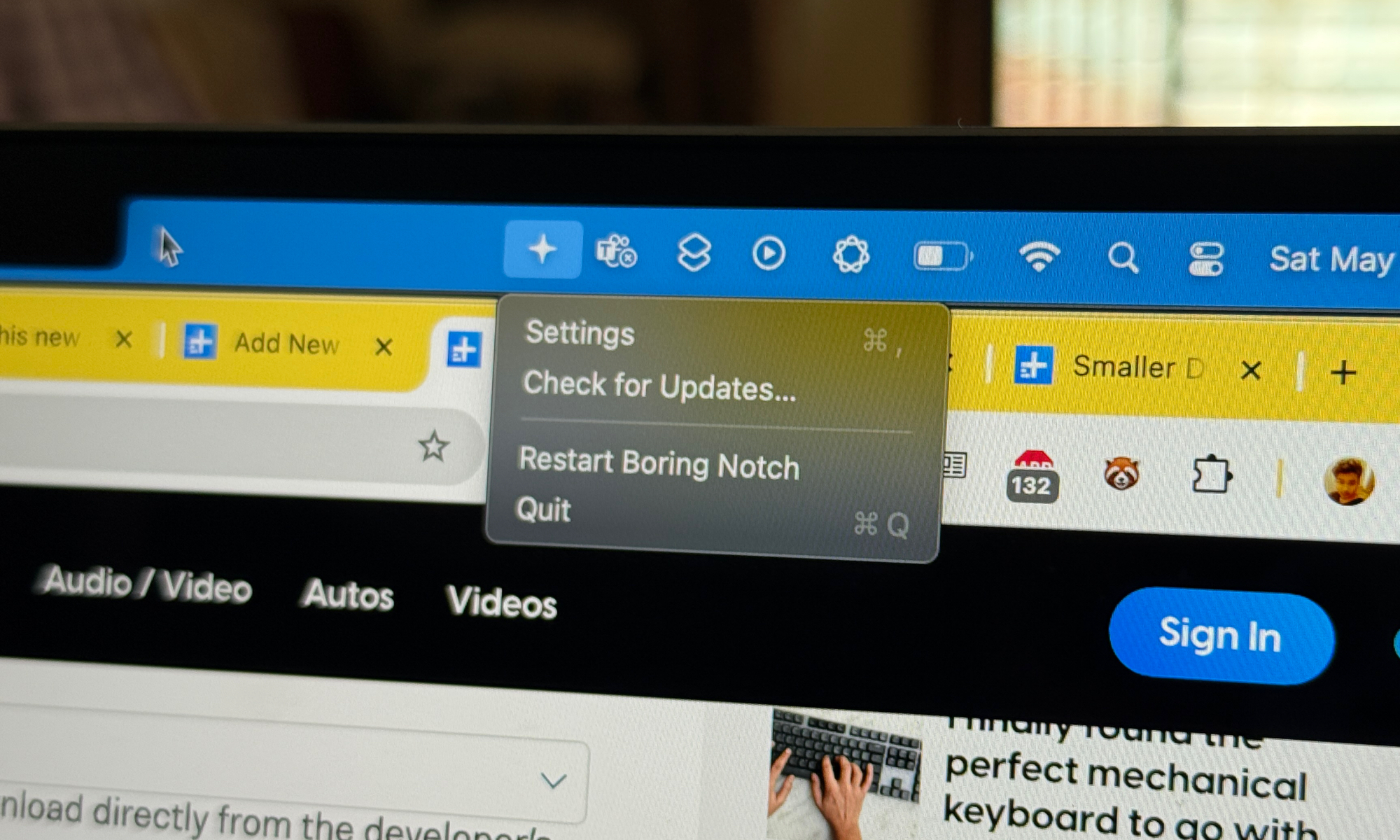
Depois que o aplicativo estiver instalado, tudo o que você precisa fazer é iniciá-lo, e ele adicionará automaticamente um atalho à sua barra de menu como um ícone de estrela de quatro pontas. Para acessar o balde de entalhe, basta mover o cursor próximo às bordas do entalhe ou tocar atrás dele. O Boring Notch permite que você personalize a barra de menu superior no seu Mac, adicionando funcionalidades extras, como controle de música.
Gosto do design.
Por que preciso do aplicativo Boring Notch? Bem, porque dá ao entalhe uma função útil. Segundo, ele torna algumas tarefas repetitivas de computação mais fáceis do que aquelas que precisam ser realizadas por meio de aplicativos dedicados. Terceiro, ele reúne algumas tarefas em um só lugar, sem nenhuma complexidade confusa.
Agora você pode abrir o contêiner de entalhe movendo o cursor ou usando um atalho de teclado. O atalho é personalizável, o que é conveniente para usuários profissionais. Você pode escolher dar uma olhada ou abrir o botão de controle total para fazer ajustes.
O benefício mais óbvio do aplicativo é que ele coloca os controles básicos de reprodução de música na ponta dos seus dedos. Você pode acessar reproduzir/pausar, pular e retroceder, além de animações divertidas que acompanham a reprodução.
Eu gostaria que tivesse controles deslizantes de volume, mas na verdade é apenas uma ferramenta extra em comparação à barra de reprodução de música no Centro de Controle do macOS. Além disso, há botões de controle de volume dedicados na parte superior do teclado, o que eu prefiro em vez de ter que lidar com um controle deslizante.
No lado mais divertido, você pode habilitar esquemas de cores espectrais, efeitos de desfoque para a capa do álbum, ajustar a cor do controle deslizante e habilitar o Live Music e o Plus. Esses recursos podem não adicionar muita funcionalidade, mas algumas pessoas apreciam esses pequenos recursos do programa.
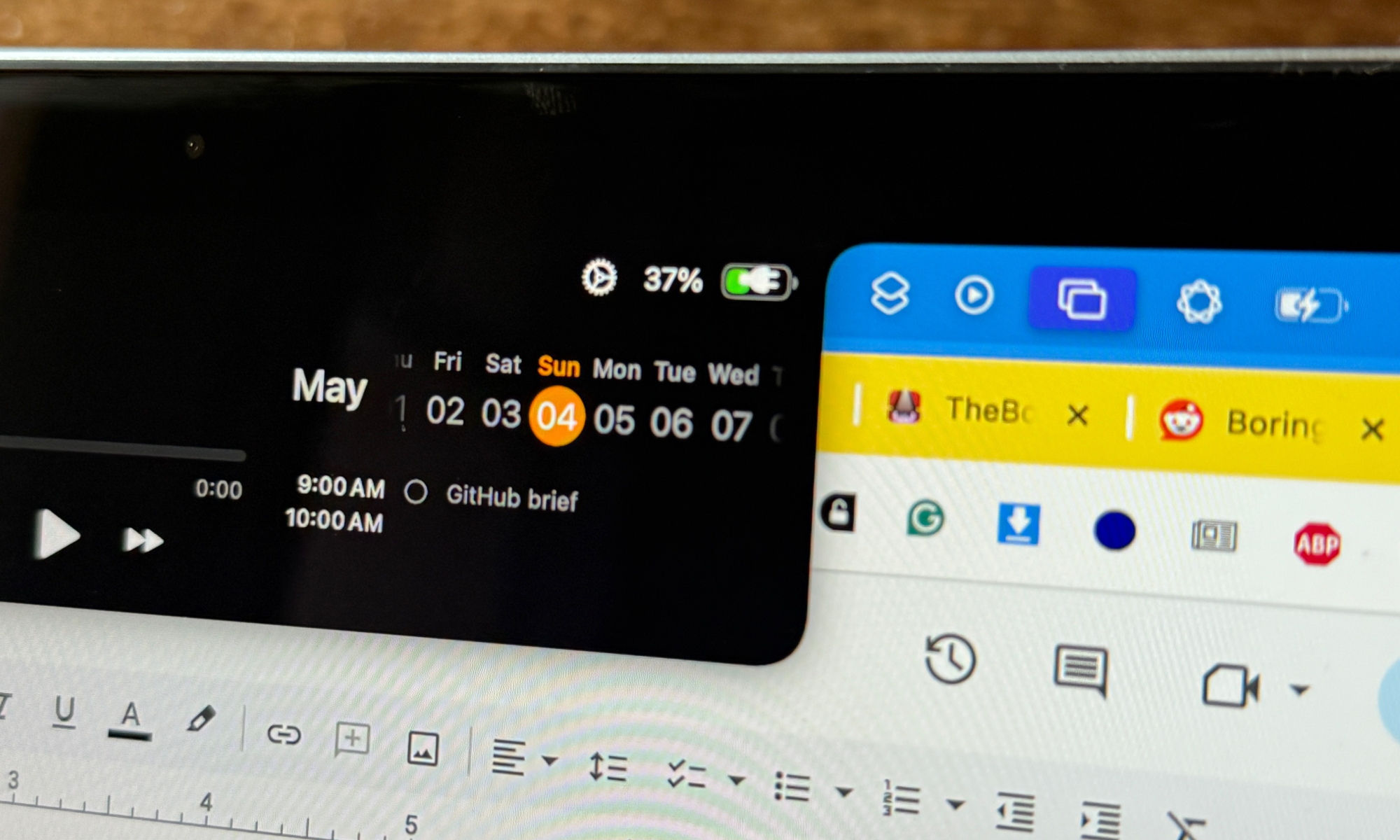
Ao lado da área de reprodução de música há um calendário simples de rolagem lateral. Novamente, não há muito o que explorar, exceto uma rápida olhada nos eventos em seu calendário para aquele mês específico.
Se houver um evento agendado, você pode tocar nele para acessar mais detalhes no aplicativo Calendário. Em quatro categorias, você pode selecionar quais entradas de calendário aparecem na área de entalhe. Desativei feriados e aniversários e habilitei apenas a visualização de entradas relacionadas ao trabalho.
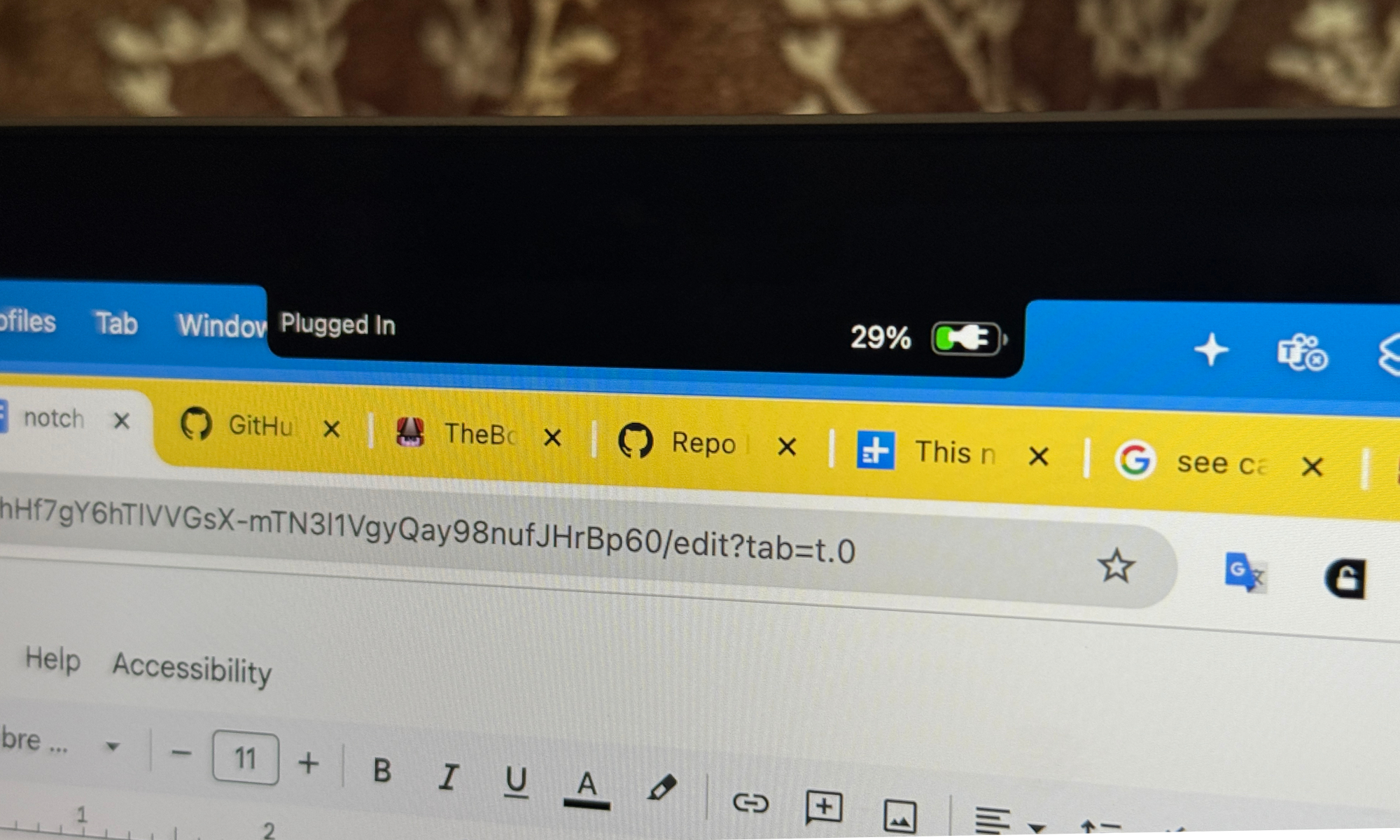
Em seguida, temos o indicador de bateria. Agora, por padrão, a Apple não exibe a porcentagem da bateria no seu Mac, exceto pelo ícone dinâmico da célula da bateria. Claro que você pode habilitá-lo na página de configurações. Felizmente, o aplicativo Boring Notch coloca essas informações no topo.
Controle preciso da quantidade certa: recursos do aplicativo Boring Notch
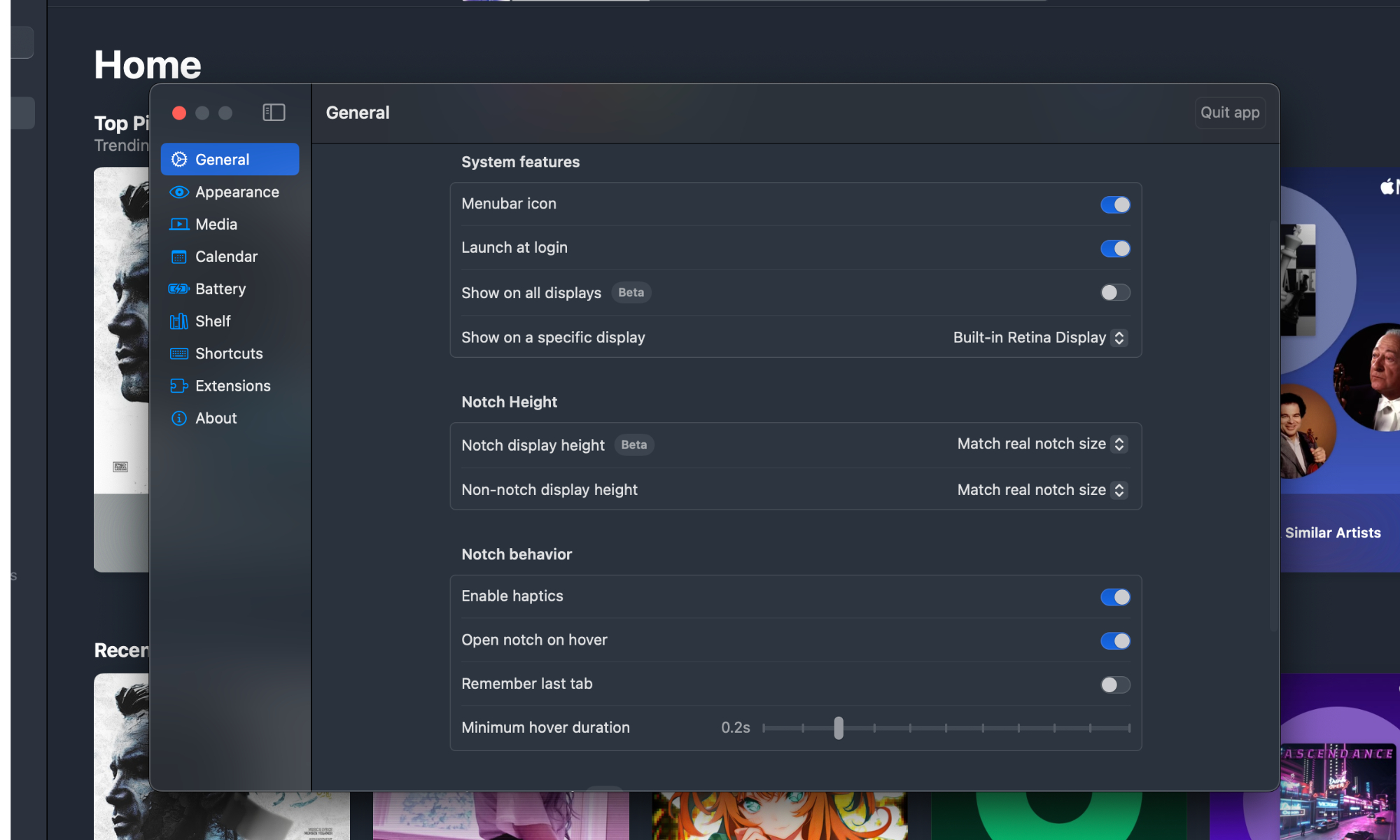
Funcionalmente, se você estiver trabalhando em uma configuração de várias telas, poderá adicionar um entalhe em todos os monitores. Pode parecer pouco atraente, mas pelo menos esse entalhe serve a um propósito, certo?
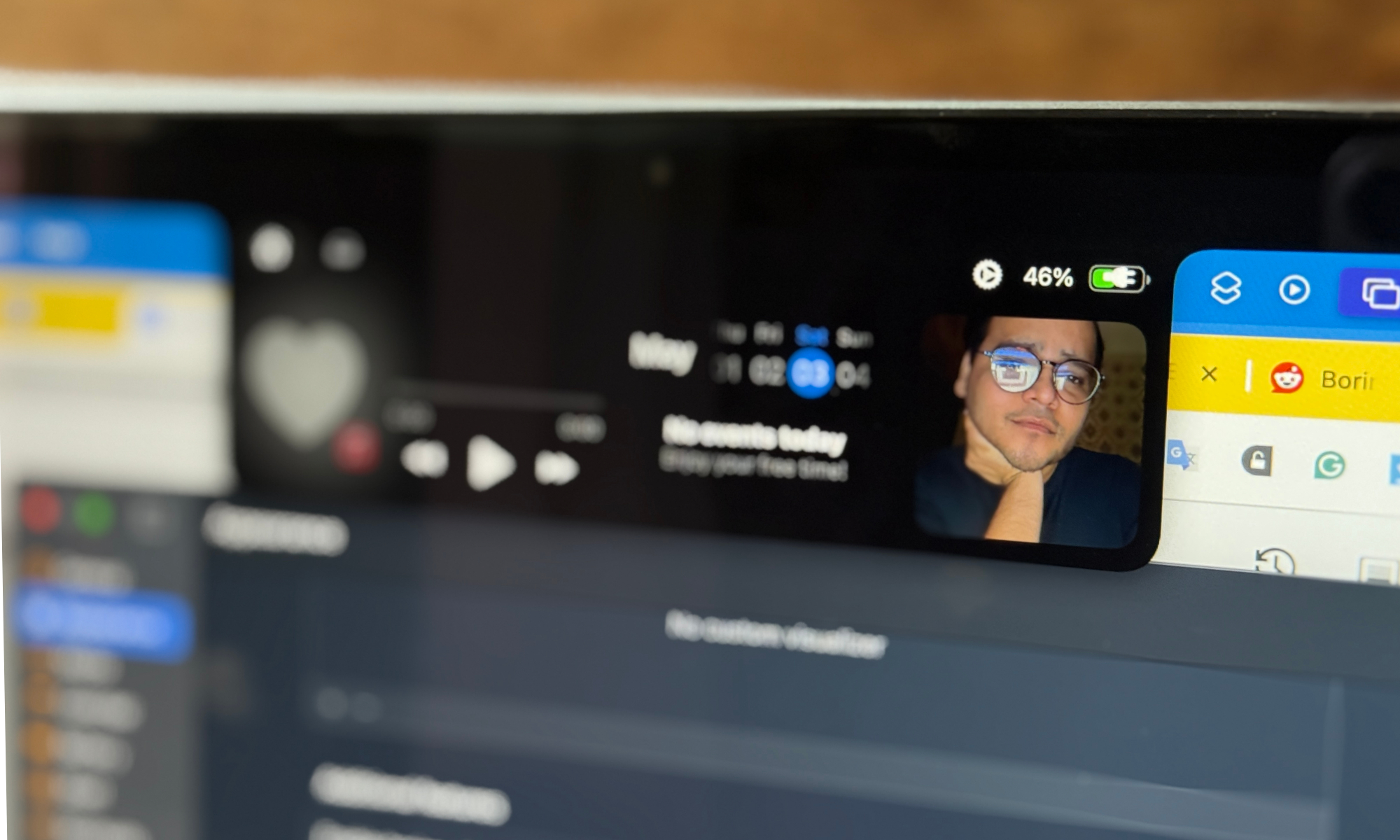
O aplicativo também tem um recurso chamado “espelho chato”. É basicamente uma pequena prévia da câmera, onde você pode verificar a visão da câmera e arrumar seu cabelo antes de entrar em uma reunião. É um recurso muito legal. Gostaria que houvesse uma função de área de transferência, mas acho que a interface ficaria muito confusa.
Depois temos a “prateleira”, que é um lugar onde você pode soltar arquivos para compartilhamento rápido. Tudo o que você precisa fazer é arrastar e soltar os arquivos na área de entalhe, e eles serão adicionados a uma prateleira temporária. Costumo trocar arquivos entre meu iPad Pro e meu iPhone 16 Pro. A prateleira tornou um pouco mais fácil manuseá-los via AirDrop.
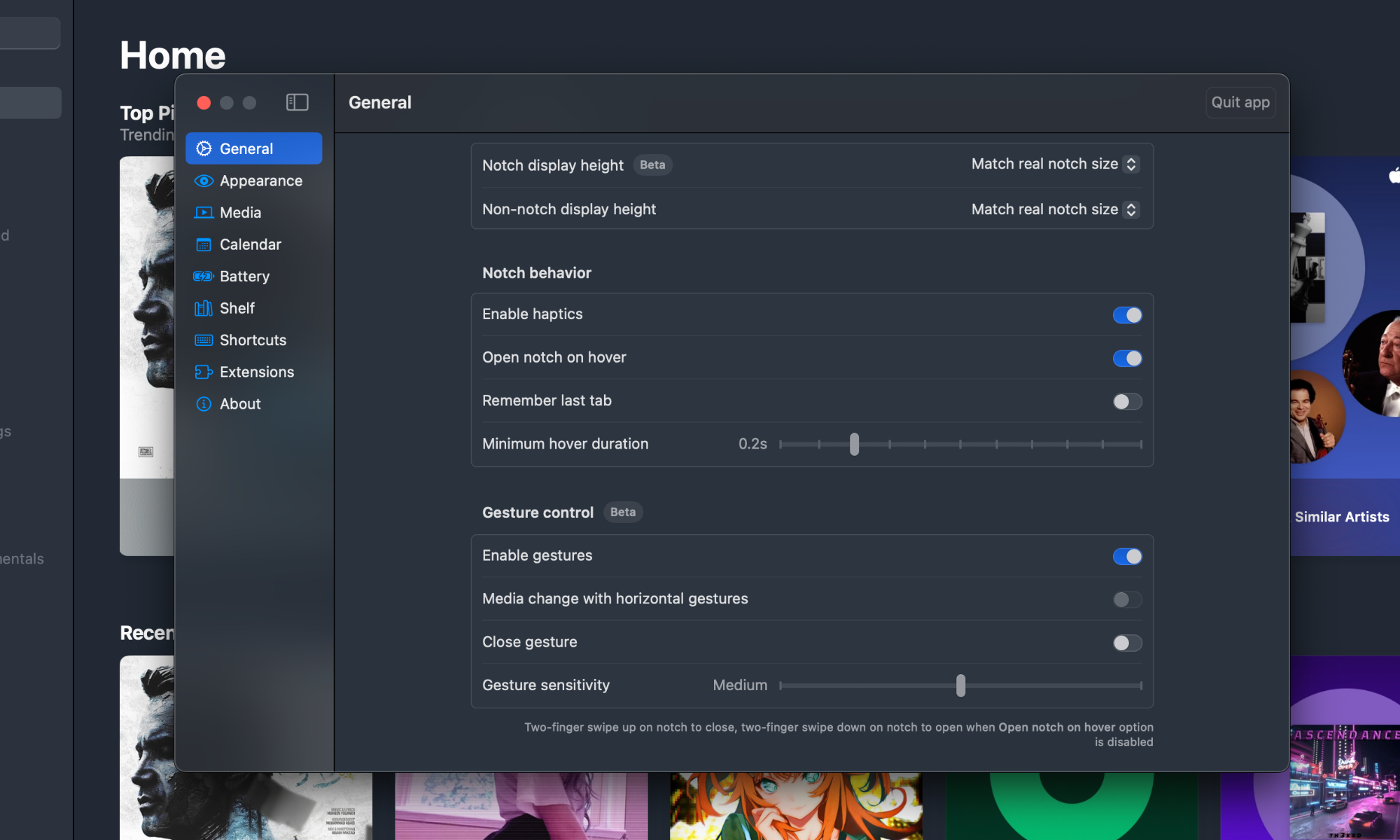
Para mais flexibilidade, você pode definir o entalhe virtual para corresponder ao tamanho do entalhe real no seu MacBook ou aumentá-lo ligeiramente para alinhá-lo com a barra de menu. Se você precisar de algo maior, também há uma opção para ajustes de tamanho personalizados.
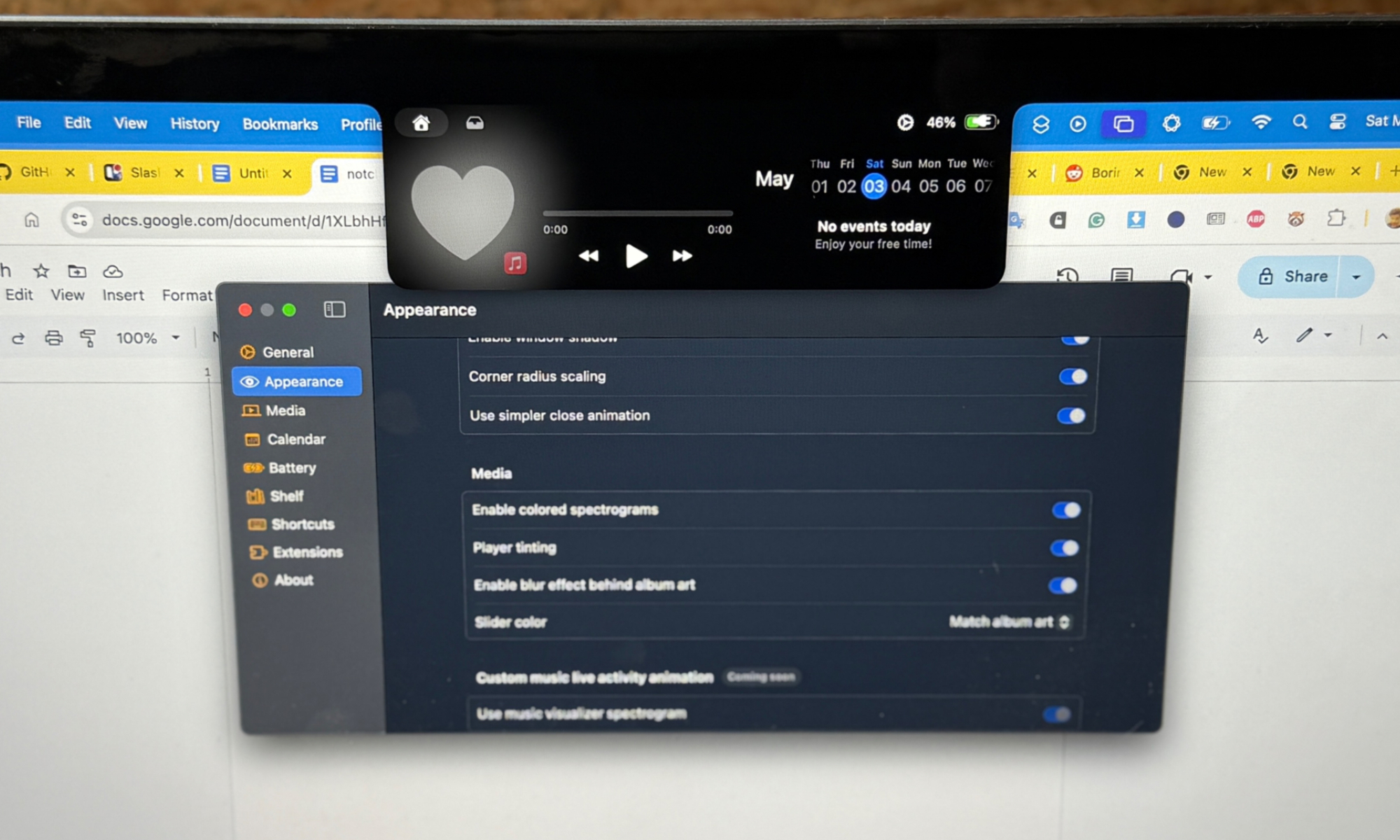
Se você forçar um entalhe em um monitor externo, ou mesmo em um MacBook mais antigo com um monitor sem entalhe, você ainda terá os controles de edição mencionados acima. Eu não esperava que um aplicativo gratuito de código aberto fosse tão profundo, mas você também pode ajustar o tempo que o cursor rola para expandir o entalhe virtual.
Encontrei meu ponto ideal em 0.2 segundos, mas você também pode estendê-lo para um segundo inteiro. Há um total de dez níveis de pausa, para que você possa encontrar o atraso do gesto de deslizar que melhor se adapta ao seu padrão de atividade do cursor. Você pode até ajustar o comportamento do entalhe para modos de janela de aplicativo em tela cheia.
Além disso, o aplicativo Boring Notch também suporta gestos de deslizar com dois dedos para cima e para baixo para acessar os controles do entalhe, em vez de depender de deslizar o cursor ou atalhos de teclado. Você também pode ajustar a sensibilidade dos gestos, o que é legal.
o que vem a seguir?
Boring Notch é uma ferramenta gratuita que transforma um item físico subutilizado em um pequeno, elegante e funcional recurso. Sem anúncios irritantes, sem detalhes intrusivos. Você pode optar por desabilitar recursos como acesso a arquivos e câmera a qualquer momento.
A ferramenta não é completamente perfeita, pois alguns recursos ainda estão em beta e alguns podem falhar ocasionalmente. Felizmente, a comunidade de código aberto que o suporta é muito ativa, relatando bugs e ajudando a resolvê-los.
Em termos de recursos, o melhor ainda está por vir. A equipe por trás do Boring Notch está trabalhando para adicionar mais controles, como volume, brilho e luz de fundo, à área do entalhe. Indicadores para downloads do navegador, extensões, troca de aplicativos e botões de funções dedicados estão a caminho.
Definitivamente vale a pena experimentar se você é alguém que acha difícil ignorar o entalhe do seu MacBook e gostaria de poder fazer mais. Eu sou uma dessas pessoas, e este aplicativo definitivamente aliviou uma das minhas maiores reclamações com meu laptop da Apple.
Comentários estão fechados.