
Utilizando o Microsoft Scout para executar comandos Git e Shell.
Domine o uso eficiente do Git e dos comandos do Shell com o Microsoft Scout. Este guia completo mostra cada passo para aumentar sua produtividade e otimizar seu trabalho. Comece a aprender hoje mesmo!

As coisas mais importantes que você precisa saber
- O Microsoft Scout consegue traduzir descrições em linguagem natural para comandos Git e Shell e executá-los diretamente, mostrando os resultados e detalhes do progresso dentro da conversa.
- Para garantir a segurança, o Scout classifica os comandos do Shell em três níveis de permissão (aprovação automática, solicitação de aprovação e rejeição), já que comandos que escrevem ou se conectam à rede exigem aprovação explícita, enquanto comandos destrutivos são proibidos.
- O Scout oferece configurações de personalização precisas para comandos do shell, permitindo que os usuários definam padrões para listas de permissão ou bloqueio e configurem caminhos sensíveis que sempre exigem aprovação para aumentar a segurança.
Trabalho copiloto da Microsoft O Scout executa comandos reais do shell diretamente no seu dispositivo, o que o diferencia de uma simples caixa de bate-papo baseada em texto. Você pode direcioná-lo para um projeto específico e pedir que ele compile, teste, verifique o código ou mova o código usando ferramentas como... git و ghEle executará esses comandos diretamente em seu espaço de trabalho. Ele controla todo o processo. Sistema de permissões Cada comando é dividido em três níveis, garantindo que você sempre saiba se o Scout está agindo automaticamente ou aguardando sua aprovação.
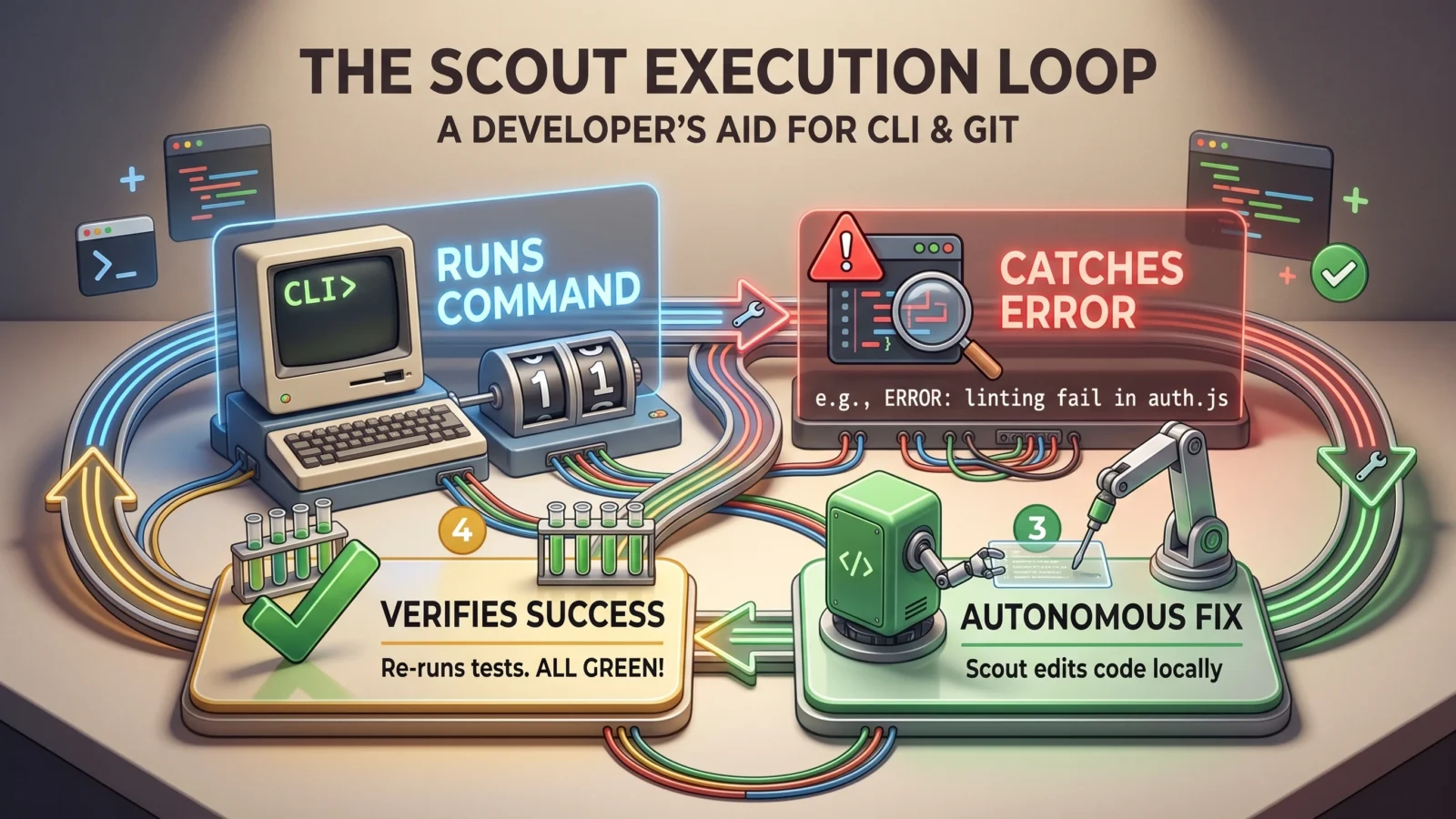
Resposta rápida: O acesso ao shell está habilitado por padrão, mas a aprovação automática está desabilitada. Isso significa que o Scout apresentará o comando exato e aguardará que você o especifique. Aprovar Antes de implementar qualquer coisa como git push أو npm install Ou qualquer retorno de chamada de rede. Os comandos, no entanto, são somente leitura, como por exemplo: git log و git diffÉ executado automaticamente.
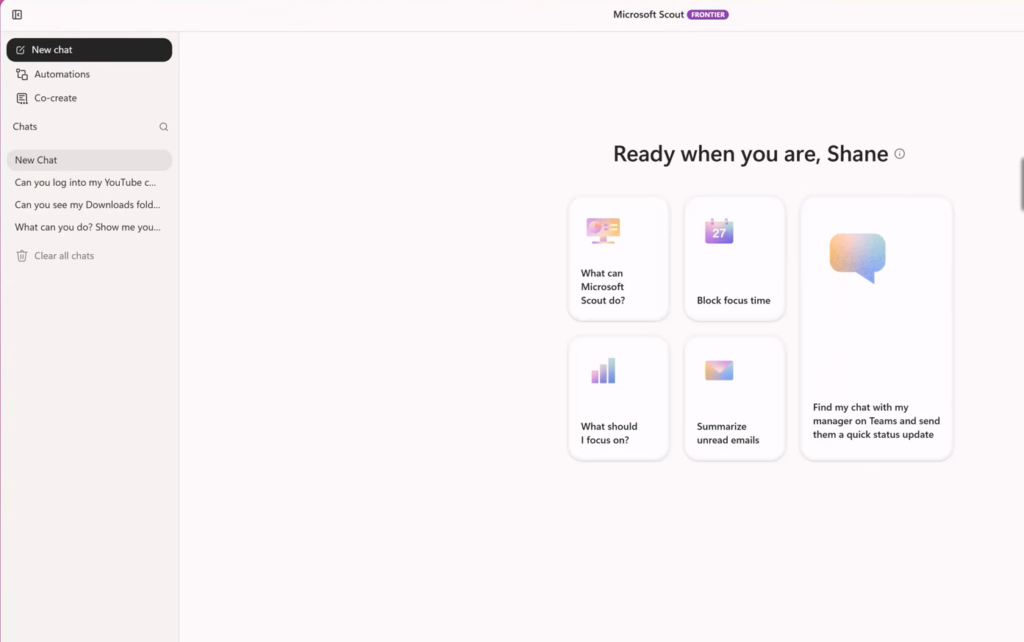
O que pode Canário Microsoft Edge O Scout está habilitado no seu terminal.
O Scout trata seu terminal como uma superfície de execução normal. Ele pode instalar pacotes, compilar projetos, verificar o status do sistema e executar programas. Os 4 principais anúncios digitais Ferramentas de desenvolvedor, incluindo git و gh و curl E o PowerShell. Em vez de colar os comandos manualmente, você pode descrever a tarefa e o Scout a traduzirá para o comando correto, executará o comando e informará os resultados na própria conversa.
As tarefas de desenvolvimento que o Scout executa se integram perfeitamente ao trabalho diário. Veja como essas tarefas funcionariam na prática:
| a missão | Exemplo de uma solicitação |
|---|---|
| Prédio | “Construa o projeto e mostre-me quaisquer erros.” |
| Teste | "Execute o conjunto de testes e relate quaisquer falhas." |
| Verificação de código (Lint) | "Verifique a pasta src e corrija quaisquer problemas." |
| Git | “Mostre-me as alterações (diff) dos últimos 3 commits” ou “Crie uma branch e instale minhas alterações”. |
| CLI do GitHub | “Ver meus pedidos de saque em aberto” ou “Criar um pedido de saque com esta descrição”. |
| Depuração (Depuração) | "Execute o teste que falhou, gerando uma saída detalhada e explicando o erro." |
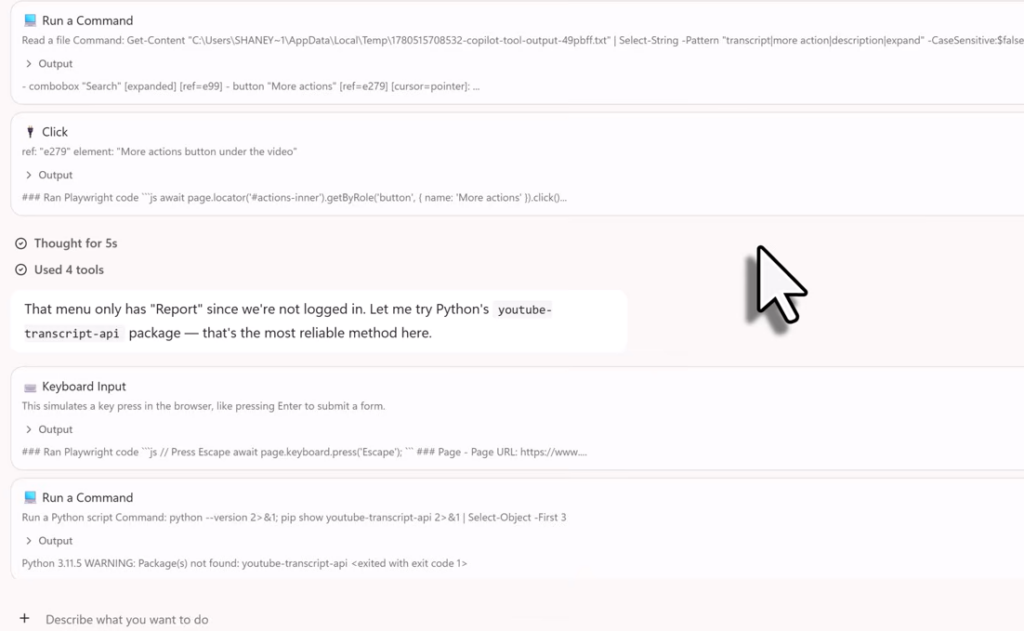
Os três níveis de privilégios para comandos do Shell
Cada comando que o Scout deseja executar é categorizado antes da execução, um mecanismo fundamental que garante que a automação não se torne um problema involuntário. Comandos somente leitura são executados silenciosamente, enquanto quaisquer comandos que digitem ou se conectem à rede são pausados até sua aprovação, e comandos destrutivos são completamente bloqueados.
| o nível | o comportamento | Exemplos |
|---|---|---|
| Aprovação automática | Funciona sem necessidade de aprovação. | ls, cat, grep, git log, git diff, docker ps, npm list, gh pr list, kubectl get |
| Pedido de aprovação | Aguardamos sua aprovação. | npm install, git push, curlRequisições de rede, operações de gravação de arquivos |
| rejeição | Completamente proibido | Comandos destrutivos como rm -rf /, format |
Quando um comando chega ao nível de Prompt, o Scout exibe o comando específico que pretende executar antes de tomar qualquer ação. Você pode então selecionar Aprovar para permitir que ele prossiga ou Negar para interrompê-lo. Você também pode escolher Sempre permitir a aprovação automática de comandos semelhantes no futuro, o que é conveniente para trabalhos repetitivos, mas deve ser usado com cautela, pois a aprovação ampla pode fazer com que comandos correspondentes futuros sejam executados sem serem notados.
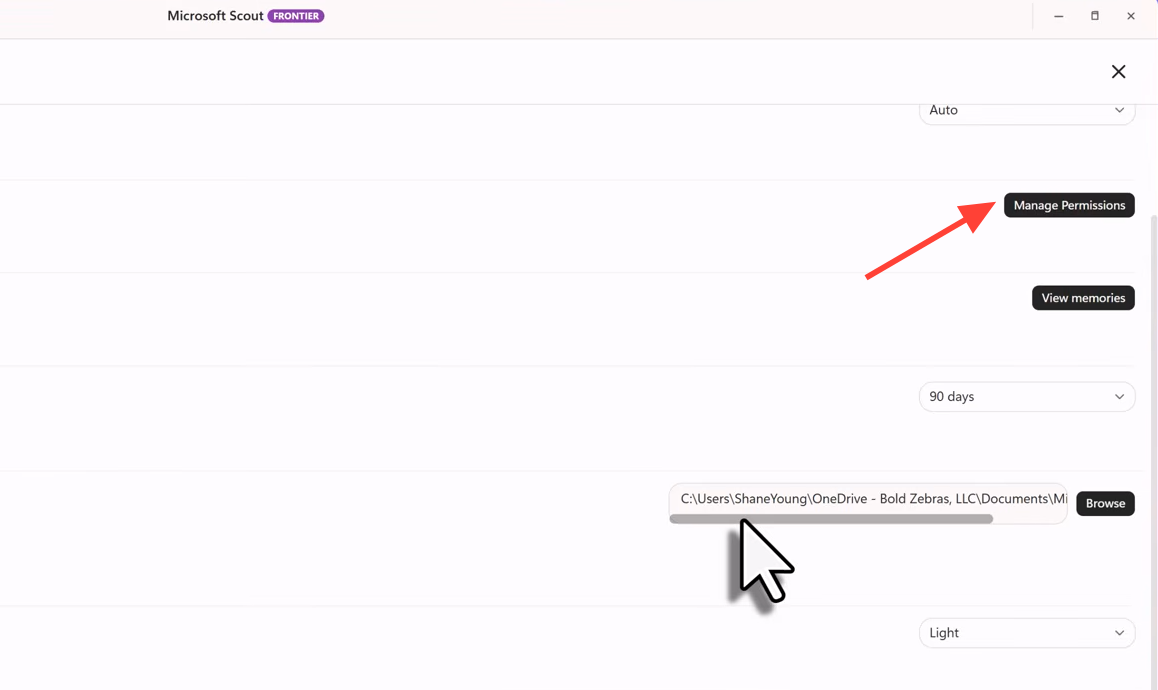
Configurações padrão que afetam a operação do Shell
Por padrão, o Scout está configurado para solicitar a execução de comandos, mas nunca executa comandos perigosos por conta própria. Existem três configurações padrão de particular interesse para desenvolvedores.
| preparação | O padrão | a influência |
|---|---|---|
| Acessando o Shell | Habilitado | O Scout pode solicitar a execução de comandos no terminal, sujeito aos níveis de autoridade. |
| Aprovação automática | Desativado | Todas as ações requerem confirmação; a aprovação automática deve ser explicitamente ativada para cada funcionalidade. |
| Conexão WorkIQ | Habilitado | A busca nos dados do Microsoft 365 funciona sem a necessidade de configurações adicionais. |
Como o Microsoft Scout também opera dentro de um único diretório de espaço de trabalho, ele só pode criar documentos, executar scripts e organizar arquivos dentro da pasta que você designar para ele. Escolher uma pasta para usar em seus projetos ativos mantém a atividade do shell restrita ao trabalho que você realmente deseja que ele execute.
Personalize os comandos que são executados automaticamente.
Se as solicitações padrão estiverem atrapalhando seu trabalho ou se você quiser restrições mais rígidas, você pode modificar o comportamento em Configurações > Permissões . É aqui que você define o nível de liberdade que o Scout terá na linha de comando.
- Adicione estilos ao lista de permissão Para executar comandos específicos sem precisar de um prompt.
- Adicione estilos ao lista de negação Para bloquear categorias inteiras de comandos.
- trocar Aprovar automaticamente somente leitura Entre ligado e desligado.
- Localizar caminhos sensíveis O que sempre requer aprovação prévia.
Dica: A automação do shell e do navegador reside próxima a segredos locais, cookies de sessão e estado do repositório, portanto, é útil definir suas listas de permissões e bloqueios antes de expandir qualquer coisa, por conveniência. Ter uma lista de bloqueios curta para tudo que seja destrutivo é muito menos custoso do que ter que limpar os problemas causados por um comando classificado incorretamente.
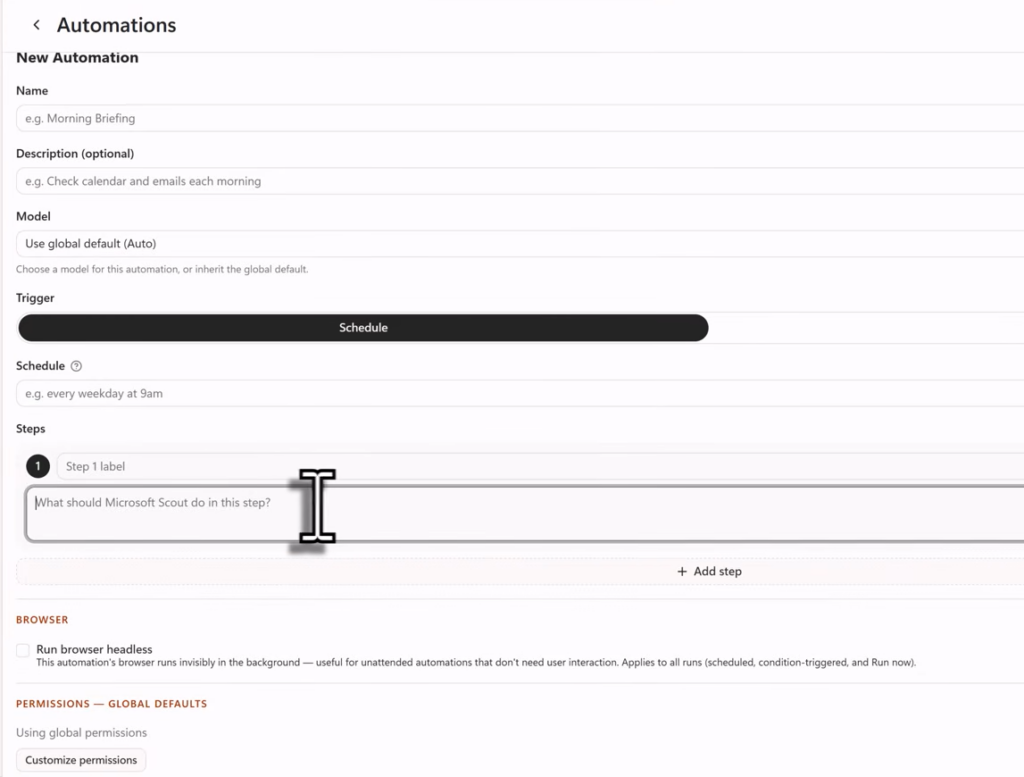
Como delegar tarefas complexas a subagentes no Microsoft Scout
Para tarefas grandes ou paralelas, o Scout pode implantar subagentes especializados que trabalham em segundo plano e enviam relatórios ao término. Muitos desses agentes são projetados especificamente para trabalho de desenvolvimento, mantendo a conversa principal livre enquanto concluem a tarefa.
| tipo de proxy | o trabalho dele | Quando é utilizado? |
|---|---|---|
| Explorar | Busca rápida no código-fonte em vários arquivos e módulos. | Compreender códigos desconhecidos, rastrear fluxos de dados, analisar estruturas. |
| Tarefa | Executa operações de construção, teste, verificação de erros e instalação. | Executar um conjunto de testes, construir um projeto, instalar dependências. |
| Revisão de código | Analisa as alterações de código em busca de erros e problemas de segurança. | Analise as diferenças e verifique se há erros lógicos antes de confirmar as alterações. |
| Pesquisa | Pesquisas abrangentes na web e em repositórios com citações. | Investigar questões técnicas, comparar bibliotecas, encontrar documentos |
| Propósito geral | Um conjunto completo de ferramentas para trabalhos complexos e com várias etapas. | Reestruturação de arquivos, implementação de funcionalidades, operações complexas de migração |
O Scout determina automaticamente quando uma tarefa se beneficiará da execução paralela ou de um contexto isolado e, em seguida, inicia um ou mais subagentes com instruções específicas. Isso permite que tarefas como executar um teste completo ou revisar diferenças sejam realizadas sem bloquear suas solicitações subsequentes.
Requisitos básicos para executar comandos do shell no Microsoft Scout
O Scout é um aplicativo para desktop disponível para Windows e macOS, mas ainda não foi lançado para todos os usuários do Microsoft 365. O aplicativo é executado no canal de Acesso Antecipado Frontier da Microsoft, e seus recursos voltados para desenvolvedores são o principal motivo de sua configuração atual. A exigência de uma licença do GitHub Copilot indica diretamente que o Scout foi projetado para executar código, e não apenas para ler documentos do Office.
| Requerimento | التفاصيل |
|---|---|
| Plataforma | Windows 11 ou macOS 12 (Monterey) ou posterior |
| de Corretora | Conta corporativa ou escolar no Microsoft 365 (contas pessoais não são compatíveis) |
| Copiloto do Microsoft 365 | Uma licença ativa foi atribuída à sua conta. Saiba como começar a usar o Microsoft Copilot. |
| Copiloto do GitHub | Licença comercial ou empresarial |
| Biblioteca do Windows | Último pacote redistribuível do Microsoft Visual C++ |
| Instalar direitos | Permissões de administrador local e uma conta do Intune ativa. |
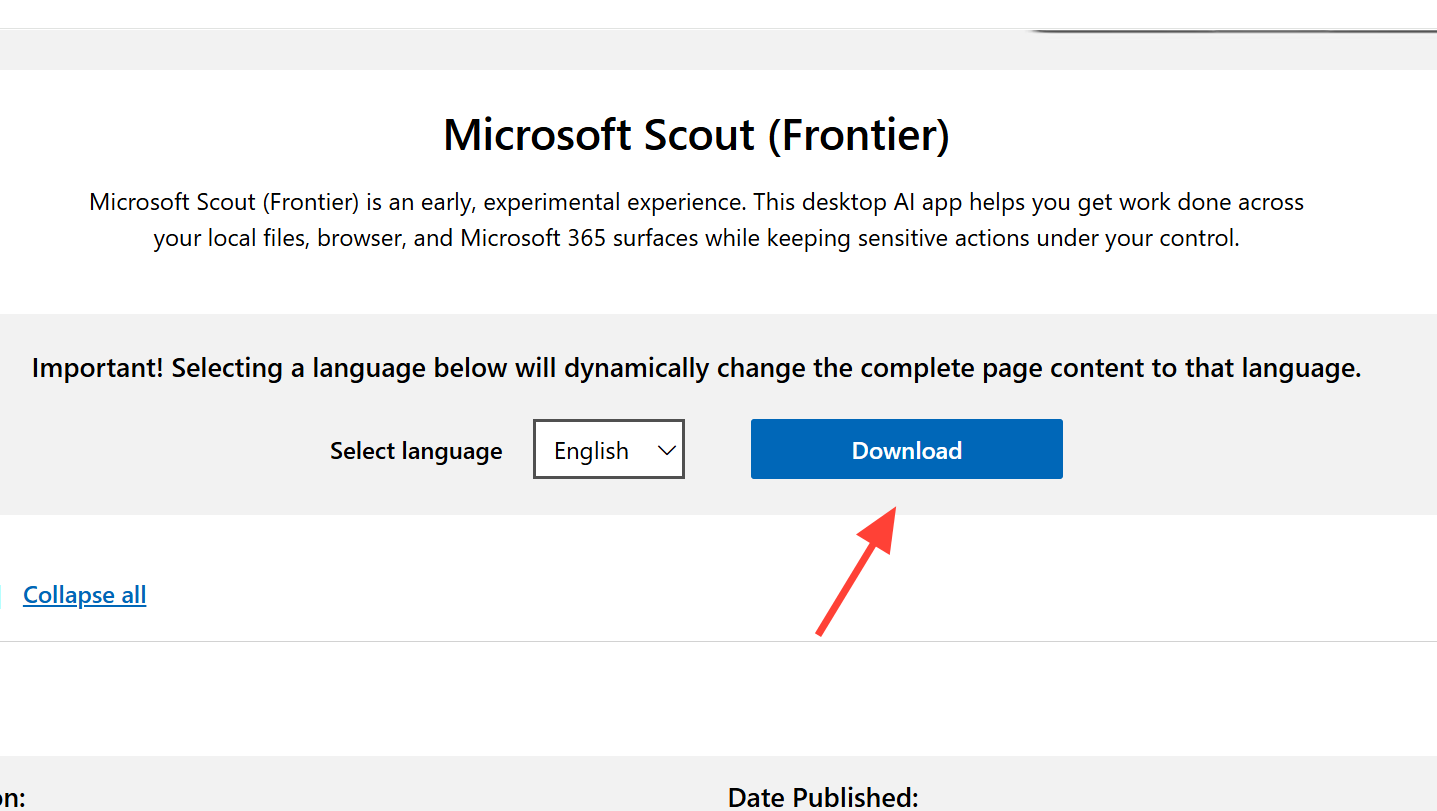
Seu administrador de TI precisa concluir a configuração de acesso ao Scout antes que você possa fazer login, e a inscrição no programa Frontier com consentimento explícito é uma parte fundamental desse processo. Após a conclusão dessas etapas, você poderá baixar e executar o instalador do Microsoft Scout para sua plataforma. Durante o login, você se autenticará usando as credenciais do Microsoft 365 da sua organização e, em seguida, fará login no GitHub usando sua licença do Microsoft Copilot. Os administradores podem revisar a configuração da organização do GitHub Copilot caso essa licença ainda não esteja atribuída.
Como garantir que o comando seja executado com sucesso
O fluxo de trabalho do Scout é exibido constantemente. Os detalhes do progresso da conversa são apresentados em tempo real, incluindo chamadas de ferramentas, solicitações de permissão, arquivos criados e resultados finais. A saída é apresentada em um formato Markdown avançado, o que significa que erros de compilação, falhas de teste e resultados de comandos aparecem com títulos, tabelas e blocos de código gramaticalmente distintos, em vez de apenas texto simples.
Para comandos gravados em disco, você pode verificar o resultado da mesma forma que faria com qualquer outra tarefa no terminal. Os arquivos criados ou modificados pelo Scout são salvos no diretório do seu espaço de trabalho, e os arquivos do Word , Excel e PowerPoint são abertos em seus aplicativos nativos. Se uma operação do Git, como criar uma ramificação ou executar um comando no nível "Prompt", for bem-sucedida, ver sua confirmação de aprovação seguida da saída do comando na conversa indica que ela foi executada com sucesso.
O Scout é um programa em versão prévia, portanto, suas funcionalidades e configurações padrão podem mudar enquanto estiver em desenvolvimento. No entanto, o modelo de permissões é a parte que vale a pena aprender primeiro. Depois de entender quais comandos são executados automaticamente, quais aguardam sua aprovação e onde você pode modificar esses limites, executar o Git e os shells por meio do Scout se torna previsível em vez de arriscado.
Comentários estão fechados.