
Kemono não está funcionando? 7 soluções para tentar imediatamente
O Kemono não está funcionando? Não se preocupe! Descubra 7 soluções rápidas e comprovadas para resolver qualquer problema instantaneamente. Recupere o acesso ao seu conteúdo favorito em apenas alguns passos simples!

As coisas mais importantes que você precisa saber
- Comece com verificações básicas, como testar sua conexão com a internet, verificar se há interrupções de serviço em plataformas semelhantes e reiniciar seu roteador.
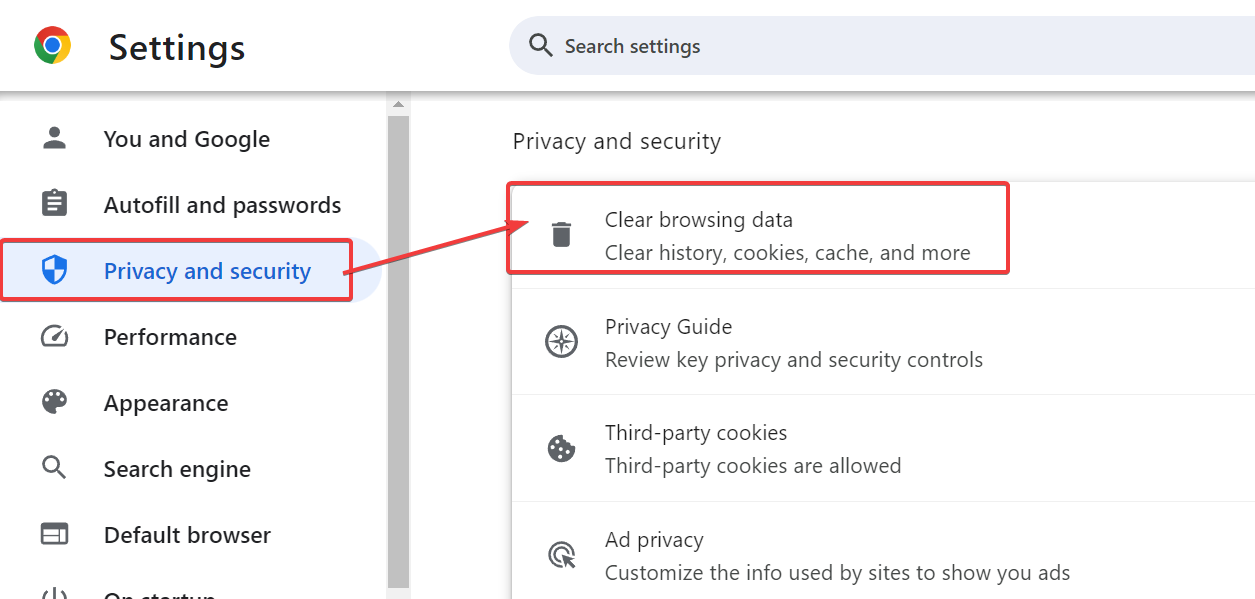
- Limpe o cache e os cookies do seu navegador através das configurações de Privacidade e Segurança para resolver problemas de acessibilidade.
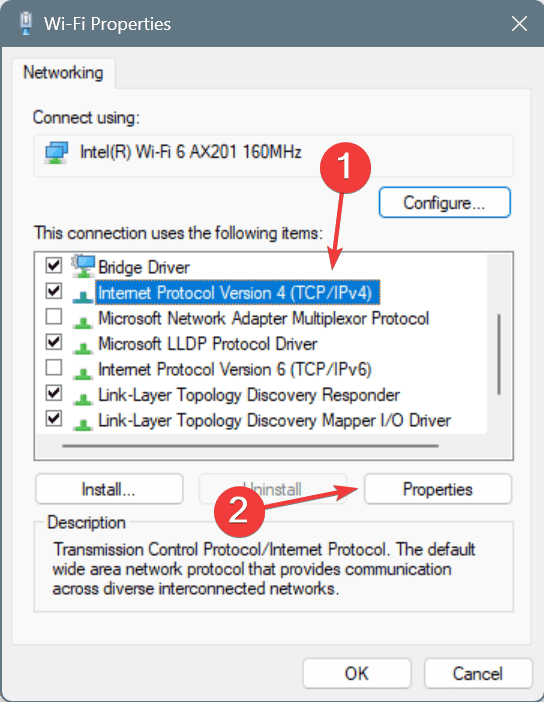
- Altere manualmente as configurações de DNS para 8.8.8.8 como preferencial e 8.8.4.4 como alternativo nas propriedades do Protocolo de Internet versão 4 (TCP/IPv4).
Ocasionalmente, o Kemono pode não carregar corretamente ou exibir erros ao tentar acessá-lo. Isso geralmente ocorre devido a problemas com o navegador, interrupções no servidor ou arquivos de cache desatualizados. Abaixo, você encontrará métodos passo a passo que podem restaurar o acesso rapidamente.
O que devo fazer se o Kemono não estiver funcionando?
1. Testes básicos antes de começar
Antes de aplicar soluções mais complexas, faça estas verificações rápidas. Muitas vezes, elas resolvem o problema com o mínimo esforço.
- Teste sua conexão com a internet abrindo outro site ou reproduzindo um vídeo.
- Certifique-se de que o Kemono não esteja apresentando interrupções, consultando as diretrizes de indisponibilidade de sites ou plataformas de streaming semelhantes.
- Reinicie o roteador para atualizar sua conexão de rede.
2. Limpe o cache e os cookies do seu navegador
Dados em cache podem causar erros no Kemono.
- Abra as configurações do seu navegador.
- Vamos para Privacidade e Segurança.
- Escolher Limpar dados de navegação Especifique o cache e os cookies.
![Limpar a janela de dados de navegação no Google Chrome]()
- Reinicie o navegador e tente acessar o Kemono novamente.
Se você usa o Chrome e ainda está com problemas, confira este guia sobre como corrigir o problema do 9Anime que não funciona no Chrome, pois muitas das etapas são as mesmas para outros navegadores.
3. Troque de navegador ou use o modo anônimo.
Algumas extensões ou sessões de navegação armazenadas podem impedir que o site da Kemono carregue corretamente.
- Abra uma aba anônima ou privada no seu navegador e acesse o site da Kemono.
- Se isso funcionar, desative quaisquer extensões desnecessárias no seu navegador.
- Experimente usar outros navegadores, como Chrome, Firefox ou Edge, para verificar se o problema é específico do navegador que você está usando.
4. Altere as configurações de DNS
Servidores DNS lentos ou bloqueados podem impedir o carregamento de páginas da web, incluindo o Kemono.
- Abrir configuração de rede Seu próprio.
- Escolher Alterar opções do adaptador (Alterar opções do adaptador).
- Clique com o botão direito do mouse na sua conexão ativa e selecione Propriedades (Propriedades).
- Distinguir Protocolo de Internet versão 4 (TCP/IPv4) (Protocolo de Internet versão 4 (TCP/IPv4)) Em seguida, clique em Propriedades (Propriedades).
![Características do IPv4]()
- Configure o DNS manualmente da seguinte forma:
- Preferido: 8.8.8.8
- Alternativa (Alternativa): 8.8.4.4
- Salve as alterações e tente acessar o Kemono novamente.
Para problemas semelhantes de streaming, você pode conferir como reduzir as interrupções usando este guia sobre como resolver problemas de buffering no 9Anime.
5. Desative a VPN ou o proxy.
O site da Kemono pode ocasionalmente bloquear o tráfego proveniente de determinados servidores VPN ou proxy, impedindo o seu acesso.
- Desative temporariamente sua VPN.
- Se o site funcionar, mude para um servidor VPN diferente.
- Remova as configurações de proxy, caso estejam configuradas em sua rede.
6. Limpe o cache DNS e reinicie o TCP/IP.
Problemas com o cache de rede podem impedir o carregamento de sites, e esse pode ser o motivo pelo qual o Kemono não está funcionando.
- Pressione minha tecla Wine Folly + R, Então digite
cmde pressione a tecla . Entrar. - Na linha de comando, execute os seguintes comandos um por um:
ipconfig /flushdns

netsh int ip reset - Reiniciar seu computador E tente novamente.
7. Tente usar um dispositivo ou rede diferente.
Se nenhuma das soluções acima funcionar, tente conectar-se usando dados móveis ou uma rede Wi-Fi diferente. Isso ajudará você a determinar se o problema está no próprio Kemono ou nas configurações do seu dispositivo.
perguntas comuns
Por que Kemono não está carregando de jeito nenhum?
O site pode estar apresentando instabilidade ou seu Sistema de Nomes de Domínio (DNS) pode não estar conseguindo resolver o endereço do site.
Uma VPN pode fazer com que o Kemono pare de funcionar?
Sim, algumas VPNs ou servidores proxy podem ser bloqueados. Trocar de servidor ou desativá-los geralmente resolve o problema.
Limpar o cache realmente resolve os erros do Kemono?
Sim, cookies ou cache desatualizados são uma causa comum de problemas de carregamento de páginas.
O que devo fazer se Kemono estiver fora do ar para todos?
Aguarde até que os servidores do site voltem a ficar online. Você pode acompanhar o status do serviço em sites de monitoramento de interrupções.
Conclusão
Se o Kemono não estiver funcionando, comece com as verificações básicas e siga cada etapa na ordem indicada. A maioria dos problemas é resolvida corrigindo sua conexão, limpando o cache do navegador ou alterando o DNS. Em alguns casos, desativar VPNs ou tentar outro dispositivo pode ajudar a confirmar se o problema é local. Se o problema persistir após tentar todas as etapas, é provável que o problema esteja no Kemono e aguardar a restauração do serviço é a melhor opção.
Comentários estão fechados.