
Como melhorar a experiência de assistir a filmes na Netflix no iPad gratuitamente: um guia simples

Quando se trata de assistir filmes, minha filosofia sempre foi que quanto maior, melhor. Minha maneira preferida de assistir a um filme é no cinema, mas quando estou em casa, minha TV de 58 polegadas funciona perfeitamente. Eu costumava detestar a ideia de assistir a filmes em streaming no meu iPad porque sentia que não conseguia aproveitar meus filmes favoritos de verdade na minha pequena tela de 11 polegadas, principalmente porque o streaming da Netflix [4K] infelizmente não é possível no iPad . No entanto, recentemente decidi dar outra chance a assistir filmes no meu dispositivo e fiquei agradavelmente surpreso ao descobrir que, com alguns ajustes, a experiência foi bastante agradável e pode até me ajudar a perder o hábito de assistir TV no sofá antes de dormir.
Quer esteja a ver a nova temporada de [Love is Blind] ou a descobrir filmes nomeados para o Óscar como [Train Dreams] ou [Frankenstein], estas dicas vão ajudá-lo a fazer streaming de forma mais inteligente no seu iPad.
Otimize as configurações do seu iPad para reprodução de vídeo.
Apenas alguns cliques podem resultar em uma imagem melhor.
Se você não verificou suas configurações de acessibilidade recentemente, algumas configurações nessa área podem estar prejudicando o desempenho de vídeo. Especificamente, as duas configurações que você deve verificar são "Reduzir Movimento" e "Limite de Quadros" , que devem estar desativadas . Embora mantê-las ativadas possa reduzir o cansaço visual e potencialmente melhorar a eficiência energética, elas impedirão a reprodução de qualquer vídeo. Portanto, se você estiver tentando assistir a um filme, certifique-se de desativá-las.
Aumente a qualidade de reprodução de vídeo na Netflix.
Se você possui um iPad Pro e uma assinatura premium da Netflix, você tem uma opção melhor.
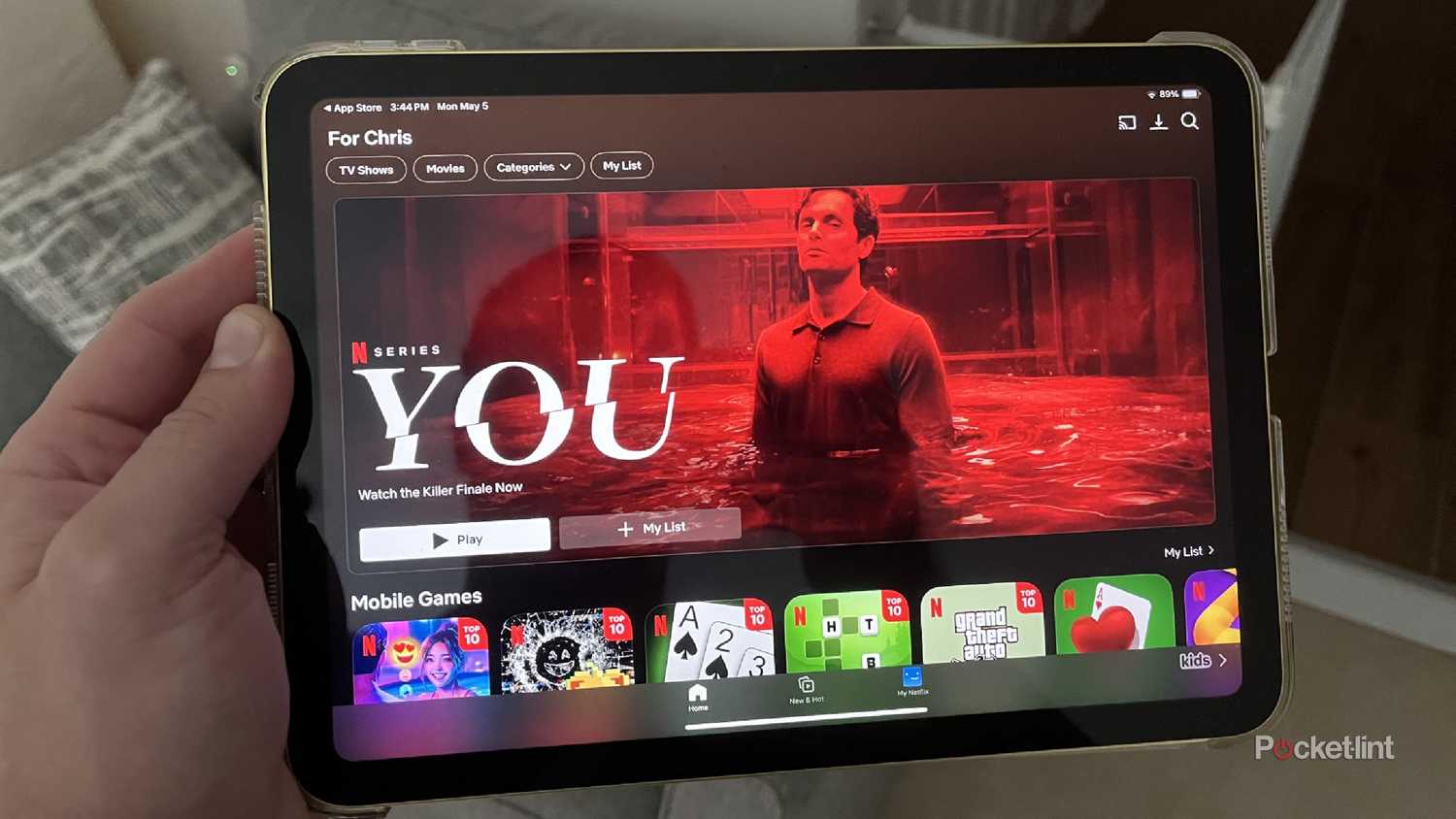
Infelizmente, mesmo com uma assinatura Netflix Premium, o conteúdo em 4K não pode ser reproduzido em nenhum iPad (ou iPhone). No entanto, você pode assistir a alguns títulos em HDR, quando disponíveis, em um iPad Pro. Para ativar essa opção, abra o aplicativo Netflix e, após fazer login na sua conta, toque em "Minha conta Netflix" no canto inferior direito da tela. Em seguida, toque em "Menu", acesse "Configurações do app" e ative a opção "Reproduzir HDR".
Baixar filmes
Evite problemas de buffering e conexão.
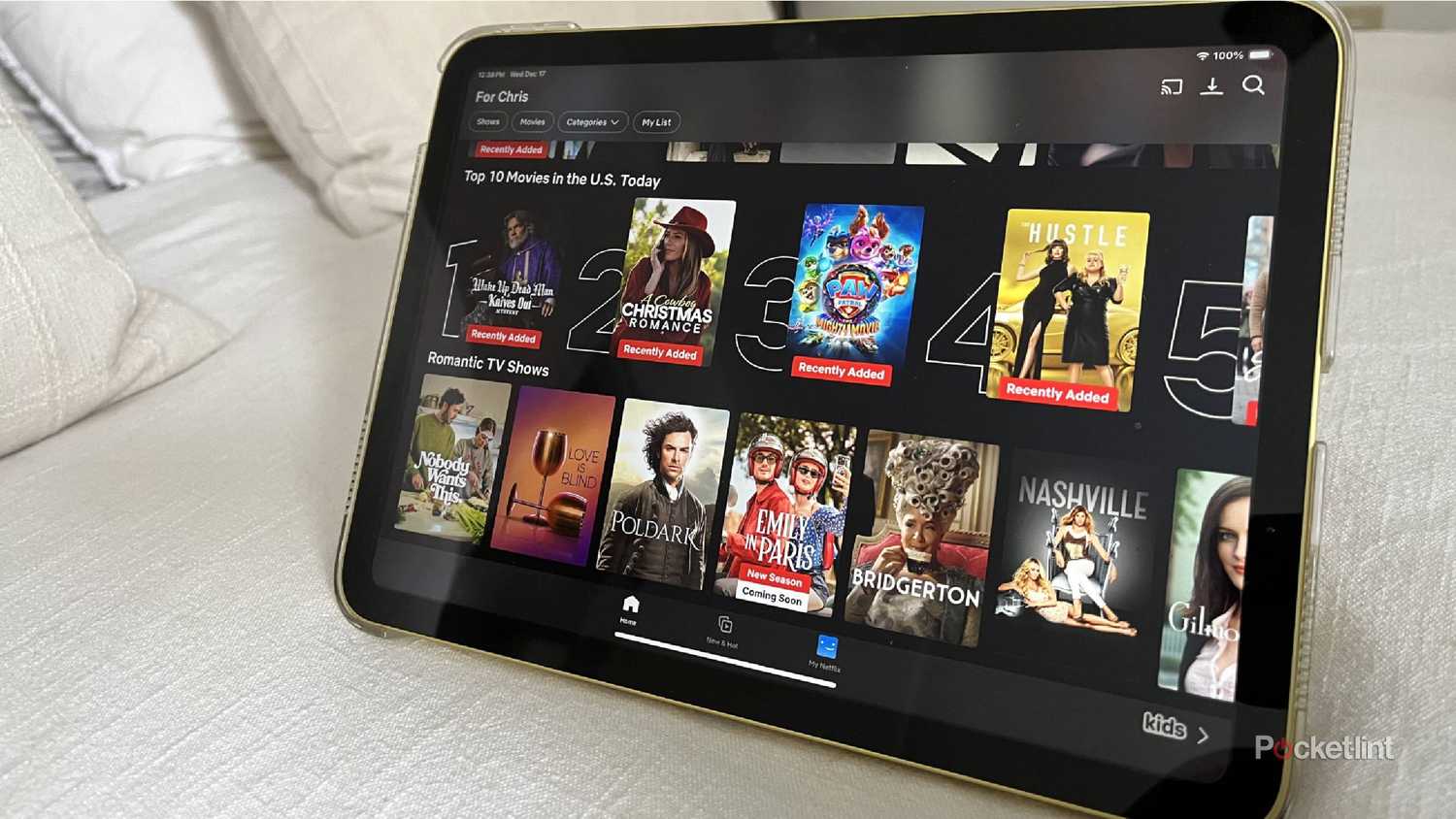
Independentemente da sua assinatura da Netflix, você pode baixar filmes para assistir mais tarde. Mesmo com uma conexão Wi-Fi ou de dados móveis estável, é comum enfrentar problemas de download ou reprodução, principalmente em horários de pico. Felizmente, você pode baixar filmes facilmente para assistir offline. Basta acessar o conteúdo que deseja assistir e procurar o ícone de download ao lado do título. Clique nele e você poderá assistir sem interrupções quando o filme for exibido na sua TV.
Observação: Nem todos os programas de TV ou filmes estão disponíveis para download devido a restrições de licenciamento.
Use fones de ouvido compatíveis com áudio espacial no seu iPad Pro.
Desfrute da mais alta qualidade de som possível.
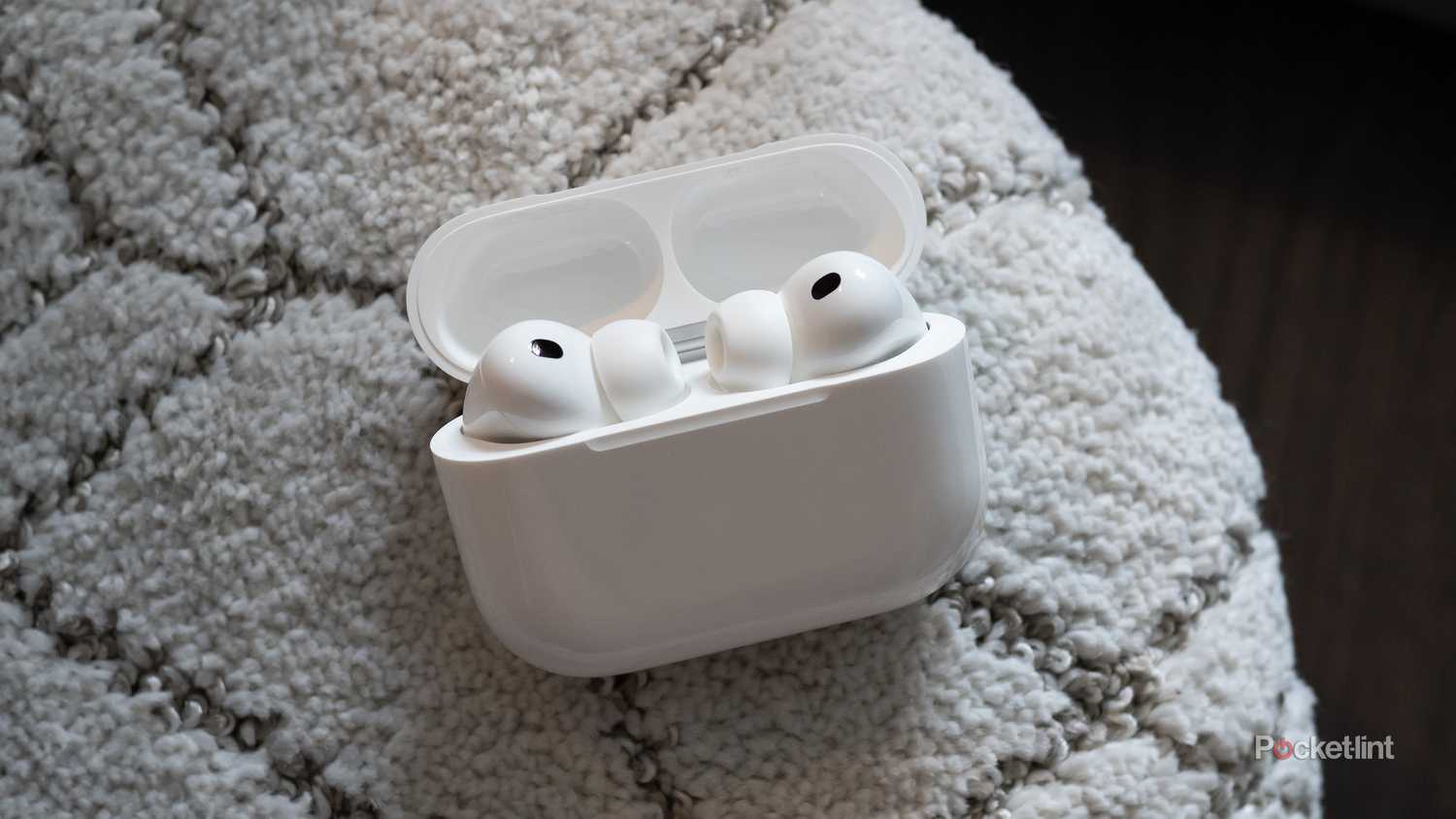
Embora os alto-falantes integrados do iPad sejam excelentes para ouvir podcasts, eles não oferecem o som ideal para assistir a filmes. Felizmente, os assinantes do Netflix Premium podem desfrutar de áudio espacial em iPads Pro usando AirPods Pro, AirPods Max ou outros fones de ouvido compatíveis. Para ativar o áudio espacial, abra a Central de Controle, mantenha pressionado o botão de controle de volume e toque em "Áudio Espacial".
Infelizmente , mesmo assinando o Netflix Premium, a reprodução em 4K não está disponível em todos os modelos de iPad (ou iPhone). No entanto, você pode assistir a alguns títulos selecionados em HDR, quando disponível, se tiver um iPad Pro. Para ativar essa configuração, abra o aplicativo Netflix. Após fazer login no seu perfil, toque em "Minha Netflix" no canto inferior direito da tela. Em seguida, toque em " Menu" , acesse " Configurações do app" e ative a opção "Reprodução HDR".
Baixar filmes
Evite problemas de buffering e conexão.
Independentemente do seu plano de assinatura da Netflix, você pode baixar filmes para assistir mais tarde. Mesmo que sua conexão Wi-Fi ou de dados móveis seja excelente, é comum enfrentar problemas de buffering ou reprodução, principalmente em horários de pico. Felizmente, você pode baixar filmes facilmente para assistir offline. Basta acessar o conteúdo que deseja assistir e procurar o ícone de Downloads ao lado do título. Clique nele e você poderá assistir sem interrupções quando for a hora de assistir TV.
Observação: Nem todos os programas de TV ou filmes estão disponíveis para download devido a restrições de licenciamento.
Usar fones de ouvido compatíveis com áudio espacial no iPad Pro
Desfrute da mais alta qualidade de som possível.
Embora os alto-falantes integrados do iPad sejam ótimos para ouvir podcasts, eles não oferecem o som mais nítido para assistir a filmes. Felizmente, os assinantes do Netflix Premium podem experimentar o áudio espacial nos modelos de iPad Pro usando AirPods Pro, AirPods Max ou qualquer outro fone de ouvido compatível com áudio espacial. Para garantir que o áudio espacial esteja ativado, abra a Central de Controle , mantenha pressionado o controle de volume e toque em Áudio Espacial.
silenciar notificações
Não deixe que um e-mail interrompa seu momento de assistir a um filme.
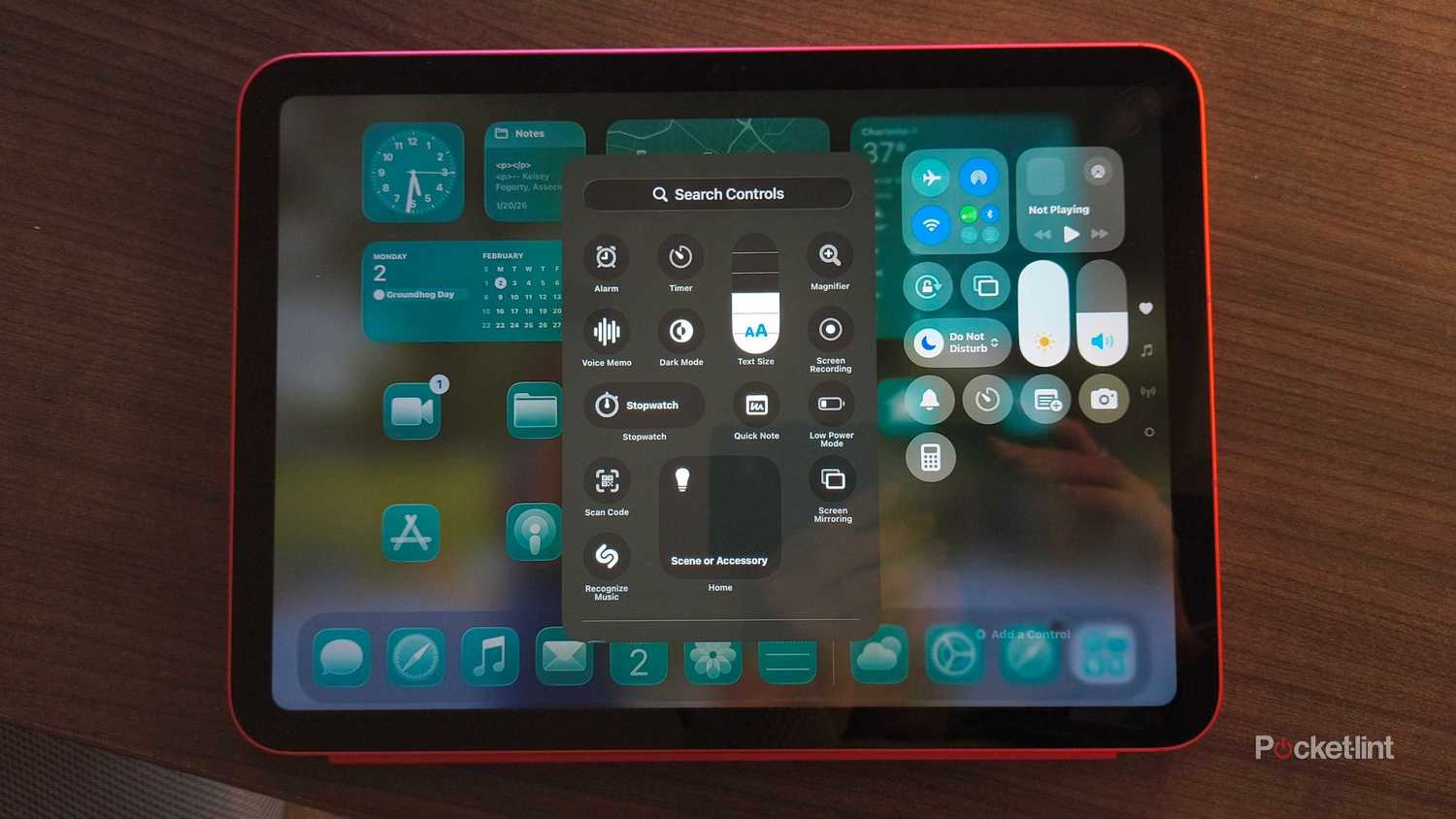
Meu iPad está basicamente no modo "Não perturbe". Embora eu saiba que meu tablet pode receber mensagens de texto, e-mails e notificações de redes sociais, a última coisa que quero ver na parte superior da tela quando estou tentando relaxar é uma notificação de alguém respondendo a um comentário no Reddit ou um lembrete por e-mail sobre uma conta a pagar. Para silenciar todo esse ruído, simplesmente deslizo o dedo de cima para baixo na tela e ativo o modo "Não perturbe". Dessa forma, consigo me concentrar no filme sem interrupções.
Transforme seu iPhone em um controle remoto.
Ótimo se você estiver assistindo a um filme enquanto faz outra coisa.
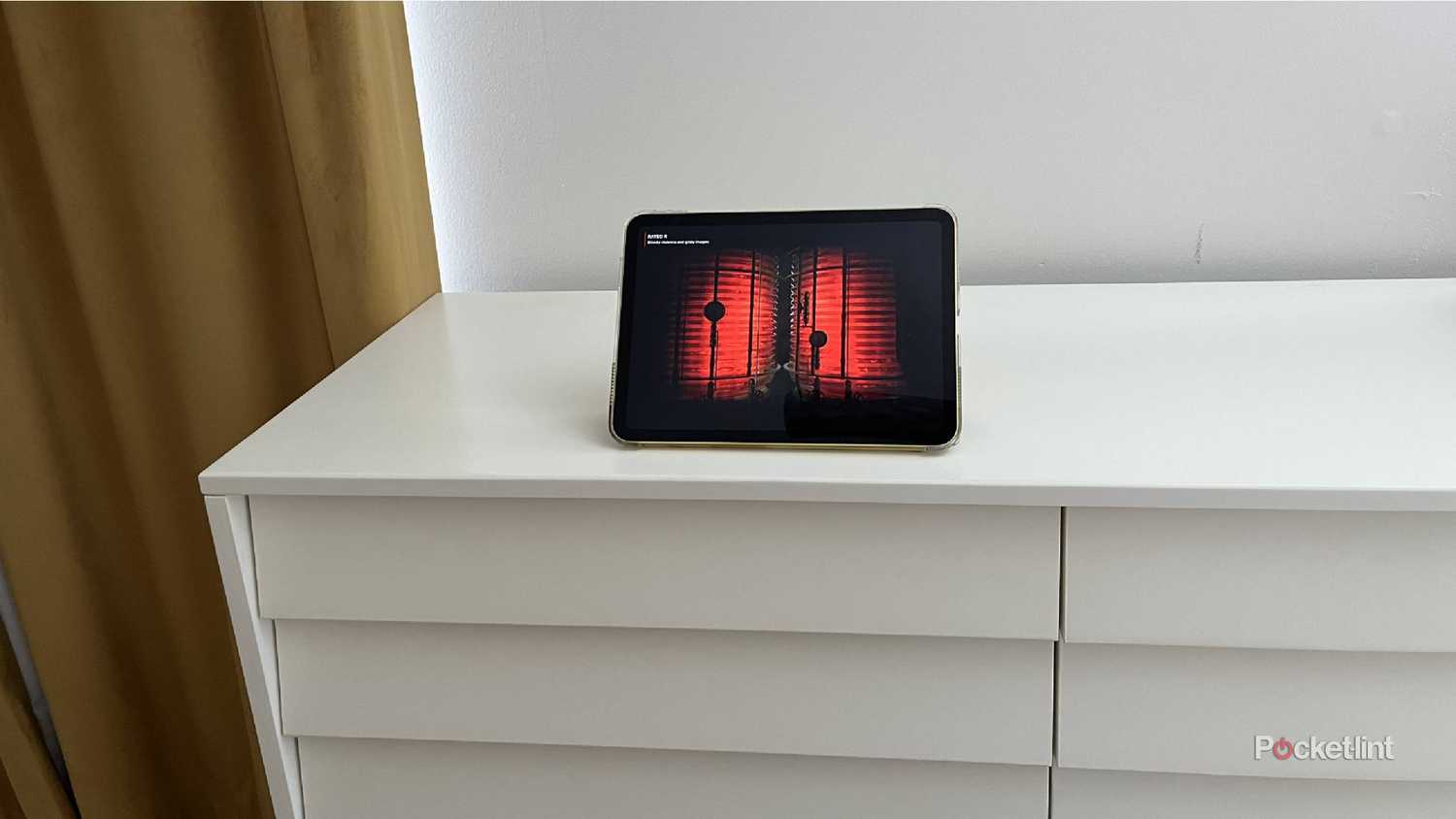
Quando assisto a um filme pela primeira vez, gosto de me concentrar e prestar total atenção ao que está na tela. No entanto, se estiver assistindo a Labirinto (1986) pela centésima vez para cantarolar a música Dance Magic Dance enquanto faço tarefas domésticas, provavelmente deixarei meu iPad em algum lugar sobre a mesa enquanto me movo e faço outras coisas. Nessas situações, é útil ter um controle remoto para retroceder ou pausar o filme quando estou longe do meu dispositivo e, felizmente, existe uma maneira de controlar remotamente o iPad usando o iPhone.
Para isso, acesse as configurações de acessibilidade do seu telefone e selecione "Controle de Dispositivos Próximos" e, em seguida, o seu iPad. Assim, você poderá pausar, retomar ou fazer o que precisar de qualquer lugar da sala, o que é extremamente conveniente ao assistir (ou ouvir) um filme.
Comentários estão fechados.