
O aplicativo da Uber não está funcionando hoje? Veja como resolver o problema rapidamente.
O aplicativo da Uber está fora do ar hoje? Não deixe que isso atrapalhe seus planos! Descubra soluções rápidas e eficazes para resolver problemas comuns da Uber e volte a fazer suas viagens instantaneamente. Toque para saber como!

As coisas mais importantes que você precisa saber
- Antes de tentar consertar o aplicativo da Uber, verifique primeiro o status dos serviços oficiais da Uber e sites de monitoramento de interrupções para garantir que o problema não seja uma falha geral.
- Uma conexão de internet estável, a ativação dos serviços de localização e a concessão das permissões necessárias ao aplicativo Uber são etapas essenciais para garantir seu funcionamento adequado.
- Para resolver problemas de desempenho, como o congelamento ou a falta de resposta do aplicativo, feche-o à força e abra-o novamente, atualize-o para a versão mais recente ou reinstale-o como último recurso.
Tentar reservar uma viagem e descobrir que o aplicativo da Uber não abre , trava constantemente ou fica preso na tela de carregamento pode ser extremamente frustrante, principalmente quando você está com pressa. Às vezes, o aplicativo impede que você solicite uma viagem, enquanto outras vezes pode se recusar a fazer login ou simplesmente não responder. A boa notícia é que esses problemas geralmente são causados por questões simples, como uma queda temporária do servidor, uma conexão de internet fraca, configurações de localização incorretas ou um aplicativo desatualizado. Neste guia, explicaremos por que o aplicativo da Uber pode não estar funcionando e mostraremos as maneiras mais eficazes de solucionar todos os problemas.
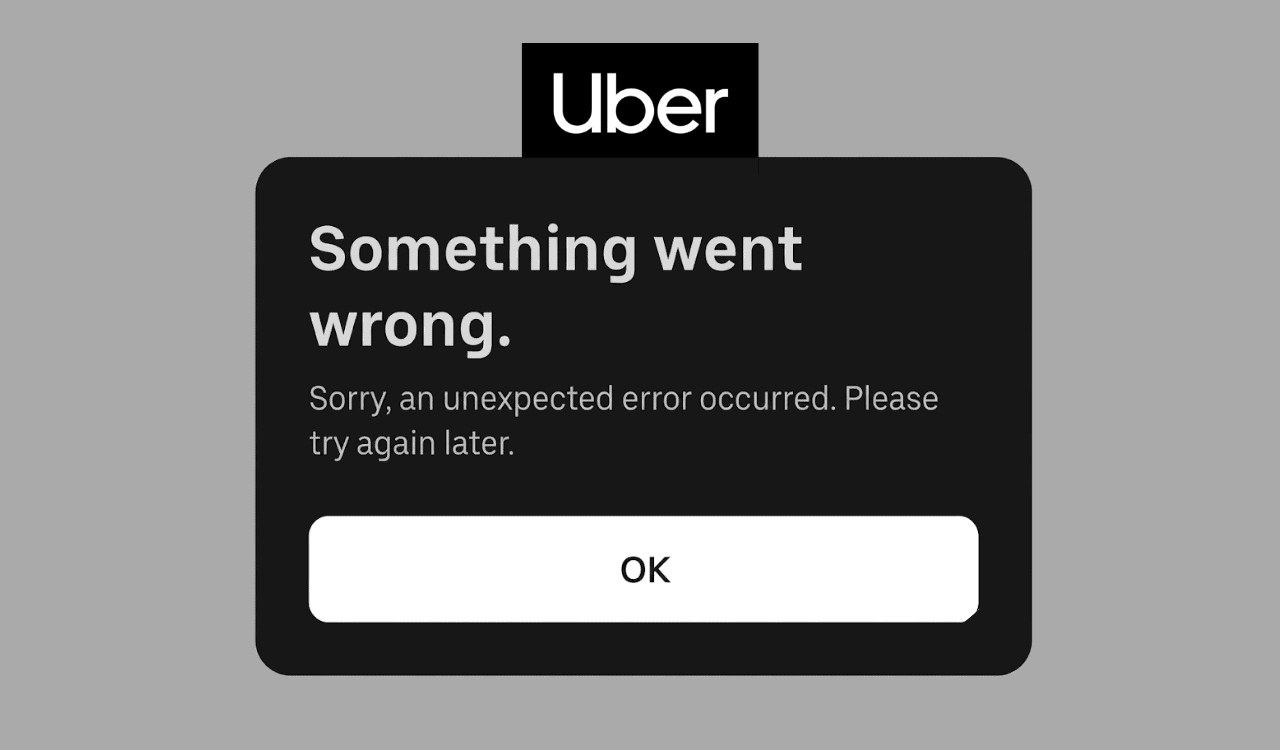
Como resolver um problema de funcionamento aplicativo uber no Android e no iPhone
1. Verifique se os serviços da Uber estão indisponíveis.
Antes de alterar qualquer configuração, certifique-se de que o problema não está do lado da Uber. Manutenções programadas ou interrupções inesperadas podem afetar temporariamente o aplicativo da Uber, solicitações de viagens, busca de motoristas, pagamentos, serviços de GPS e logins de contas . Se os serviços da Uber estiverem indisponíveis hoje, você poderá não conseguir reservar uma viagem, fazer login ou acessar determinados recursos até que a Uber restabeleça o serviço.
Caso seja confirmada uma falha generalizada, a única solução é aguardar até que os sistemas da Uber voltem a funcionar normalmente.
- Consulte as páginas de ajuda oficiais da Uber.
- Acesse um site de rastreamento de falhas como o Downdetector.
- Procure em Mídia social Com base em relatos recentes de outros usuários.
- Tente usar o aplicativo novamente mais tarde.
2. Verifique sua conexão de internet
Uma conexão de internet estável é essencial para o funcionamento correto do aplicativo Uber. Seja para solicitar uma viagem, rastrear seu motorista ou efetuar um pagamento, o Uber precisa de uma conexão confiável para se comunicar com seus servidores. Uma rede fraca ou instável pode fazer com que o aplicativo Uber apresente mau funcionamento, não carregue ou trave durante a busca por motoristas próximos.
Se você estiver usando Wi-Fi:
- Reinicie o seu roteador.
- Mude para dados móveis.
- teste um aplicativo ou site Mais uma para garantir que a internet esteja funcionando.
Se você estiver usando dados móveis:
- Ative e desative o Modo Avião.
- Certifique-se de que os dados móveis estejam ativados.
- Desloque-se para uma área com melhor cobertura de sinal.
3. Forçar o fechamento e a reabertura do aplicativo Uber
Se o seu aplicativo Uber estiver travando, parando de responder ou ficando preso na tela de carregamento, pode ser apenas uma falha temporária do software. Fechar o aplicativo à força limpa a sessão atual e o reconecta aos servidores da Uber, o que geralmente resolve problemas de desempenho menores.
Para dispositivos Android:
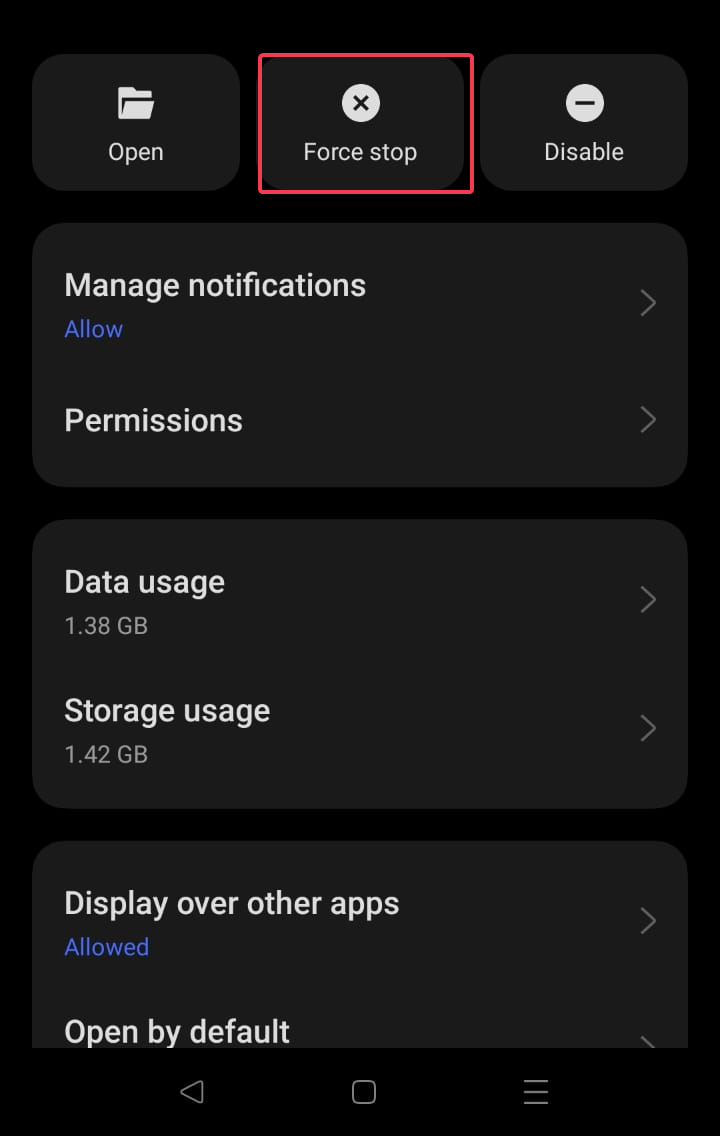
- Abrir Configurações > Aplicativos > Uber.
- Clique em Pare de forçar.
![Pausa forçada - O YouTube Music para temporariamente.]()
- Reinicie o aplicativo Uber.
Para iPhone:
- Deslize para cima para abrir app Switcher.
- Afastar o aplicativo Uber (para fechá-lo).
- Abra-o novamente.
Isso pode resolver problemas como o aplicativo Uber travando, deixando de responder, congelando ou ficando preso na tela de carregamento.
4. Reinicie o seu telefone
Às vezes, o problema não está no próprio aplicativo da Uber, mas no seu dispositivo. Reiniciar o seu iPhone ou dispositivo Android atualiza o GPS, as conexões de rede, os serviços em segundo plano e os processos do sistema dos quais o aplicativo da Uber depende para funcionar corretamente.
Reinicie o seu telefone, espere até que ele inicialize completamente, abra o aplicativo Uber novamente e tente solicitar uma viagem.
5. Atualize o aplicativo da Uber
Usar uma versão antiga do aplicativo Uber pode causar problemas de compatibilidade após o lançamento de novos recursos ou atualizações em segundo plano. Instalar a versão mais recente garante que você tenha acesso às correções de bugs, melhorias de segurança e otimizações de desempenho mais recentes.
Acesse a Google Play Store ou a Apple App Store e instale a atualização mais recente do aplicativo Uber, se disponível.
A atualização geralmente resolve os seguintes problemas:
- O aplicativo da Uber apresentou problemas.
- O aplicativo da Uber não abre.
- O aplicativo da Uber está travado na tela de carregamento.
- problemas de login no Uber
- O aplicativo da Uber não está respondendo.
6. Ativar permissões do site
A Uber depende muito da precisão da sua localização para encontrar motoristas próximos, estimar o tempo de embarque, calcular as tarifas e fornecer instruções de navegação passo a passo. Se as permissões de localização estiverem desativadas, o GPS da Uber pode não funcionar corretamente ou o aplicativo pode ter dificuldade em determinar com precisão o seu local de embarque.
Para dispositivos Android :
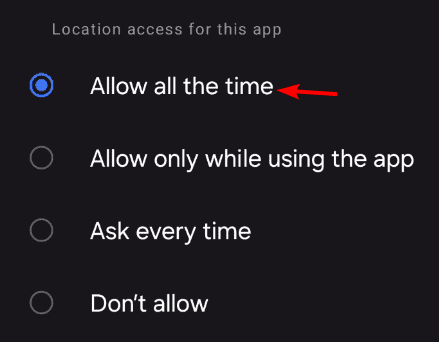
- Vamos para Configurações > Aplicativos > Uber > Permissões > Localização
- Escolher Permitir o tempo todo أو Permitir apenas enquanto estiver usando o aplicativo.
![Uma imagem ilustrando as opções de permissão de localização no Android.]()
Para usuários de iPhone :
- Vamos para Configurações > Privacidade e segurança > Serviços de localização > Uber
- Ative o acesso à localização e habilite-o. Localização precisa.
Se o aplicativo da Uber não conseguir localizar você, essa costuma ser a primeira configuração que você deve verificar.
7. Limpe o cache do aplicativo Uber (para dispositivos Android)
Arquivos de cache corrompidos podem fazer com que o aplicativo Uber pare de funcionar , apresente falhas inesperadas ou fique lento. Limpar o cache do aplicativo remove arquivos temporários sem excluir sua conta, seus métodos de pagamento salvos ou seu histórico de viagens.
- Abrir Configurações.
- toque em Apps.
- Escolher Uber.
- toque em Armazenamento.
- Escolher Limpar Cache.
![Uma captura de tela mostrando a opção para limpar o cache no aplicativo Uber.]()
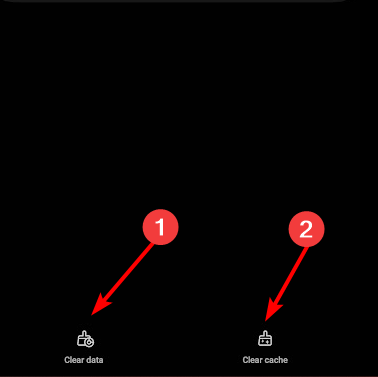
Evite limpar os dados do aplicativo, a menos que seja absolutamente necessário, pois você precisará fazer login novamente.
8. Verifique sua forma de pagamento
Às vezes, o aplicativo da Uber pode funcionar normalmente, mas impede que você solicite uma viagem devido a um problema de pagamento. Um cartão vencido, uma transação recusada ou informações de cobrança incorretas podem impedir que a Uber processe sua reserva.
Abra a Conta > Carteira e verifique o seguinte:
- Seu método de pagamento não expirou.
- Seu banco não rejeita transações.
- Suas informações de faturamento estão corretas.
Se o processo de pagamento no Uber não estiver funcionando, tente usar um cartão ou outro método de pagamento.
9. Desative a VPN
Serviços de VPN podem, por vezes, interferir com os servidores da Uber ou afetar a precisão da localização do seu dispositivo. Isso pode impedir que o aplicativo se conecte corretamente ou que encontre motoristas próximos. Tente desativar temporariamente a sua VPN, abra o aplicativo da Uber novamente e verifique se o problema foi resolvido.
10. Reinstale o aplicativo Uber.
Se o aplicativo Uber ainda não estiver funcionando após tentar todas as soluções sugeridas, reinstalá-lo pode ser a melhor solução. Isso ajuda a substituir arquivos corrompidos e instalar a versão mais recente do aplicativo, muitas vezes resolvendo problemas como travamentos frequentes, dificuldades de login e problemas de download.
Para excluir o aplicativo, remova-o do seu telefone, baixe-o novamente na Google Play Store ou na Apple App Store e, em seguida, faça login novamente na sua conta.
11. Entre em contato com o suporte da Uber
Se o aplicativo Uber ainda não funcionar após tentar todas as etapas de solução de problemas mencionadas, o problema provavelmente está relacionado à sua conta. Nesse caso, a equipe de suporte da Uber pode ajudá-lo a verificar restrições na conta, problemas de pagamento, erros técnicos ou solicitações de viagens com falha.
Contate o suporte da Uber nos seguintes casos:
- Se você não conseguir fazer login.
- Se sua conta foi restringida.
- Se os pagamentos continuarem a falhar.
- Se o aplicativo apresentar falhas apenas na sua conta.
- Se os pedidos de voo nunca forem atendidos.
Se o aplicativo da Uber não estiver funcionando, as etapas acima devem ajudá-lo a colocá-lo em funcionamento novamente. Outros problemas relacionados à Uber também podem surgir, como problemas com o seu cartão Uber Pro. Já abordamos problemas semelhantes com aplicativos, como os da T-Mobile e da Shoppix, caso você encontre dificuldades com esses serviços.
Perguntas frequentes sobre problemas com o aplicativo Uber
1. Por que meu aplicativo Uber não abre?
O aplicativo Uber pode não abrir devido a diversos fatores, como estar desatualizado, conter arquivos corrompidos, estar temporariamente indisponível ou apresentar um bug de software. Para resolver esse problema, tente reiniciar seu smartphone, atualizar o aplicativo e verificar sua conexão com a internet antes de tentar novamente.
2. Por que o aplicativo da Uber continua travando?
O aplicativo Uber frequentemente trava devido a bugs de software, arquivos de cache corrompidos, uso de uma versão desatualizada do aplicativo ou problemas de compatibilidade com seu dispositivo móvel . Esse problema geralmente é resolvido atualizando ou reinstalando o aplicativo.
3. Por que o sistema de GPS não funciona no Uber?
Se o GPS do Uber não estiver funcionando, primeiro verifique se os Serviços de Localização e a Localização Precisa estão ativados no seu celular. Você também deve verificar se o aplicativo Uber tem permissão para acessar sua localização enquanto você o utiliza.
4. Por que não consigo solicitar uma viagem pelo Uber?
Se você estiver com dificuldades para solicitar uma viagem pelo Uber, o problema pode ser devido a vários motivos, incluindo o método de pagamento, uma conexão de internet fraca, interrupções temporárias nos servidores do aplicativo ou falta de motoristas disponíveis na sua região.
5. Por que o Uber não funciona em celulares Android ou iPhone?
Problemas com o aplicativo Uber em dispositivos Android e iPhone geralmente são causados por versões desatualizadas do aplicativo, problemas de rede, permissões incompletas ou interrupções temporárias do servidor. Reiniciar o aplicativo, atualizá-lo e verificar as configurações do dispositivo geralmente resolvem esses problemas.
Comentários estão fechados.