
10 dicas essenciais para proprietários de Steam Deck
Melhore sua experiência com o Steam Deck! Descubra 10 truques inteligentes e incríveis que todo usuário deve conhecer para otimizar o desempenho, prolongar a vida útil da bateria e aproveitar ao máximo seu dispositivo. Continue lendo!

As coisas mais importantes que você precisa saber
- Você pode transformar seu Steam Deck em um minicomputador completo ativando o modo desktop, que permite instalar aplicativos Linux, navegar na web e conectar periféricos externos.
- Inicie facilmente seus jogos das lojas Epic, Amazon e GOG no Steam Deck usando o Heroic Launcher, que pode ser instalado via modo desktop e permite adicionar jogos à interface do jogo.
- Para melhorar a duração da bateria do Steam Deck, ajuste manualmente o limite de consumo de energia (Limite TDP), reduza a frequência do clock da GPU ou altere a taxa de atualização da tela no menu Desempenho Rápido.
O Steam Deck da Valve revolucionou os jogos para PC quando foi lançado em 2022, ajudando a popularizar o formato de laptop gamer dedicado. Mesmo em 2026, ele ainda oferece uma excelente relação custo-benefício e permanece relevante em comparação com alternativas mais caras e complexas, como o Asus ROG Xbox Ally X. Mas isso não significa que ele venha totalmente funcional e pronto para usar assim que sai da caixa. O SteamOS proporciona uma experiência de jogo mais intuitiva e imediata do que qualquer outro laptop gamer que eu já usei (ou qualquer PC gamer em geral, para ser honesto), mas existem muitos truques e personalizações que você pode usar para deixá-lo realmente com a sua cara.
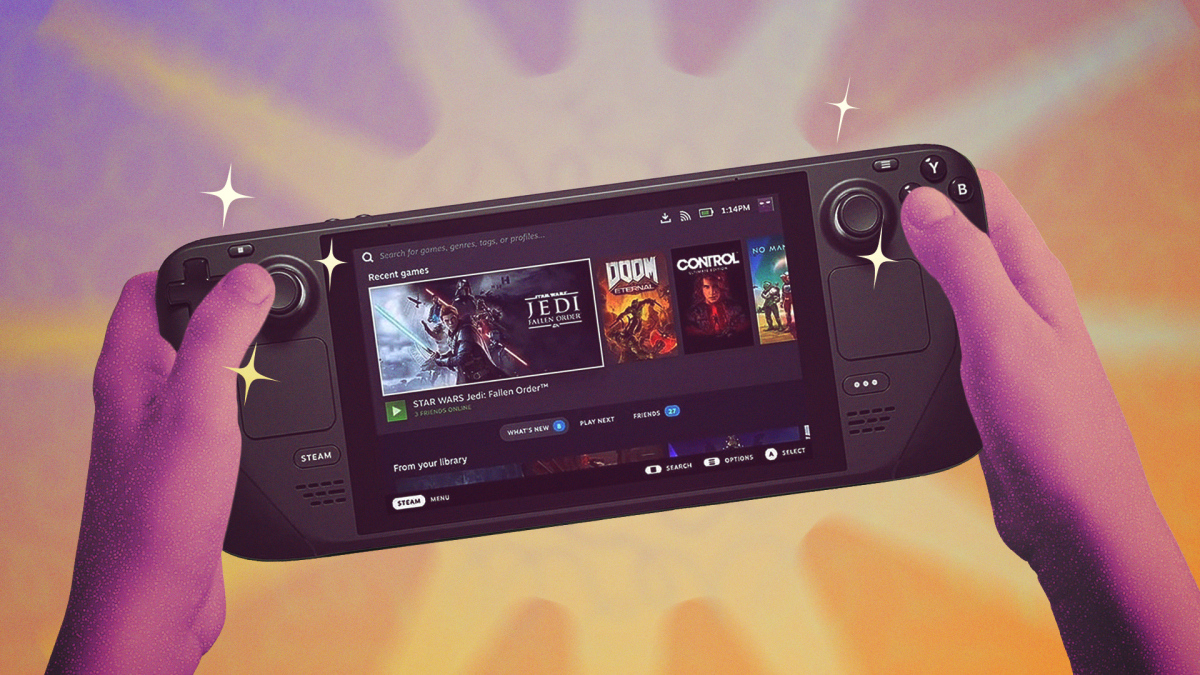
O modo desktop do Steam Deck o transforma em um minicomputador.
Essa funcionalidade é simples, mas expande muito as capacidades do seu Steam Deck. Sim, o maior trunfo do Steam Deck é a capacidade de iniciar jogos facilmente diretamente da tela inicial usando os controles integrados, mas você sabia que também pode usá-lo como uma área de trabalho mais tradicional?
Para alternar o dispositivo para o modo de área de trabalho integrada, pressione o botão Steam (o botão no próprio dispositivo) e selecione Ligar/Desligar . Em seguida, selecione Alternar para a área de trabalho.
Assim, você passará diretamente para uma interface de computador mais tradicional, que lhe parecerá muito familiar caso já tenha usado o Linux, sistema operacional no qual o SteamOS é baseado.
Você precisará ativar o modo desktop para acessar muitos dos outros recursos desta lista, mas ele também é ótimo por si só. Com ele, você pode instalar seus aplicativos de produtividade favoritos do Linux ou até mesmo navegar na web usando o Microsoft Edge, que já vem pré-instalado (você pode instalar seu navegador preferido posteriormente). Você pode usar o trackpad direito, os joysticks analógicos ou a tela sensível ao toque para mover o cursor do mouse e pressionar Steam+X para abrir o teclado, mas também pode conectar um periférico externo ou dock usando a porta USB-C na parte superior do dispositivo. Se você usar esse recurso corretamente, poderá transformar o Steam Deck em um mini PC completo com monitor integrado.
Para sair do modo de área de trabalho e retornar à interface padrão do Steam Deck, clique no ícone "Retornar ao modo de jogo" no canto superior esquerdo da área de trabalho.
Você pode jogar jogos que não são da Steam.
Por padrão, o Steam Deck exibirá jogos da sua biblioteca Steam, e a página da loja também o levará até lá. Isso faz sentido; a Valve quer que você compre jogos na loja deles. No entanto, como o Steam Deck é essencialmente um mini-PC altamente especializado, ele não o impedirá de jogar jogos de outras lojas de jogos para PC.
Existem várias maneiras de fazer isso, mas o método mais conveniente de longe é o Heroic Launcher. Ele permite que você instale jogos das suas bibliotecas da Epic Games Store, Amazon e GOG, selecionando-os em uma lista de fácil navegação.
Instalar o Heroic Game Launcher é fácil. Primeiro, acesse o modo desktop e clique em "Descobrir loja" , que é o pequeno ícone de sacola de compras à esquerda do ícone da pasta. Busque por "Heroic" e instale o aplicativo com o mesmo nome (provavelmente será o primeiro resultado e terá um ícone que se parece com um escudo com uma espada dentro).
Após a instalação, abra o programa clicando no atalho na área de trabalho ou procurando-o no menu Iniciar do Windows (ele estará no canto esquerdo da barra de tarefas e terá a aparência do logotipo do Steam Deck).
A partir daqui, faça login em suas diversas contas alternativas de inicializadores de jogos usando o botão "Entrar" no canto superior esquerdo. Em seguida, você pode simplesmente instalar seus jogos e parar por aqui, alternando para o modo desktop e abrindo o Heroic Launcher sempre que quiser jogar. Mas vamos um passo além, para que você possa acessá-los diretamente do modo de jogo (a interface padrão do Steam Deck).
Vamos começar tentando instalar um jogo de sua escolha na aba Biblioteca para se familiarizar com o processo. Selecione o jogo que deseja instalar e clique em Instalar . Você poderá ver opções para alterar o Caminho de Instalação ou as configurações do Wine. Esta última pode ajudar na compatibilidade, mas provavelmente você não precisará modificá-las. Talvez seja necessário permitir a instalação do C++ para executar alguns jogos, mas basta clicar em Instalar na janela pop-up que aparece ao tentar executar esses jogos.
Após a instalação do jogo, clique no menu de três pontos no canto superior direito e selecione "Adicionar ao Steam" . Isso adicionará o jogo à sua biblioteca Steam, permitindo que você o abra diretamente do modo de jogo do seu dispositivo móvel.
Você pode parar por aqui e simplesmente adicionar jogos ao Steam individualmente. Mas, para maior conveniência, você pode adicionar o próprio Heroic Launcher ao modo de jogo do Steam Deck para acessar seus jogos facilmente. Para fazer isso, clique no atalho do Steam na sua área de trabalho (ou abra-o pelo menu Iniciar). Em seguida, clique no botão Adicionar um jogo no canto inferior esquerdo, ao lado do sinal de mais. Clique em Adicionar um jogo que não é do Steam e, no menu pop-up, encontre e clique em Heroic Game Launcher . Clique em Adicionar programas selecionados.
Isso permitirá que você acesse o Heroic Game Launcher diretamente do Modo Jogo, navegando até Biblioteca > Não Steam . É também aqui que todos os jogos que você adicionou ao Steam pelo Heroic Game Launcher aparecerão. Você pode usar os mesmos passos para adicionar e visualizar outros aplicativos de terceiros no Steam, até mesmo aplicativos básicos como o Google Chrome. Você pode notar que as imagens desses aplicativos são limitadas ou estão ausentes. Existem várias maneiras de corrigir isso, e mencionarei meu método preferido abaixo.
Instale complementos para personalizar sua experiência.
Por padrão, o SteamOS é rápido e fácil de navegar, mas os fãs criaram vários complementos para ajudá-lo a personalizá-lo ainda mais. Você encontrará esses complementos em um programa chamado Decky Loader.
Ao contrário do Heroic Launcher, o Decky Loader requer instalação através de um navegador. Entre no modo desktop , abra seu navegador preferido (o Edge é o padrão) e acesse decky.xyz . Lá, clique em "Download" no canto superior direito. Localize o arquivo de instalação , seja pelo navegador ou pelo Gerenciador de Arquivos do Steam Deck (o ícone da pasta na barra de tarefas) na pasta "Downloads". Clique duas vezes nele e prossiga com a instalação. Para uma experiência mais estável, escolha a opção de instalação recomendada.
Para usar o Decky Loader, volte ao modo de jogo e pressione o botão físico de três pontos no seu Steam Deck (vou chamá-lo de botão "Configurações Rápidas" daqui em diante). Role para baixo até o menu do Decky Loader , que tem o formato de um plugue. A partir daí, você pode começar a explorar seus complementos.
Você tem várias opções aqui, então vamos ver como encontrar extensões e quais são algumas das minhas favoritas. Primeiro, selecione o ícone que parece uma barraca de mercado (no canto superior direito) e, a partir daí, você verá todas as extensões disponíveis.
Por padrão, eles serão classificados em ordem alfabética, mas eu obtenho os melhores resultados acessando "Classificar" e selecionando "Mais baixados primeiro". Isso colocará os plugins mais populares no topo. Alguns dos meus favoritos incluem o CSS Loader, que permite alterar a aparência e o tema do seu Steam Deck, e o Animation Changer, que permite alterar as animações exibidas pelo Steam Deck ao iniciar ou pausar. Baixe os que você gostar e acesse-os pelo menu de plugins ao pressionar o botão Configurações rápidas.
Tenha em atenção que a atualização do Steam Deck pode, por vezes, desativar alguns dos seus plugins. Para corrigir isto, aceda ao menu de plugins, clique no ícone de engrenagem no canto superior direito, selecione "Plugins" e reinstale os plugins que necessitam de ser atualizados. Também poderá necessitar de atualizar o próprio Decky Loader , o que pode ser feito através do menu Geral na mesma página. Se o menu de plugins não aparecer, terá de voltar ao modo de área de trabalho, reinstalar o Decky Loader utilizando o ficheiro de instalação que obteve anteriormente e, em seguida, reiniciar o computador.
Vamos concluir com um exemplo e uma resposta sobre como adicionar imagens aos seus jogos que não são da Steam. Na Decky Store , baixe o complemento SteamGridDB . Após a instalação, acesse qualquer um dos seus jogos instalados na Steam e clique no botão Iniciar (as três linhas horizontais acima do joystick direito). No menu que aparecer, selecione Alterar Imagem . Você verá um conjunto de opções criadas pela comunidade que mudarão a forma como os ícones e vários rótulos do jogo são exibidos no seu Steam Deck. Isso funciona com a maioria dos jogos da sua biblioteca — a maioria dos quais possui imagens enviadas para o banco de dados que alimenta este complemento — bem como com alguns softwares que não são jogos. Mais importante ainda, isso permitirá que você adicione facilmente imagens a jogos que não as possuem por padrão, como jogos que não são da Steam.
Adquira uma estação de acoplamento.
O Steam Deck pode ser portátil, mas isso não significa que você não possa usá-lo como um computador de mesa comum. Já expliquei anteriormente como acessar o modo desktop no Steam Deck, mas se você quiser ir além e usá-lo em uma tela maior, provavelmente precisará de uma docking station.
Você tem várias opções para isso. Eu uso a docking station não oficial JSAUX , principalmente porque a comprei antes do lançamento do Steam Deck oficial. Para suporte de firmware da Valve, talvez você queira comprar o Steam Deck oficial , que é mais caro, mas isso só aumentará a estabilidade — o que não é necessário.
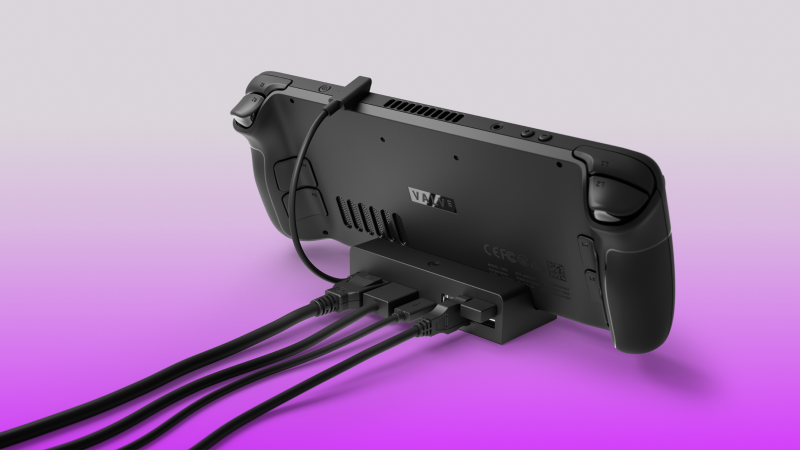
Independentemente da sua escolha, você só precisa garantir que a docking station tenha uma porta DisplayPort ou HDMI 2.1 (e também que sua TV ou monitor seja compatível com essas portas), pois elas suportam altas resoluções e taxas de atualização rápidas. É recomendável também que ela tenha uma porta Ethernet integrada para conexão de internet cabeada, além de portas USB adicionais.
Usando uma base de carregamento, você pode conectar seu Steam Deck a um monitor grande através da porta USB-C na parte superior, utilizando cabos HDMI ou DisplayPort compatíveis com a sua base. Você também poderá conectar quantos acessórios a sua base permitir. Algumas bases de carregamento vêm com recursos extras úteis. Por exemplo, a empresa de armazenamento Sabrent vende uma base para Steam Deck com espaço para um SSD M.2 , expandindo sua capacidade de armazenamento externo. A JSAUX também vende uma , embora eu não possa opinar sobre ela, pois não é o modelo que possuo.
Depois de configurar completamente o seu Steam Deck, basta ligá-lo e selecionar a entrada correta na sua TV ou monitor. Assim, você poderá jogar na tela grande, como se estivesse em um PC normal. Observe que, dependendo da resolução do seu monitor, talvez seja interessante usar a configuração manual de resolução para cada jogo individualmente (disponível no menu de engrenagem após selecionar um jogo, em Geral > Resolução do Jogo ). Alguns jogos podem exigir uma resolução menor para rodar em velocidade máxima se conectados a uma TV 4K. Como alternativa, você pode definir uma resolução máxima global para os jogos pressionando o botão Steam e acessando Configurações > Tela > Avançado > Resolução Máxima do Jogo.
Você também pode aproveitar o recurso de upscaling FSR integrado do Steam Deck para melhorar a aparência dos jogos em resoluções mais baixas. Para isso, pressione o botão Configurações Rápidas , selecione o ícone de raio (que o levará às configurações de desempenho do Steam Deck) e role para baixo até Filtro de Escala . Escolha Nítido para iniciar o processo de upscaling, como costumo fazer, mas existem outros filtros e estilos que você pode experimentar para encontrar as configurações ideais para você.
Facilitar a emulação de jogos de sistemas mais antigos.
Além de jogar jogos de PC, você também pode usar seu Steam Deck para emular jogos de sistemas mais antigos. Embora você possa instalar emuladores por conta própria ( eles são softwares legais , desde que não venham acompanhados de material protegido por direitos autorais), fãs dedicados criaram uma ferramenta para simplificar bastante a instalação de todos os emuladores que você possa precisar no seu Steam Deck.
Chama-se Emudeck e a sua instalação é muito simples: basta mudar para o modo desktop , abrir o navegador em emudeck.com , clicar no botão Download no canto superior direito, selecionar SteamOS e executar o arquivo de instalação a partir do navegador ou da aba Downloads no Gerenciador de Arquivos.
Sinceramente, há opções de instalação demais para escolher aqui — mais do que se pode contar. Se você é novo no mundo dos emuladores, sugiro escolher o Modo Fácil , que configurará o seu dispositivo com as opções recomendadas pelo EmuDeck. Essas configurações devem funcionar para a maioria dos usuários, mas se você quiser personalizar coisas como proporções de tela, filtros e os emuladores que instala, escolha o Modo Personalizado.
Conclua o processo de instalação e, em seguida, para encontrar seus emuladores, abra o Emulation Station (ou a interface alternativa que você instalou usando o Modo Personalizado) no modo de jogo em Biblioteca > Jogos não Steam ou o Steam ROM Manager, abrindo -o no menu Iniciar.
Quanto à instalação dos jogos no seu dispositivo, geralmente é sua responsabilidade: depende da sua coleção de jogos antigos e de como você obteve os arquivos. No entanto, muitas das etapas descritas neste artigo também se aplicam.
Deixe o ventilador do seu Steam Deck mais silencioso.
Se a ventoinha do seu Steam Deck estiver muito barulhenta, não se conforme. Existem várias maneiras de controlá-la, incluindo uma opção oficial simples de desligamento e uma opção mais avançada de personalização da ventoinha.
Vamos começar com a opção oficial. Se a ventoinha do seu computador estiver muito barulhenta, pressione o botão Steam no seu dispositivo, selecione Sistema e role para baixo até encontrar Ativar controle de ventoinha atualizado . Ative essa opção para tornar a ventoinha mais silenciosa, mas observe que isso pode reduzir o desempenho, já que o sistema não lidará com o calor de forma tão eficiente (se essa opção já estiver ativada, você pode desativá-la para obter um possível aumento de desempenho).
Para um controle mais preciso, instale o Decky Loader usando o truque "Instalar plugins" mencionado nesta lista. Em seguida, instale o plugin Fantastic . Isso permitirá que você defina uma curva de ventoinha personalizada para o seu Steam Deck, que ajustará a velocidade da ventoinha com base na temperatura atual do Steam Deck. Basta abrir o plugin e clicar na curva dentro do menu VENTOINHA para ajustá-la ao seu gosto.
Ajuste o consumo de energia para prolongar a vida útil da bateria.
Nem todos os jogos exigem toda a potência do seu Steam Deck. Se estiver jogando um título mais leve, considere reduzir o desempenho do seu Steam Deck para economizar bateria.
Para isso, pressione o botão de configurações rápidas e selecione o ícone de raio para acessar o menu de desempenho. A partir daí, você pode ajustar o limite de TDP para reduzir a quantidade de energia que seu Steam Deck pode usar. Por padrão, ele está definido para 15 watts, mas em alguns jogos leves, consegui executá-lo com 8 watts ou menos. Experimente para encontrar o equilíbrio ideal entre potência e desempenho para o seu jogo.
Enquanto estiver aqui, você também pode configurar o Clock Manual da GPU , o que reduzirá o desempenho da sua GPU e poderá ajudar a prolongar a duração da bateria. Da mesma forma, você pode configurar a taxa de atualização da tela , o que diminuirá o número de quadros que seu sistema pode exibir por segundo, mas poderá aumentar o tempo de jogo.
Adquira um Steam Deck a um preço acessível.
Desde que a Valve descontinuou o Steam Deck LCD, o preço base do Steam Deck passou a ser de US$ 550. Nada mal para uma tela OLED e todos os recursos que o dispositivo oferece, mas significativamente mais caro do que o preço inicial anterior de US$ 400.
No entanto, a Valve ocasionalmente lista novos lotes de unidades "recondicionadas certificadas" do Steam Deck em sua página na loja . Essas unidades podem custar até US$ 279 e, embora esses lotes sejam raros, representam um desconto significativo se você conseguir encontrá-los.
A Valve é a melhor opção para conseguir um Steam Deck recondicionado sem problemas, mas se você precisa muito de um e não pode esperar por novos lotes, pode tentar um programa de terceiros. A GameStop também vende seus próprios Steam Decks recondicionados, embora o estoque esteja baixo no momento da publicação deste texto.
Vale a pena ficar de olho nos Steam Decks recondicionados, mas não planeje comprar um se você realmente quer um Steam Deck agora.
Receba atualizações beta do Steam
A Valve está constantemente trabalhando para aprimorar o SteamOS, mas pode levar algum tempo para que os novos recursos cheguem ao público em geral. Se você não quiser esperar pela próxima grande atualização do SteamOS, pode se inscrever facilmente para os recursos beta. Para fazer isso, clique no botão Steam e acesse Configurações > Sistema > Participação Beta . Lá, entre nos canais de atualização Beta ou Preview.
Isso permitirá que você acesse novos recursos do SteamOS mais rapidamente, embora possa causar instabilidade no sistema. No entanto, se você não se importar em experimentar e ajustar, isso permitirá que você acesse recursos como downloads com a tela desligada muito mais rapidamente.
Dê mais vida ao seu Steam Deck com cores vibrantes.
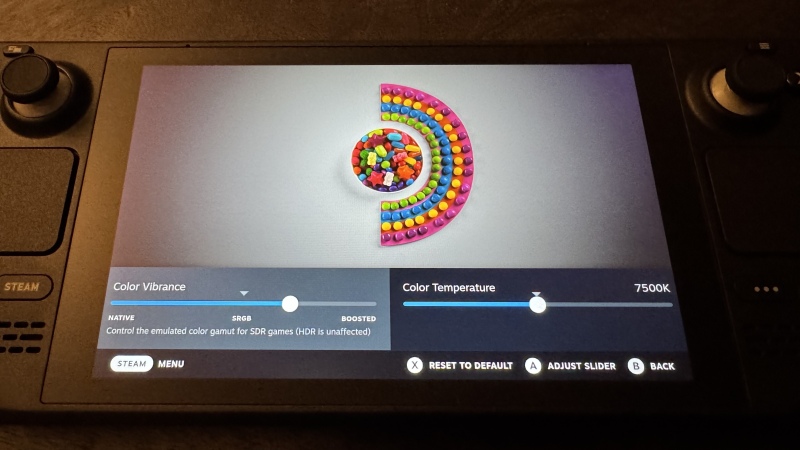
Por fim, vamos deixar a tela com cores mais vibrantes. Isso pode ser especialmente útil se você, como eu, possui um Steam Deck LCD descontinuado.
Anteriormente, esse recurso era limitado a um complemento não oficial criado por fãs, mas a Valve agora adicionou suporte oficial para ajustar as configurações de cor no seu Steam Deck. Para acessar esse recurso, clique no botão Steam e vá para Configurações > Tela . Lá, clique em Ajustar cores da tela . Você será direcionado para um menu onde poderá ajustar a temperatura e a vivacidade das cores do seu dispositivo, e verá os resultados diretamente na imagem acima.
Comentários estão fechados.