
10 dicas essenciais para usuários do Google TV
Você usa o Google TV Streamer? Descubra 10 dicas essenciais para transformar sua experiência! Melhore o desempenho, explore recursos ocultos e assista de forma mais inteligente e eficiente. Clique para saber mais!

As coisas mais importantes que você precisa saber
- Ative o recurso "Encontrar meu controle remoto" nas configurações do Google TV ou use o comando "Ok Google" por meio de um alto-falante Nest ou um telefone Pixel para localizar seu controle remoto perdido.
- Atribua o botão com o ícone de estrela no controle remoto do seu Google TV Streamer, através das configurações, para que ele funcione como um atalho para um aplicativo ou função, como controlar as luzes ou alternar entre as entradas.
- Utilize a porta USB-C com um hub de energia para adicionar dispositivos de armazenamento externo, teclados e controles de jogos, transformando seu Google TV Streamer em uma central multimídia.
O Google acaba de revelar o futuro. Da IA proxy à nossa primeira olhada no Android 17, as maiores mudanças tecnológicas da década estão acontecendo agora. Não espere por um resumo — acompanhe cada grande revelação ao vivo, agora mesmo, em nosso blog do Google I/O.
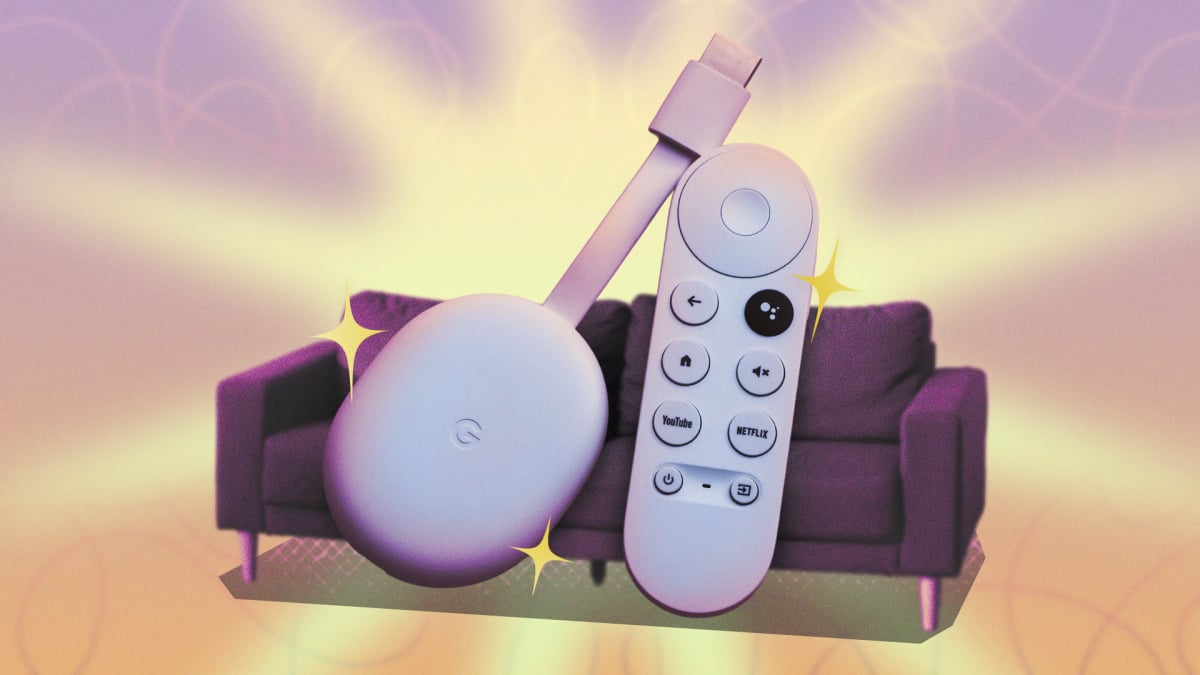
O lançamento do Google TV Streamer representa uma mudança significativa na linha de dispositivos de streaming da empresa, deixando para trás os pequenos Chromecasts que ocupavam espaço atrás da TV e o decodificador em formato de pílula que se integrava perfeitamente a qualquer prateleira decorativa. O dispositivo possui um processador potente, o dobro da memória de um pendrive de streaming e amplo espaço de armazenamento para baixar tudo o que você precisa para executar seus aplicativos. Ele funciona até mesmo como uma central inteligente, com suporte integrado para as tecnologias Matter e Thread. Para mais detalhes, confira nossa comparação completa entre Apple TV 4K e Google TV.
Levei um tempo para me acostumar com o Google TV Streamer. Relutantemente, o trouxe para casa depois de perceber que um dispositivo mais potente, porém mais antigo, como o Nvidia Shield, seria muito difícil de gerenciar, principalmente considerando a manutenção de um servidor doméstico. Mas, desde então, ajustei muitas das configurações deste receptor e habilitei recursos que não usava antes, transformando-o em um hub útil na minha sala de estar.
Ative o recurso "Encontrar meu controle remoto" para nunca mais perder o controle remoto do seu Google TV Streamer.
Isso pode parecer óbvio, mas tenho um Google TV Streamer desde o seu lançamento em 2024 e só ativei a função de localização do controle remoto esta semana, enquanto escrevo este artigo. Ignorei essa opção durante a configuração inicial. A opção está disponível em Configurações > Controles remotos e acessórios . Lá você encontrará a opção "Encontrar meu controle remoto".
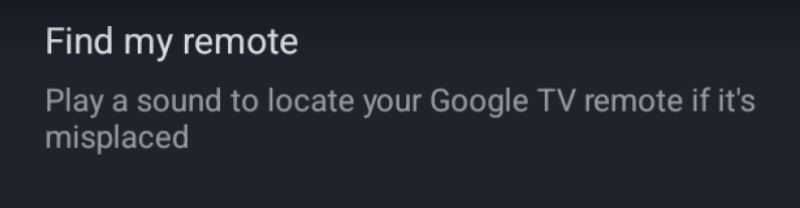
O Google TV Streamer tem um botão físico na parte traseira que permite localizar o controle remoto caso ele esteja perdido no sofá. Mas e se você não conseguir alcançar o dispositivo atrás da TV? Tente usar um dos seus dispositivos de áudio compatíveis com o Google. Se você tiver uma caixa de som Nest ou um celular Pixel por perto, diga: "Ok Google, encontre meu controle remoto". O controle remoto deverá começar a emitir um som, caso esteja configurado.
Configurando um atalho de controle remoto para o Google TV Streamer
Os controles remotos incluídos com o Google TV Streamer possuem um pequeno botão sem função definida, com um ícone de estrela, localizado ao lado do botão liga/desliga. Por padrão, esse atalho não tem função, mas você pode alterá-lo nas configurações do sistema do seu dispositivo.
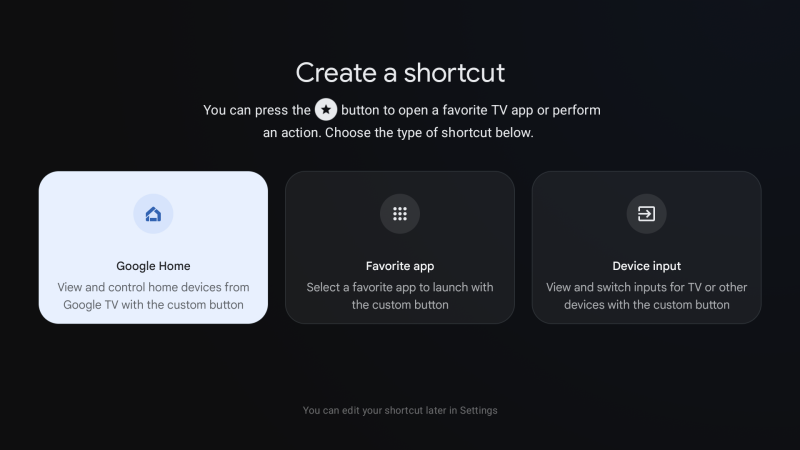
Em Configurações > Controles remotos e acessórios > Configurar botões do controle remoto , escolha uma das três opções para personalizar o botão de atalho. Eu o configurei como um atalho para o meu Google Home, assim posso ligar e desligar as luzes facilmente do sofá. Você também pode configurá-lo como um iniciador para outro aplicativo instalado no seu decodificador. Ou crie um atalho para navegar entre as entradas do dispositivo — esse botão estava presente nos Chromecasts mais antigos que vinham com um controle remoto. Ele foi removido desta geração de dispositivos de streaming, então, se você sentir falta dele, pode recuperá-lo extraoficialmente. Para mais informações sobre dispositivos Google TV, confira nossa comparação detalhada entre Apple TV 4K e Google TV.
Para usuários avançados, é possível configurar o atalho de um aplicativo como o Projectivity Launcher para que ele se torne um botão de inicialização mais poderoso.
Reconfigure os outros botões do seu controle remoto do Google TV Streamer para torná-lo mais útil.
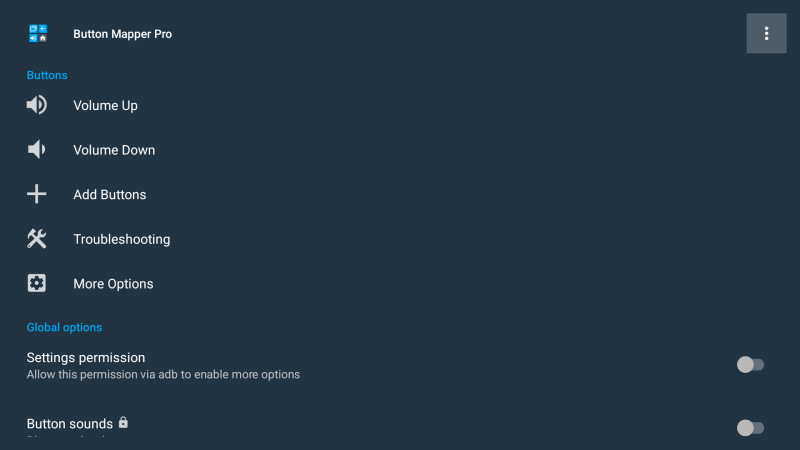
Não gosta dos botões padrão do YouTube ou da Netflix no controle remoto do seu Google TV Streamer? Você pode remapear as funções deles usando um aplicativo de terceiros e adicionar uma pequena etiqueta para indicar a nova função. Instale um aplicativo como o Button Mapper ou o tvQuickActions . Em seguida, acesse Configurações do Google TV > Sistema > Acessibilidade e ative o serviço. Depois disso, você pode voltar ao aplicativo para personalizar as funções desses botões físicos. Você pode atribuí-los como atalhos para outros aplicativos ou até mesmo algo mais divertido para que outras pessoas descubram ao pressionar o botão.
Elimine a desordem da tela inicial do seu Google TV Streamer.
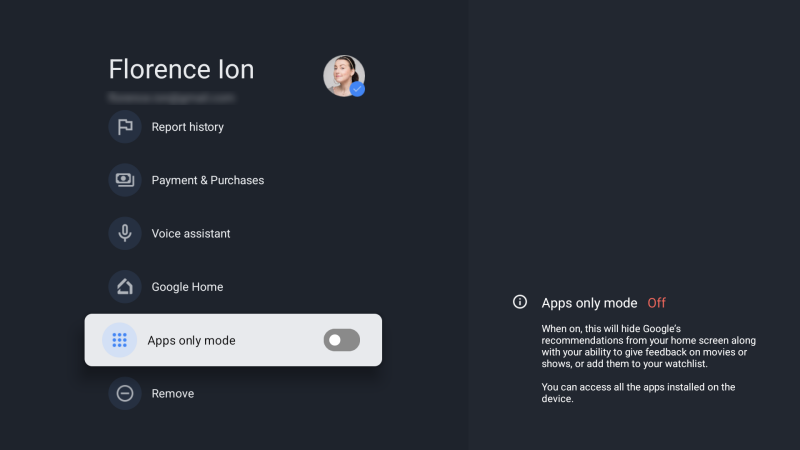
Fonte: Florence Ion/Lifehacker
Você se sente sobrecarregado(a) com todas as recomendações e conteúdo patrocinado que o Google TV sugere na barra principal? Você pode bloquear parte dessa poluição visual para evitar essa sobrecarga. Acesse Configurações > Contas e login > Sua conta e ative o Modo somente apps.
Isso remove elementos desnecessários e conteúdo "patrocinado", deixando apenas os ícones dos aplicativos. Lembre-se de que isso desativa o recurso "Lista de Observação" vinculado à sua conta e algumas das funcionalidades de busca por voz do Gemini para determinados conteúdos.
Ative as “Opções do desenvolvedor” no Google TV Streamer para obter mais opções de personalização.
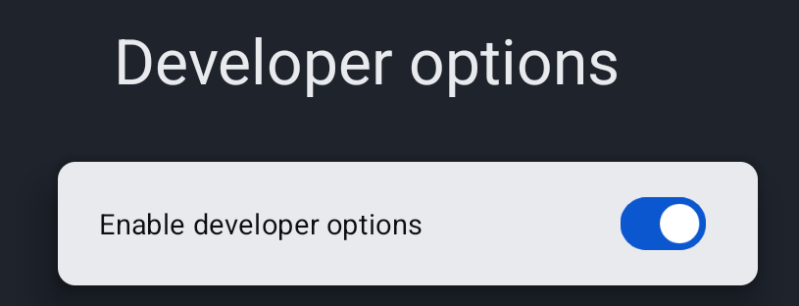
Para aproveitar ao máximo seu Google TV Streamer, você precisará ativar as Opções do desenvolvedor, que desbloqueiam recursos avançados como aceleração de animação e instalação de aplicativos de fontes externas. O processo de configuração é muito simples e semelhante ao de um smartphone Android. Acesse Configurações > Sistema > Sobre o telefone e toque em Versão do Android TV sete vezes seguidas.
Uma pequena janela pop-up aparecerá confirmando que você recebeu privilégios de desenvolvedor. Uma vez ativados, um novo menu aparecerá em Configurações > Sistema > Opções do desenvolvedor.
Reduza as animações para acelerar a navegação.
A interface do Google TV é bem organizada e repleta de recursos, mas as animações padrão podem tornar a navegação pelos menus mais lenta. Você pode remover essas animações e ajustar outros elementos visuais para melhorar significativamente o desempenho por meio das configurações avançadas de desenvolvedor.
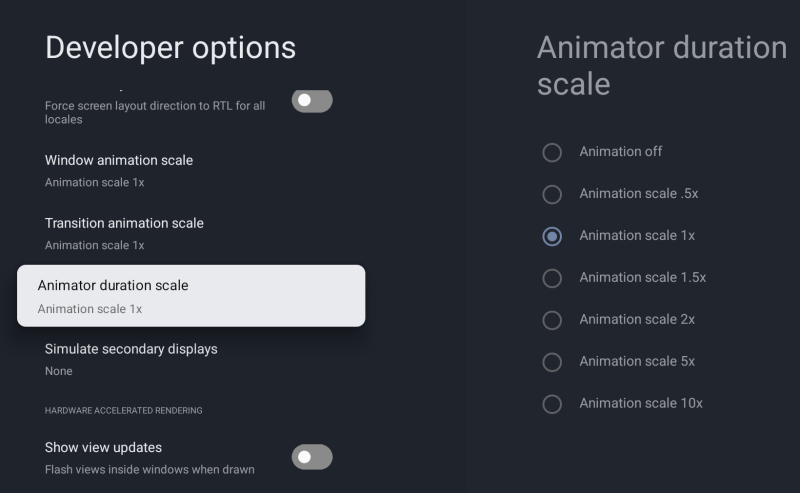
Nas Opções do Desenvolvedor , role para baixo até encontrar as opções Escala de animação da janela , Escala de animação de transição e Escala de duração do animador . Altere uma ou todas elas de 1x para Desativar animação para desabilitar completamente a animação. Como alternativa, você também pode "acelerar" as animações para que pareçam mais suaves.
Instale aplicativos de fontes externas ou use um iniciador alternativo.
Após ativar as Opções do desenvolvedor, você pode habilitar a depuração USB e sem fio para usar aplicativos como Send Files to TV e atvTools para instalar arquivos APK de fontes externas. Antes disso, porém, certifique-se de que a opção "Permitir instalações de fontes desconhecidas" esteja ativada nas Opções do desenvolvedor, em Configurações de segurança. Isso permitirá que os arquivos APK transferidos para o seu dispositivo funcionem no seu dispositivo de streaming.
Por que você se daria ao trabalho de se conectar a um dispositivo Google TV Streamer dessa forma? Porque isso lhe dá acesso a aplicativos de streaming alternativos não disponíveis na Play Store, ou até mesmo a um reprodutor com interface alternativa, como o LeanbackLauncher.
Emparelhe seus fones de ouvido com o seu Google TV Streamer para ouvir em particular.
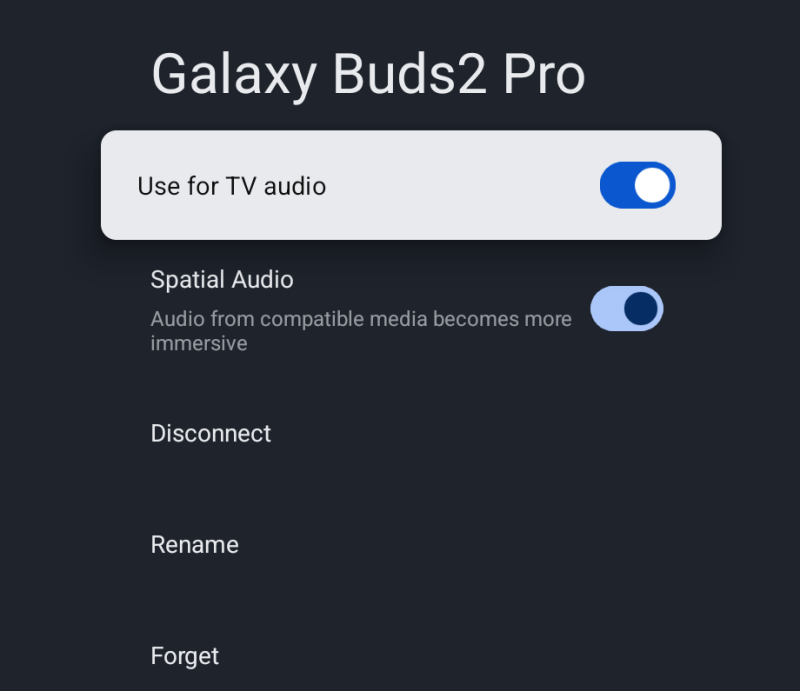
Este é um dos meus truques favoritos , especialmente útil quando se mora em casa compartilhada. Quando me exercito na sala de estar, uso fones de ouvido Bluetooth conectados ao meu Google TV Streamer para poder ouvir as instruções do instrutor mesmo quando estou na posição de prancha e meu bebê está chorando ao fundo.
Essa função está disponível no mesmo submenu onde você configura o controle remoto. Em Configurações > Controle Remoto e Acessórios > Emparelhar Controle Remoto/Acessório , coloque seu dispositivo de áudio no modo de emparelhamento Bluetooth e aguarde até que ele apareça na tela como uma opção. Se o emparelhamento for bem-sucedido, você poderá usar seus fones de ouvido normalmente. Observe que pode haver um pequeno atraso no áudio e talvez seja necessário reiniciar a conexão — isso é normal com o Bluetooth.
Force seu Google TV Streamer a escolher a melhor resolução, independentemente da largura de banda.
Se a largura de banda não for um problema e você quiser transmitir em resolução máxima o tempo todo, pode definir a melhor resolução como padrão nas preferências do seu Google TV Streamer. Acesse Configurações > Tela e Som > Resolução . Altere a opção Resolução de “Automático” para 4K 60Hz ou para a resolução mais alta compatível com sua TV. Com essa opção ativada, seu Google TV Streamer não reduzirá a resolução para 1080p. Se preferir HDR, você pode ativá-lo no mesmo menu para garantir que seu conteúdo seja sempre exibido em alta definição.
Use a porta USB-C para adicionar acessórios e transformar seu Google TV Streamer em uma central multimídia completa.
A porta USB-C não serve apenas para carregar o seu Google TV Streamer. Você pode conectar um hub de energia com portas adicionais para adicionar componentes como armazenamento externo e, assim, alimentar seu próprio centro de mídia doméstico completo. Esses hubs de energia geralmente incluem portas USB adicionais para periféricos, permitindo que você conecte itens como teclados e controles de jogos para ainda mais diversão.
Comentários estão fechados.