
10 dicas do Safari para todos os usuários
Você usa o Safari? Descubra 10 truques incríveis que vão transformar sua experiência e tornar a navegação mais rápida e eficiente no seu iPhone, iPad e MacBook. Não perca!

As coisas mais importantes que você precisa saber
- O Safari consegue remover anúncios e distrações, como pop-ups e vídeos com reprodução automática, de páginas da web usando o recurso "Ocultar distrações", além de lembrar suas preferências em todos os dispositivos.
- Use o recurso "Perfis" do Safari para separar sua vida digital, onde logins, cookies, histórico de navegação e extensões são separados entre uso profissional e pessoal, e sincronizados entre seus dispositivos.
- Transforme os sites que você visita com mais frequência em aplicativos personalizados no seu Mac para que apareçam no Dock, ou adicione-os como atalhos à tela inicial do seu iPhone para acesso fácil.
Se você é do tipo de pessoa que usa o Safari apenas para baixar o Chrome, talvez seja hora de repensar. Para usuários de Mac, o Safari pode ser simplesmente o melhor navegador de todos os tempos (sim, até melhor que o Chrome). É rápido, seguro, não trava sob a maioria das cargas, usa menos RAM do que o necessário e ajuda a prolongar a duração da bateria. E, claro, existem extensões e bloqueadores de anúncios que funcionam nativamente no Safari.
É hora de revisitar o Safari e aproveitar todos os seus recursos ocultos e sua inteligência para aprimorar sua experiência de navegação. Existem algumas configurações essenciais do Safari que você talvez desconheça.
Elimine anúncios e distrações
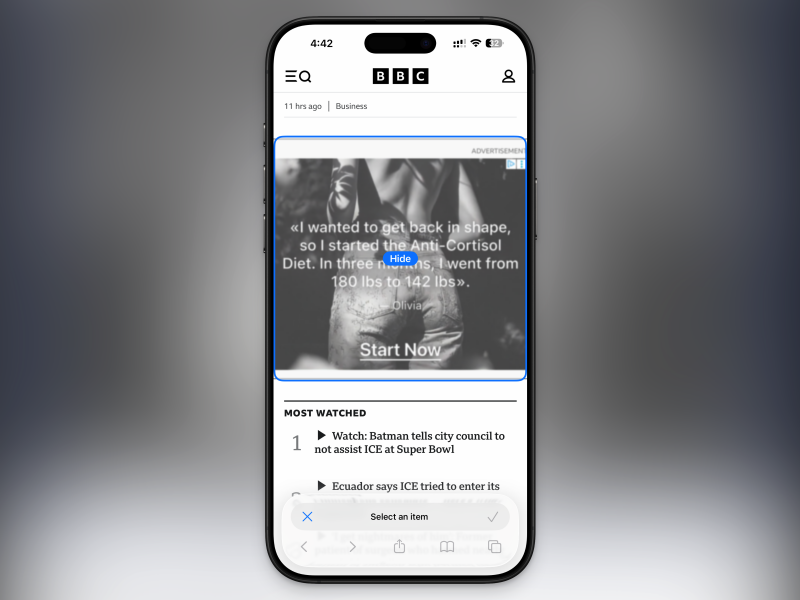
Quando esse recurso surgiu, virou uma espécie de meme do TikTok. Caso você não saiba, o Safari tem um novo recurso chamado Ocultar Distrações, que pode remover praticamente qualquer coisa de uma página da web. Você o encontrará no menu Opções da Página (ícone à esquerda da barra de endereço). Depois de ativá-lo, tente clicar em um menu pop-up, um vídeo com reprodução automática, uma caixa de inscrição para newsletter ou praticamente qualquer outra coisa. Ele desaparecerá da sua tela e você verá até uma pequena animação mostrando o desaparecimento, como se tivesse sido atingido pelo Thanos. O Safari se lembrará da sua seleção, então esses itens não aparecerão na próxima vez que você visitar o site no seu Mac, ou mesmo no seu iPhone ou iPad. E se você estiver se sentindo o Homem de Ferro, sim, você pode desfazer suas escolhas.
Equipe o Safari com um bloqueador de anúncios eficaz.
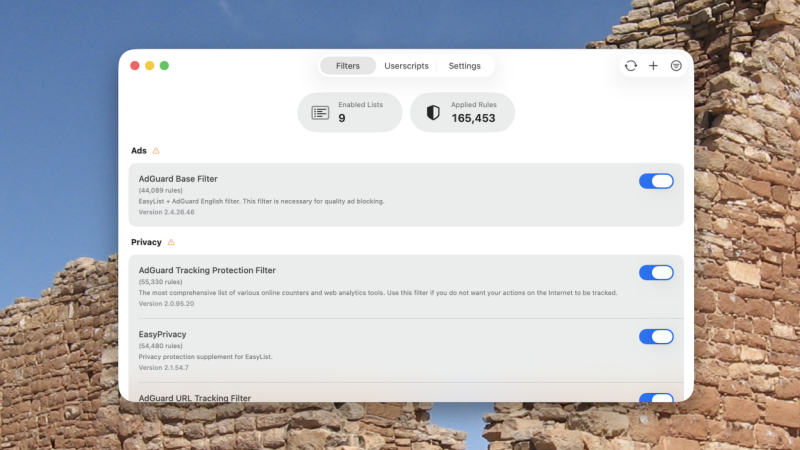
Para bloquear anúncios, o Firefox e o Chrome oferecem a extensão uBlock Origin . Navegadores como o Brave e o Opera também vêm com bloqueadores de anúncios integrados. O Safari sempre teve dificuldades nesse aspecto. Não havia uma verdadeira alternativa ao uBlock disponível para o Safari. Embora exista uma versão do uBlock Origin para Safari, ela não utiliza a estrutura de bloqueio de anúncios do Safari, o que afeta seu desempenho e suas capacidades de bloqueio.
Mas agora parece haver finalmente uma boa alternativa, chamada wBlock. Eu a uso desde que meu colega Justin Pot escreveu sobre ela, e fico feliz em dizer que ela finalmente torna a experiência de bloqueio de anúncios no Safari comparável à de alguns dos principais navegadores. E a melhor parte? O wBlock é gratuito e de código aberto.
Aproveite os grupos de abas e a barra lateral.
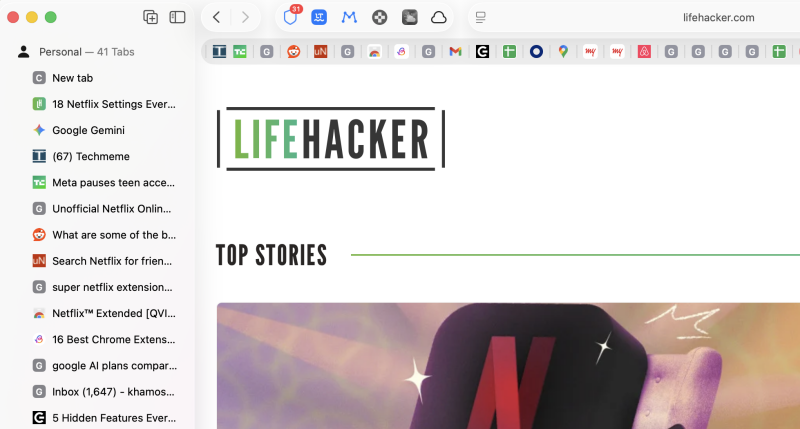
Antes de seu desenvolvimento ser descontinuado, eu adorava o Arc Browser. Mas desde que a empresa parou de dar suporte, fiquei decepcionado e não cheguei a usar alternativas como o Zen Browser. Os recursos que mais sinto falta no Arc são os espaços de trabalho e as abas verticais. Mas agora o Safari também os oferece. No Safari, você pode criar Grupos de Abas, que podem conter quantas abas você quiser. Eu os uso como meus espaços de trabalho pessoais: um para ler artigos longos, outro para pesquisar viagens e assim por diante.
Quando estou em um grupo de abas, também gosto de abrir a barra lateral ( clicando no botão "Barra Lateral" ao lado dos botões "Voltar" e "Avançar"), o que me proporciona uma experiência de abas verticais semelhante à do navegador Arc. Não é exatamente igual ao Arc, já que a barra de abas horizontal na parte superior não desaparece. Mas ter uma lista vertical de abas ainda é útil. E o fato de o Tab Groups sincronizar com meu iPhone e iPad me permite continuar minhas pesquisas por lá também.
Para criar um novo grupo de abas, clique no botão Novo Grupo de Abas na parte superior da barra lateral. Como alternativa, você pode selecionar várias abas, clicar com o botão direito do mouse e escolher Mover para o Grupo de Abas > Novo Grupo de Abas . No iPhone, abra o Seletor de Abas, toque no botão Menu na parte superior e selecione Novo Grupo de Abas Vazio para começar.
Domine o novo design Safari no seu iPhone
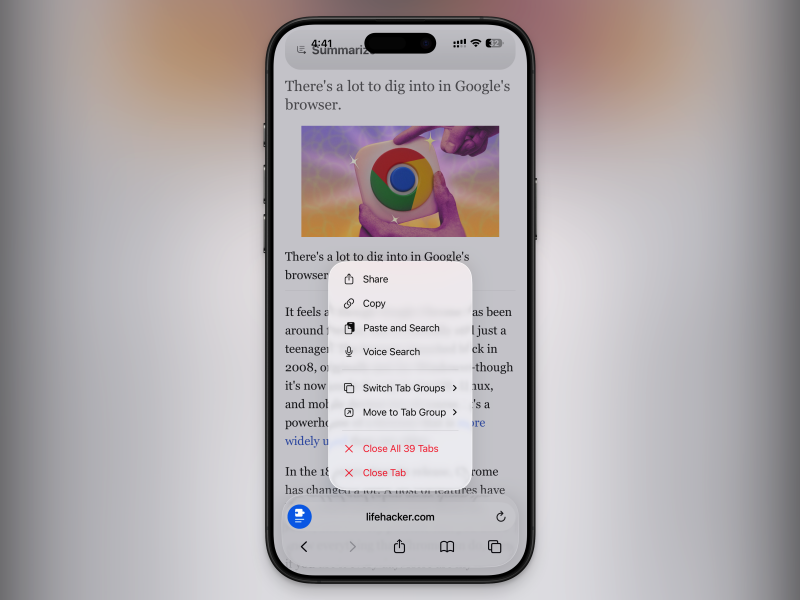
O Safari foi um dos poucos aplicativos a receber uma grande atualização de design no iOS 26, com uma barra inferior redesenhada. Temos um guia detalhado sobre como aproveitar ao máximo os novos recursos do Safari no iOS 18 , mas vou destacar alguns dos meus favoritos aqui.
- Deslize a roleta para alternar entre as abas.Para alternar rapidamente entre as abas, basta deslizar o dedo para a esquerda ou para a direita na barra de endereços.
- Pressione e segure a barra de endereço.Há muita coisa escondida aqui. Você pode copiar um link, colar da sua área de transferência, alternar para outro grupo de abas, fechar abas ou fechar todas as abas.
- Deslize para cima na barra de endereço.Deslize o dedo para cima na barra de endereços para exibir todas as abas abertas. A partir daí, você pode deslizar para a esquerda ou para a direita para alternar entre os grupos de abas. No menu superior, você pode copiar facilmente os links para todas as abas abertas.
- Abas de fixaçãoPressione e segure um site na tela de guias e selecione a opção. Fixar Guia Para fixar o site no topo do seu navegador.
Restaurar a barra de abas antiga no iPhone
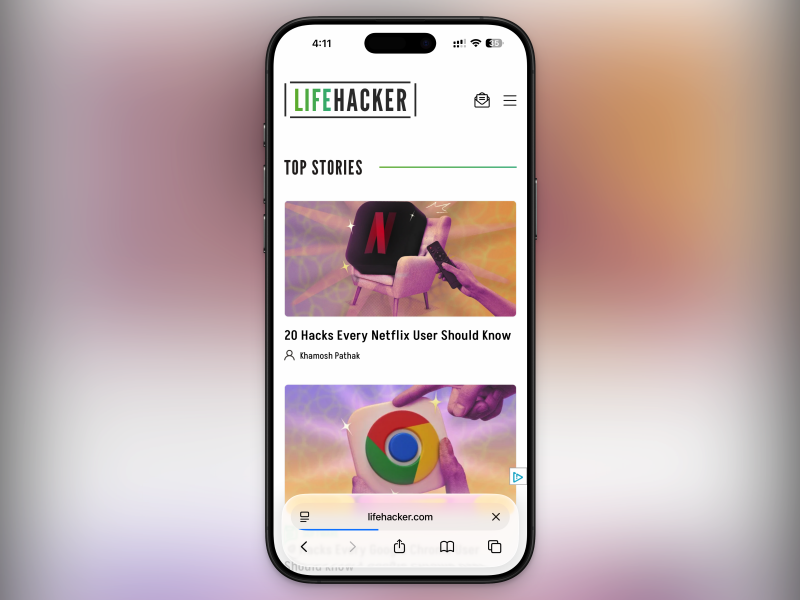
Se você não gostar da nova barra de abas integrada no seu iPhone ou dos seus gestos, ainda pode voltar ao design anterior. Vá em Ajustes > Apps > Safari > Abas . Selecione Inferior para restaurar a barra de ferramentas inferior expandida ou, para retornar a um design anterior, selecione Superior.
Use “Perfis” para separar sua vida digital.
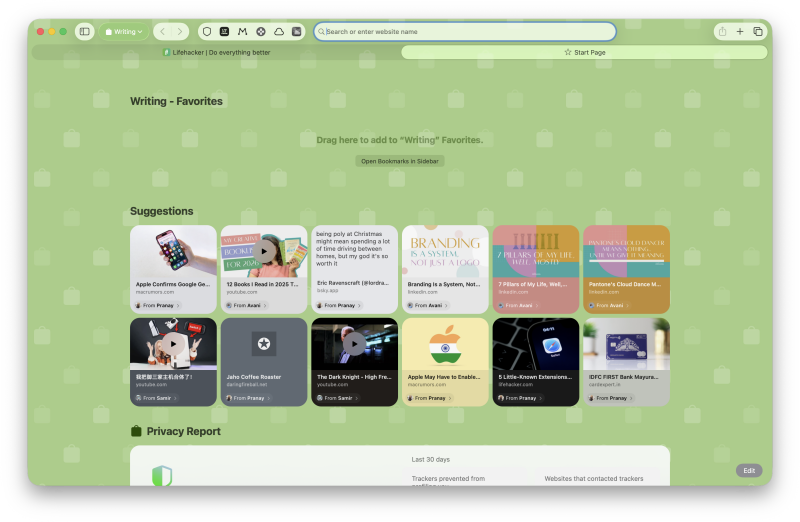
Embora possa não ser tão óbvio quanto no Chrome, o Safari também oferece um recurso de "Perfis" que sincroniza entre seu iPhone, iPad e Mac. Você pode usar esse recurso para separar sua vida profissional da pessoal enquanto navega na internet. Também é útil se você compartilha seu Mac com alguém.
Os "perfis" separarão completamente sua navegação da de outros usuários, incluindo logins, cookies, histórico de navegação, grupos de abas, favoritos e até mesmo extensões.
Para configurar um novo perfil no Safari em um Mac, acesse Ajustes > Perfis . Em um iPhone, acesse Ajustes > Apps > Safari > Perfis e toque em Novo Perfil . Dê um nome a ele e certifique-se de escolher um ícone e uma cor. Isso colorirá o fundo da sua tela inicial, facilitando a identificação do perfil que você está usando.
Transforme seus sites favoritos em aplicativos.
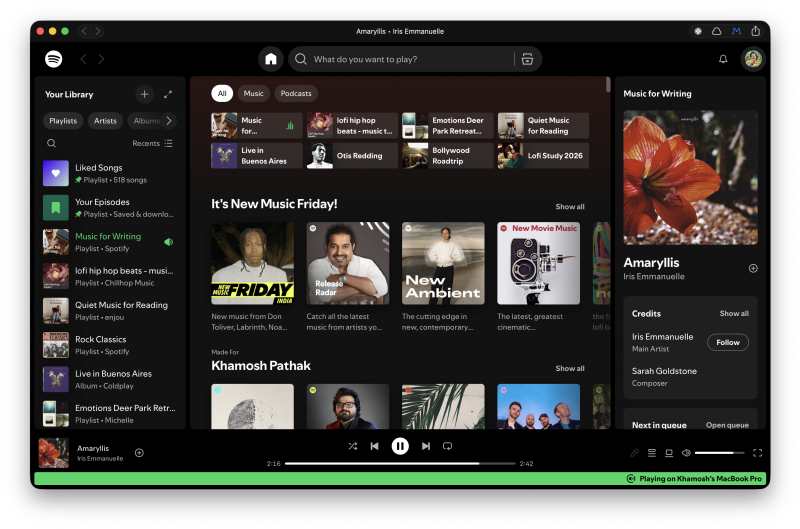
No Mac, você pode usar o Safari para transformar qualquer site que você acessa com frequência em um aplicativo separado. Esse aplicativo aparecerá no Dock e no seletor de aplicativos. Embora continue sendo o mesmo site, ele terá seu próprio atalho na interface do Mac, facilitando o uso. Se você usa o Mac para compras online ou qualquer tipo de trabalho especializado que dependa de um site, esse recurso pode ser extremamente útil.
Para isso, visite o site, clique no botão Compartilhar e, em seguida, clique em Adicionar ao Dock . Seus logins e complementos serão sincronizados automaticamente. A barra de ferramentas também será colorida para combinar com as cores do site, um recurso sobre o qual você pode aprender mais em nosso artigo sobre coloração de sites.
Você também pode fazer isso no seu iPhone acessando um site, tocando no botão Compartilhar , depois em Mais e, em seguida, em Adicionar à Tela de Início . O ícone do site aparecerá como um aplicativo na sua Tela de Início, funcionando como um atalho para o site.
Fechar abas abertas automaticamente
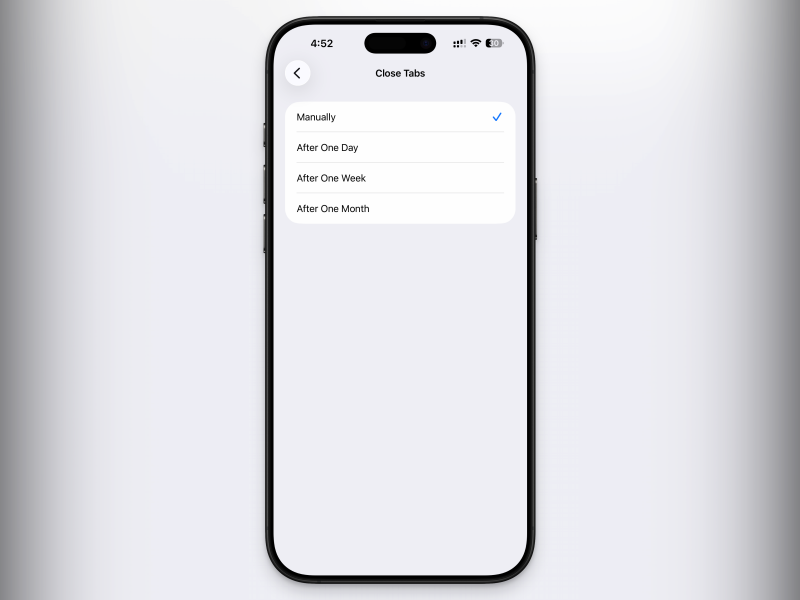
Adoro abrir abas, mas detesto fechá-las. Isso significa que é fácil para mim atingir o limite de 500 abas no Safari. Por isso, ativei a opção que fecha automaticamente as abas com mais de 30 dias. Você pode fazer isso em Ajustes > Apps > Safari > Fechar Abas , uma das configurações essenciais do Safari que você pode personalizar. Você pode escolher entre um dia, uma semana ou um mês.
Ouça a página em voz alta.
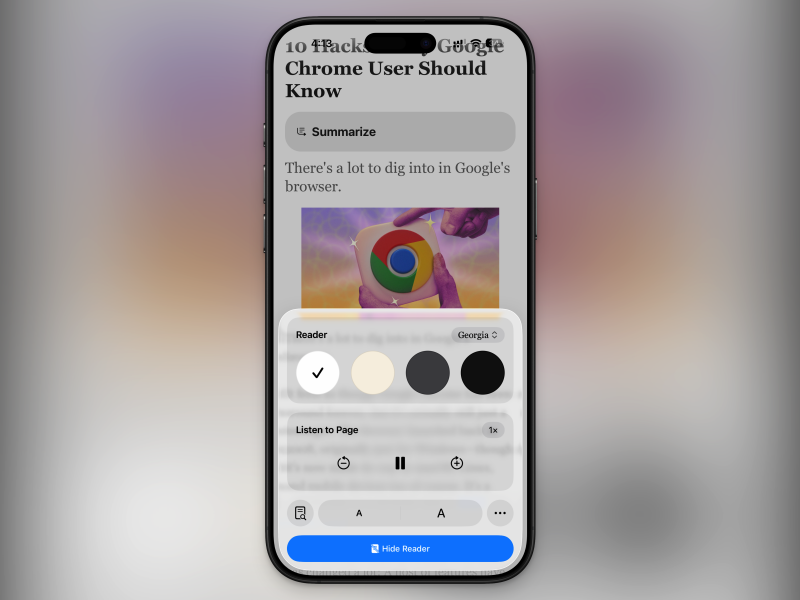
Você provavelmente já conhece o Modo Leitura do Safari, que é indiscutivelmente o melhor da sua categoria. Mas existe um recurso oculto nas Configurações da Página . Clique no botão "Ouvir a Página" e o Safari começará imediatamente a ler o site que você está navegando em voz alta. Antes de fazer isso, recomendo ativar o Modo Leitura primeiro, para que o recurso de conversão de texto em fala não seja interrompido por anúncios ou outras distrações.
Personalize ou altere a página inicial do Safari.
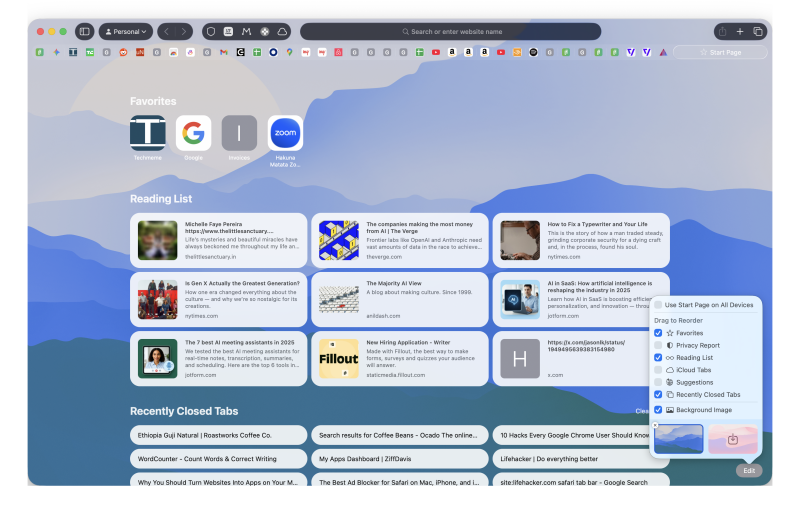
Sempre que você abre o Safari ou uma nova aba, vê a página inicial padrão do navegador. Vamos dedicar um momento para personalizar sua aparência e funcionalidades. Primeiro, abra a página inicial e clique no botão Editar no canto inferior direito para ativar ou desativar as seções que deseja visualizar. Sugiro adicionar seções para Favoritos, Lista de Leitura, Abas do iCloud e Abas Fechadas Recentemente. Você também pode alterar a cor de fundo para qualquer cor que preferir.
Se você não gosta de uma página inicial muito poluída visualmente, pode experimentar o complemento Bonjourr para Safari . É uma alternativa à página inicial que tenho usado há meses. Ele alterna automaticamente entre planos de fundo tranquilos enquanto exibe a hora e a previsão do tempo. Você também pode adicionar atalhos rápidos para seus sites favoritos. É totalmente personalizável e fica ótimo tanto no iPhone quanto no Mac.
Comentários estão fechados.