
12 dicas essenciais para usuários do Roku
Aprimore sua experiência com o Roku! Descubra 12 dicas inteligentes e úteis que todo usuário deve saber. Aproveite ao máximo seu dispositivo e assista a conteúdo de forma mais inteligente. Clique para saber mais!

As coisas mais importantes que você precisa saber
- Aproveite o Modo Convidado no Roku para impedir que visitantes influenciem suas recomendações e histórico de visualização, pois ele desconecta você de todos os aplicativos.
- Use a opção de busca no menu principal do Roku para comparar os preços de aluguel de filmes e séries em diferentes serviços de streaming e encontrar a opção mais adequada e econômica.
- Espelhe a tela de seus outros dispositivos (Apple, Android, Windows) no seu dispositivo Roku para compartilhar conteúdo na tela grande, certificando-se de que os dispositivos estejam na mesma rede Wi-Fi.
A Roku foi pioneira no mundo do streaming e, mesmo com as inúmeras opções disponíveis atualmente da Amazon, Apple, Google e outras, continua sendo uma das escolhas mais populares graças aos seus dispositivos acessíveis, aos seus dispositivos de streaming e à ampla disponibilidade como sistema operacional integrado em algumas televisões. A plataforma é rápida, simples e compatível com praticamente todos os aplicativos de streaming disponíveis.
Se você possui um ou mais dispositivos Roku, talvez não esteja aproveitando todo o potencial deles. Estas dicas, truques e recursos ocultos ajudarão você a ir além da simples execução de seus aplicativos de streaming e a tirar o máximo proveito do seu dispositivo, seja você um usuário recente ou experiente.
Configure a proteção por PIN para proteger seu dispositivo Roku.
Se você tem filhos pequenos ou colegas de quarto curiosos morando com você, pode bloquear certas partes da sua experiência Roku (incluindo compras e adição de novos canais) com um PIN. Isso é feito diretamente na página da sua conta Roku na web : clique em “PIN/controle parental” à esquerda e você poderá definir um novo PIN ou alterar um existente.
Mude a aparência e a experiência do usuário do seu dispositivo Roku com um novo tema.
Você não precisa se contentar com a interface padrão do Roku; você pode facilmente mudar para um tema diferente (o que significa, basicamente, um papel de parede e protetor de tela diferentes). Nas Configurações do seu dispositivo , selecione Temas para ver as alternativas oferecidas pela Roku e por outros usuários da comunidade Roku. Você sempre pode escolher Restaurar tema padrão para retornar à aparência original.
Ative a tradução na reprodução.
Você pode não querer manter as legendas ativadas o tempo todo, mas pode ativá-las sempre que retroceder o vídeo. Na tela inicial, selecione Configurações > Acessibilidade > Modo de legendas > Ao reproduzir para ativar esse recurso. Observe que seu aplicativo de streaming também precisa ser compatível com esse recurso, portanto, ele pode não funcionar em todos os lugares.
Coloque seus aplicativos mais visualizados no topo.
Aqui vai um truque simples, mas eficaz, que você talvez não tenha experimentado: você pode organizar os aplicativos da sua tela inicial para que os mais usados fiquem mais próximos do topo e sejam mais fáceis de acessar. Selecione qualquer quadrado na tela inicial, pressione o botão de estrela no controle remoto para abrir o menu de contexto e você verá as opções " Mover aplicativo" e "Mover aplicativo para o topo ".
Aproveite o Modo Convidado quando tiver visitantes.
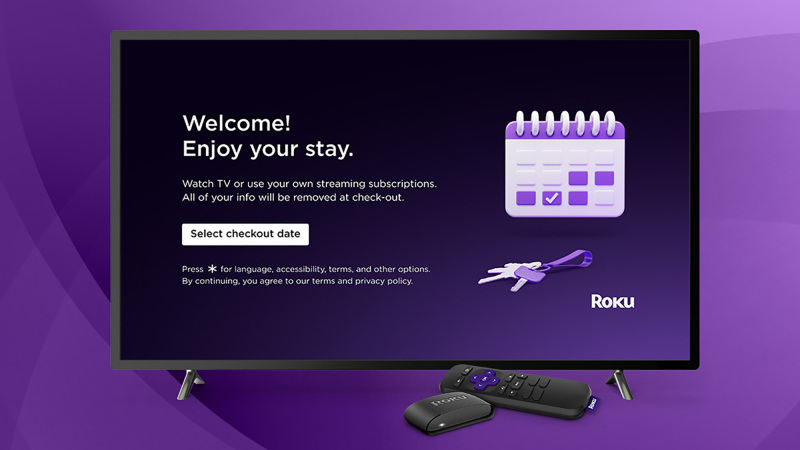
Receber visitas é ótimo, mas não deixe que elas estraguem suas recomendações e seu histórico de visualização. Você pode ativar o Modo Convidado no seu Roku abrindo as Configurações no menu principal do Roku e selecionando Modo Convidado > Entrar no Modo Convidado . Você será desconectado de todos os seus aplicativos e seu Roku será reiniciado, pronto para ser usado por outra pessoa.
Exiba suas fotos no Roku para visualizá-las na tela grande.
É claro que você nem sempre estará assistindo a filmes e séries no seu dispositivo Roku. Quando o seu dispositivo de streaming não estiver em uso, você pode exibir fotos da sua biblioteca do Google Fotos na sua TV. Para configurar isso, você precisa acessar a página do Photostreams no site da Roku, fazer login com a sua conta e seguir as instruções online.
Crie uma lista de reprodução multiplataforma no Roku
Muitas vezes você se depara com algo interessante, mas não tem tempo para assistir imediatamente. É aí que a função Lista de Assistir do Roku se torna útil. Selecione qualquer filme ou programa na tela inicial e, na página da Lista de Assistir, use o botão Salvar para adicioná-lo à sua lista. Em seguida, você pode selecionar Lista de Salvar no menu principal para ver o que salvou.
Emparelhe seus fones de ouvido Bluetooth com seu dispositivo Roku.
Se você tiver um par de fones de ouvido sem fio Bluetooth e um dispositivo Roku compatível, poderá emparelhá-los para ouvir áudio em particular — útil se não quiser incomodar as pessoas ao seu redor. Para isso, acesse Configurações no menu principal do Roku e selecione Controles remotos e dispositivos > Fones de ouvido sem fio . Ainda não usou esses recursos de áudio do Roku? Você está perdendo!
Ouça Roku no seu smartphone.
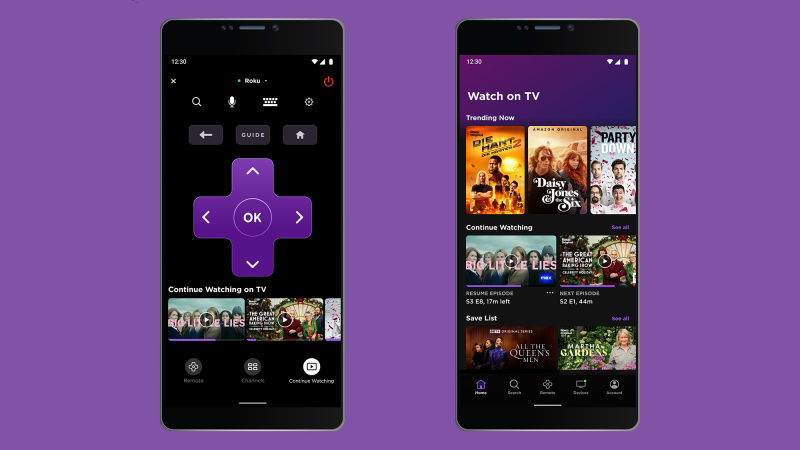
Existe outra maneira de ouvir com fones de ouvido que não requer Bluetooth ou fones de ouvido sem fio. Se você instalar o aplicativo Roku mencionado acima em seu smartphone e conectar um par de fones de ouvido ao seu telefone, poderá tocar no ícone de controle remoto no aplicativo e, em seguida, no botão de fone de ouvido para transmitir o áudio diretamente para seus ouvidos.
Espelhe a tela de seus outros dispositivos no seu dispositivo Roku.
Dispositivos Apple: Os dispositivos Roku (como sticks, boxes e TVs) vêm com suporte integrado ao Apple AirPlay, permitindo que você transmita áudio e vídeo de seus dispositivos Apple ou até mesmo espelhe a tela do seu dispositivo Apple em uma tela maior. No seu dispositivo Roku, acesse Configurações , depois Apple AirPlay e HomeKit para garantir que esteja tudo configurado e, em seguida, basta selecionar o botão AirPlay no seu dispositivo Apple.
Dispositivos Android : O espelhamento de tela não está descartado se você usa Android, embora os recursos variem entre os dispositivos, como é típico do Android. Os celulares Samsung Galaxy oferecem a integração mais fluida: deslize dois dedos para cima a partir da parte superior da tela, selecione Smart View e seu dispositivo Roku deverá aparecer como uma opção de conexão (se estiver na mesma rede Wi-Fi).
Dispositivos Windows: Se você deseja espelhar a tela do seu dispositivo Windows em um dispositivo Roku, o processo é diferente. Primeiro, habilite o recurso no seu dispositivo Roku em Configurações > Sistema > Espelhamento de tela . Em seguida, no Windows, clique nos ícones de som e Wi-Fi no canto inferior direito, clique no botão Tela e selecione seu dispositivo Roku. Novamente, ele precisa estar conectado à mesma rede Wi-Fi.
Encontre rapidamente a forma mais barata de alugar um programa ou filme.
Se você quiser alugar um filme, terá uma grande variedade de serviços de streaming à sua disposição; todos os principais serviços oferecem opções de aluguel de filmes, além do conteúdo disponível por meio da sua assinatura. Use a opção "Buscar " no menu principal do Roku para procurar um título e comparar os preços em todos os serviços aos quais você está inscrito.
Controle sua TV usando o controle remoto do Roku.
Você pode ligar e desligar a TV e ajustar o volume usando o controle remoto do Roku, se desejar. Você será solicitado a fazer isso quando configurar o controle remoto do Roku pela primeira vez , mas também poderá configurá-lo posteriormente: acesse Configurações > Controles remotos e dispositivos > Controles remotos, selecione o controle remoto conectado e, em seguida, escolha Configurar controle remoto para controlar a TV.
Comentários estão fechados.