

Normalmente, quando uma nova atualização do Google Chrome é lançada , presumo que o Google esteja apenas tentando incluir mais inteligência artificial no navegador. Ultimamente, isso tem significado coisas como a integração de IA na busca e o Gemini integrado diretamente ao Chrome.
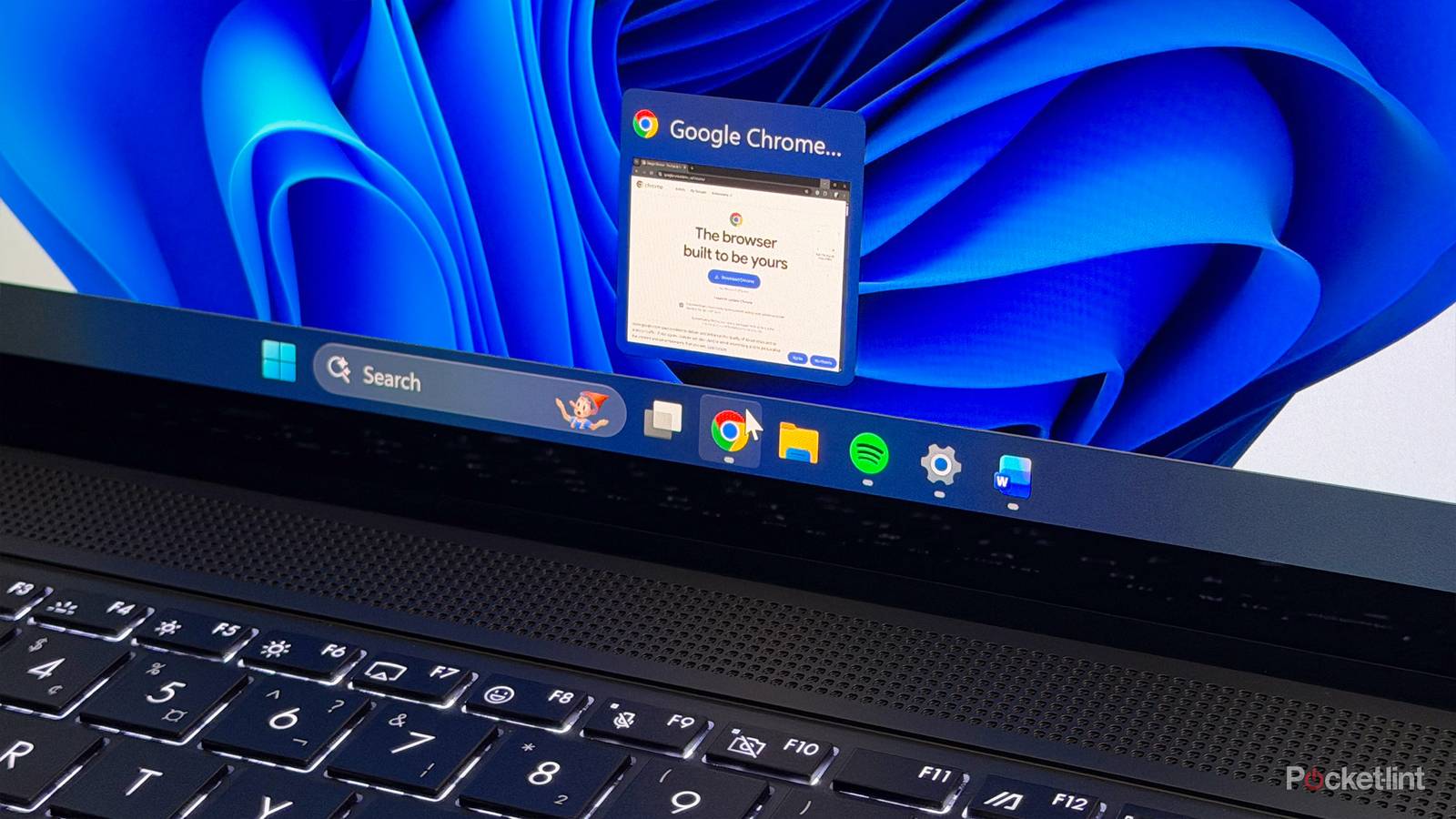
Se você não é fã de truques de IA, provavelmente essas atualizações não lhe agradaram muito. Mas esta última atualização do Chrome é diferente. Em vez de recursos de IA chamativos, ela se concentra em melhorias úteis que tornarão sua experiência de navegação diária melhor — uma mudança bem-vinda por parte do Google.
A atualização, que está sendo implementada agora, concentra-se em três adições principais: Visualização Dividida, anotações integradas em PDF e um novo recurso "Salvar no Google Drive".
Dividir a visualização
Visualize duas abas em uma só.
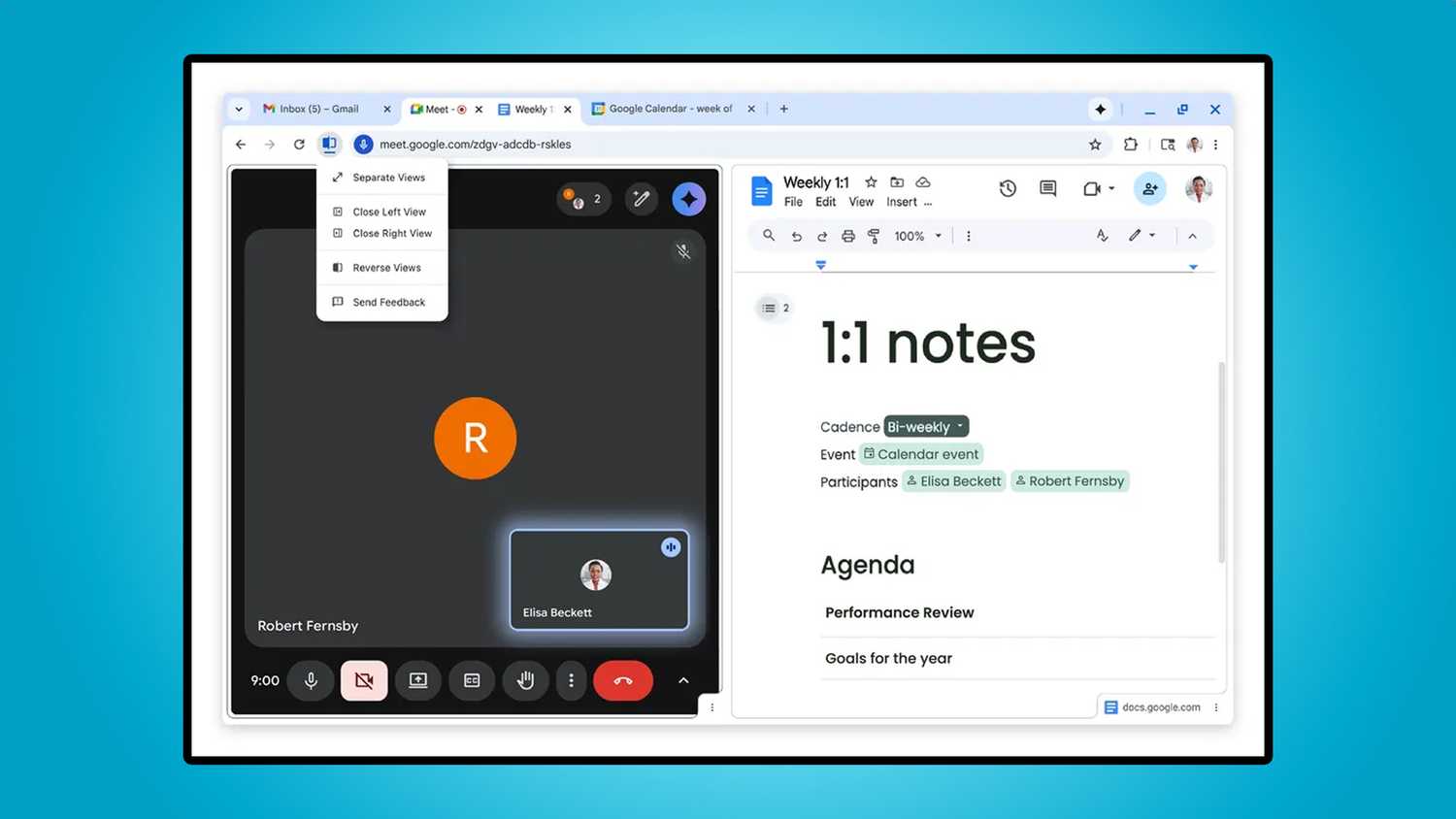 A principal novidade desta atualização é a Visualização Dividida, que permite dividir uma única janela do Chrome em duas páginas da web separadas. Assim, se você estiver em uma reunião e quiser fazer anotações no Google Docs ao mesmo tempo, poderá visualizar ambas lado a lado sem precisar alternar entre janelas.
Como alguém que usa vários monitores no meu computador de mesa, essa sempre foi uma das minhas maiores frustrações ao trabalhar no meu laptop fora de casa sem essa opção. Antes do recurso Split View no Chrome, eu tinha que arrastar manualmente as abas para janelas separadas e depois usar a ferramenta de captura de layout integrada do Windows 11 para dividi-las uniformemente na tela. Funcionava, mas era inconveniente.
Agora que está integrado diretamente ao Chrome, basta clicar no ícone de visualização dividida ao lado da barra de endereços, e ele gerencia tudo dentro do navegador. É uma pequena mudança, mas para quem realiza multitarefas, facilitará a visualização de duas guias simultaneamente em uma única tela.
Anotações em PDF
Finalmente, agora você pode assinar arquivos PDF no Chrome.
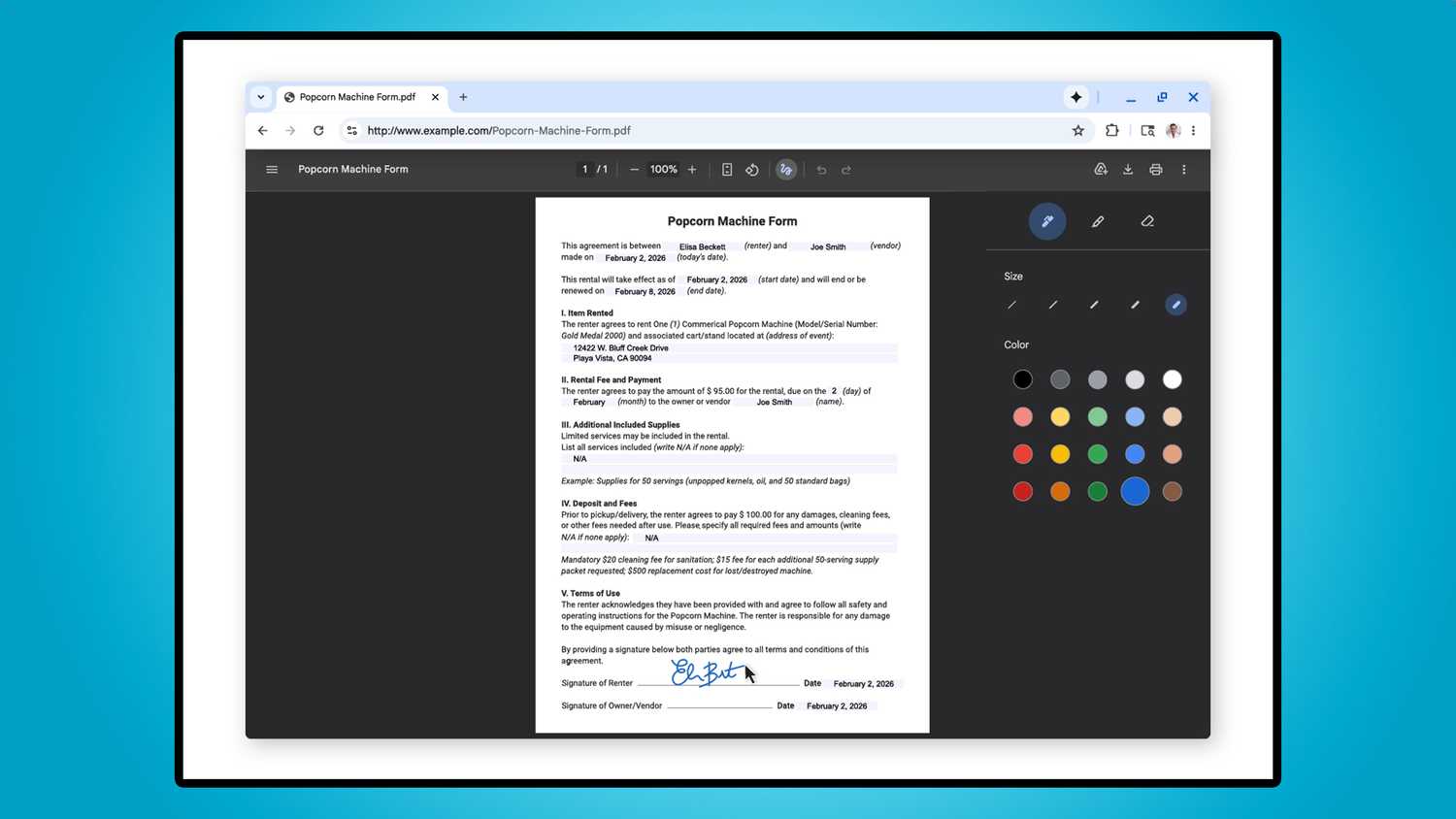 A próxima mudança será revolucionária para quem trabalha com muitos PDFs, já que o Google finalmente adicionou ferramentas de anotação integradas ao visualizador de PDF do Chrome com esta nova atualização.
Agora, ao abrir um PDF no Chrome, você pode desenhar uma assinatura digital, fazer uma anotação rápida ou marcar revisões sem precisar usar outro aplicativo como o PDFgear ou o Adobe Acrobat, ou mudar para um navegador que realmente suporte comentários, como o Microsoft Edge.
A maior parte das minhas interações com PDFs se limita a assiná-los e enviá-los de volta. Com esta atualização, posso baixar um PDF do Gmail, assiná-lo diretamente no Chrome e enviá-lo sem precisar abrir outro programa. É um daqueles pequenos aprimoramentos que melhoram a experiência do usuário e economizam um tempo incrível.
Meu único pedido é que o Google adicione, em uma atualização futura, a capacidade de adicionar um comentário a um arquivo PDF usando uma caixa de texto, pois isso tornará mais fácil escrever seu nome ou adicionar uma nota a um arquivo PDF, se necessário, em vez de usar tags.
Salvar no Google Drive
Nova pasta para o Google Drive
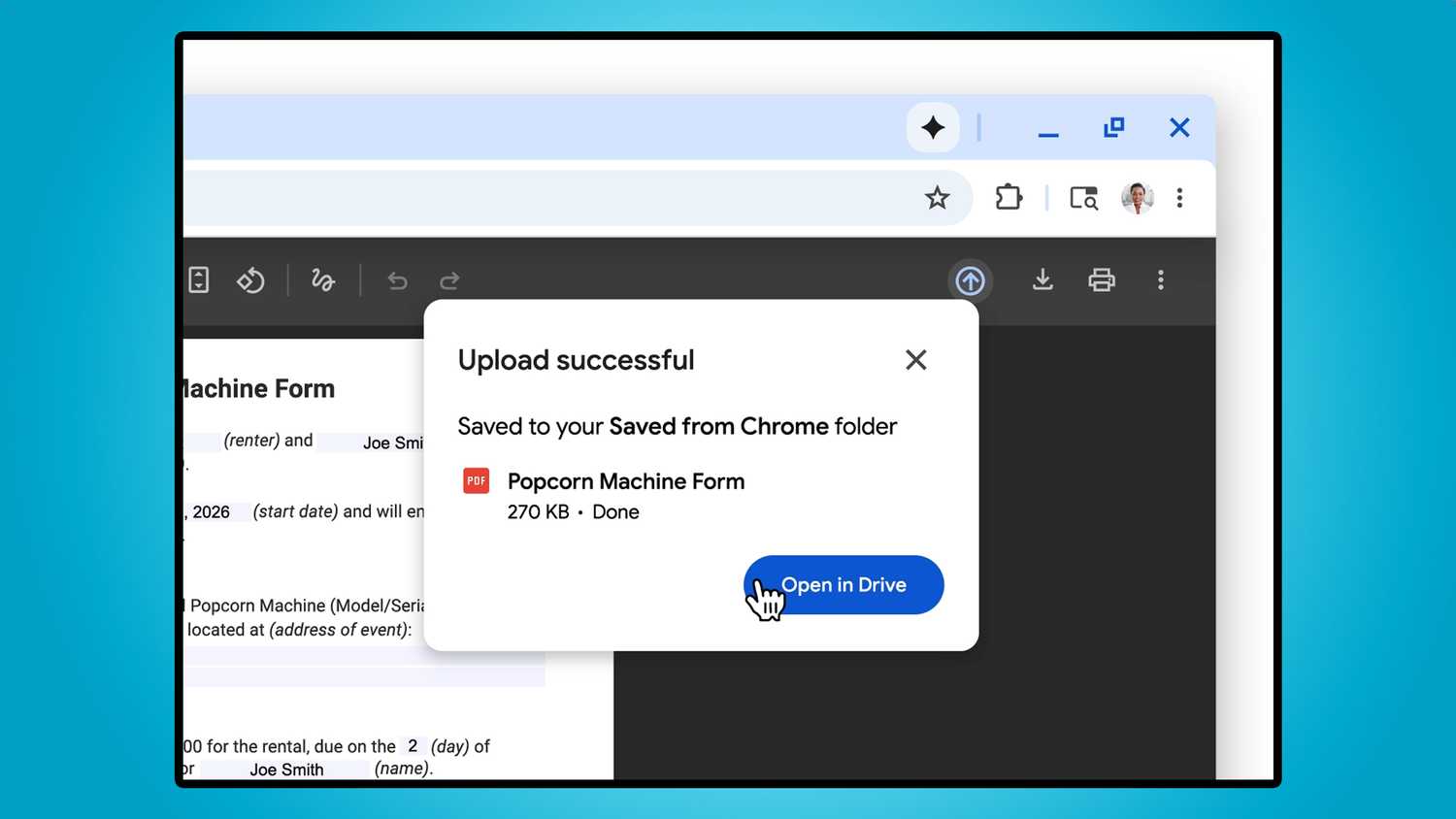 Finalmente, se você depende de Google drive Para armazenamento em nuvem, essa mudança também pode ser útil. O Google adicionou uma nova opção "Salvar no Google Drive" que permite salvar arquivos PDF diretamente no Drive, onde serão armazenados em uma pasta dedicada chamada "Salvos do Chrome".
Se você, assim como eu, tem o hábito de baixar PDFs e depois esquecer em qual pasta aleatória os guardou, isso pode ajudar. Tudo o que é salvo pelo Chrome acaba em um único local no Google Drive (a pasta "Salvar do Chrome"), e você pode movê-lo para onde precisar depois.
Novamente, trata-se de um pequeno ajuste na qualidade de vida. Mas, se você baixa muitos PDFs todos os dias, organizá-los automaticamente em uma pasta fácil de encontrar torna muito mais simples mantê-los sob controle.
A nova atualização do Google Chrome já está sendo distribuída.
Se você quiser experimentar esses novos recursos do Google Chrome, eles já estão disponíveis na atualização mais recente do navegador. Para baixar a atualização, abra o Chrome e acesse Configurações > Sobre o Chrome . Se a atualização estiver disponível, ela será baixada automaticamente e você poderá reiniciar o Chrome para aplicá-la.
Comentários estão fechados.