

Google Chrome Ele continua sendo um navegador web muito popular até hoje, apesar dos bugs e problemas ocasionais que aparecem. Embora Google Foram investidos recursos significativos no desenvolvimento e aprimoramento do navegador, mas os problemas ainda ocorrem. Este artigo aborda a mensagem de erro “Chrome-error://chromewebdata/“- Possíveis causas de sua ocorrência e possíveis soluções para resolver o problema.”

O que é Chrome-error://chromewebdata/?
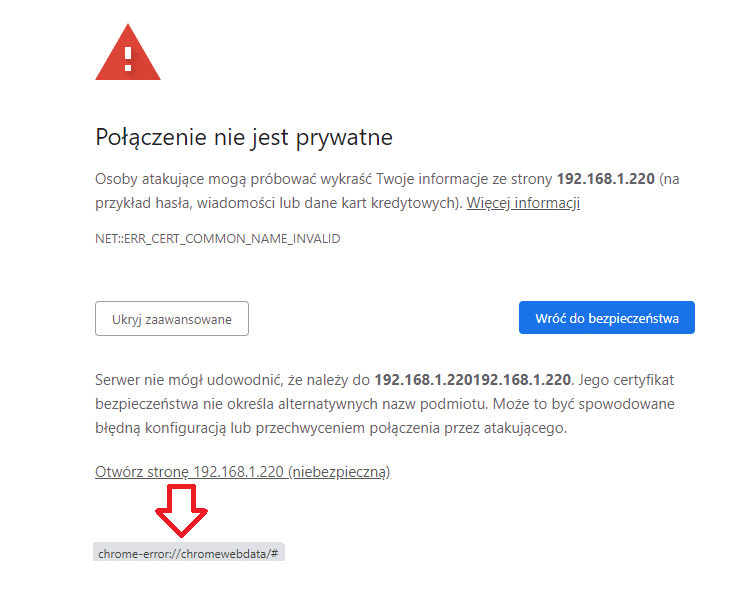
Quando o Chrome não consegue executar a URL solicitada, ele exibe a mensagem chrome-error:/chromewebdata. Esteja ciente de que o aplicativo que você está tentando executar pode ser incompatível com o seu servidor Chrome. Também é possível que o seu servidor web esteja fora do ar ou que você tenha inserido uma URL incorreta. número da porta errado.
Outras formas desse problema que ocorrem com frequência são mostradas abaixo:
- O servidor retornou o código de erro 500 porque não foi possível carregar o recurso solicitado, chrome-error/chromewebdata/.
- O servidor retornou o código de status 405 ao não conseguir carregar um recurso necessário.
- chrome-error /chromewebdata/ 7146
- chrome-error /chromewebdata/ 7053
- chrome-error /chromewebdata/ 6772
- chrome-error /chromewebdata/ 5551
O que causa esse erro?

Antes de abordarmos possíveis soluções e maneiras de corrigir esse erro, precisamos entender suas causas. Isso ajudará você a identificar a causa raiz do problema no seu caso. Normalmente, um programa ou site incompatível é a causa principal.
Erros internos no Chrome, problemas no perfil do usuário e extensões incompatíveis podem levar à mensagem de erro “Chrome-error:/chromewebdata/”. O erro “Chrome-error:/chromewebdata/” pode ter diversas causas.
1. Perfil de usuário corrompido ou desatualizado
Todas as preferências, dados e extensões do usuário são armazenados no Chrome dentro do seu perfil. O navegador pode apresentar falhas se o perfil do usuário estiver corrompido ou desatualizado. Um erro "Chrome-error:/chromewebdata/" pode ser exibido como resultado.
2. Conflitos com complementos ou extensões do navegador
É possível melhorar a funcionalidade do Chrome com extensões e complementos, mas isso pode levar a problemas de incompatibilidade e outros inconvenientes. A mensagem "Chrome-error:/chromewebdata/" aparece quando uma extensão entra em conflito com outra.
3. Problemas com o navegador Chrome
Isso pode ser devido a um bug no Google Chrome. Isso pode ser devido a problemas relacionados a... memória cache Para o navegador, ou CookiesOu outros dados armazenados.
4. Malware ou vírus
O erro “Chrome-error:/chromewebdata/” é sintoma de um problema maior quando malware ou vírus são responsáveis pelo mau funcionamento do navegador Chrome.
5. Problemas com o código do site
Se a mensagem de erro aparecer em apenas um site, pode ser devido a problemas na programação do site. Isso pode exigir a intervenção do proprietário do site.
Vale ressaltar que pode haver outros motivos para o erro "Chrome-error:/chromewebdata/", e pode ser impossível determinar a causa exata sem mais informações. O navegador Chrome, suas configurações ou seus dados são provavelmente os culpados.
Possíveis soluções para corrigir esse erro
Como existem vários motivos para esse erro, você pode tentar diversas soluções e métodos para corrigi-lo.
Redefinir as configurações do Chrome
A primeira coisa a fazer se você se deparar com o erro “Chrome-error:/chromewebdata/” no Google Chrome é redefinir o navegador para as configurações padrão. Quando os dados do usuário estão corrompidos, essa costuma ser a solução. Veja como fazer:
- Abra o navegador Google Chrome. Acesse o menu do navegador clicando nos três pontos (...) no canto superior direito.
- Clique na opção “الإعداداتPara ajustar as configurações.

- Deslize até o final da página e clique em “Reiniciar e limparClique na opção “Restaurar as configurações para seus padrões originais".

- Uma mensagem aparecerá pedindo que você confirme sua escolha. Selecione “Redefinir as configurações" Para confirmação.


Aguarde até que o navegador redefina suas configurações. Agora, reinicie o navegador e verifique se o erro persiste.
Limpar dados e cache do navegador
Esse problema também pode ser causado por arquivos corrompidos no cache ou em outros locais. Você deve limpar os dados do seu navegador e tentar usá-lo novamente.
-
- Chrome:/settings/clearBrowserData É possível acessá-lo digitando o endereço na barra de endereços do navegador e pressionando Enter. Uma janela pop-up aparecerá na tela com diversas opções referentes aos dados que você deseja excluir.

- Chrome:/settings/clearBrowserData É possível acessá-lo digitando o endereço na barra de endereços do navegador e pressionando Enter. Uma janela pop-up aparecerá na tela com diversas opções referentes aos dados que você deseja excluir.

-
- Certifique-se de que o intervalo de tempo esteja definido como "todos os horários" tanto nas configurações de cache quanto nas de cookies.

- Certifique-se de que o intervalo de tempo esteja definido como "todos os horários" tanto nas configurações de cache quanto nas de cookies.

- Para remover completamente todas as informações, selecione o botão “Limpar agora”. Isso apagará todos os dados do navegador, incluindo cookies, cache e outros dados do site.

Certifique-se de que o servidor esteja funcionando.
Você pode usar diversas ferramentas para garantir o máximo desempenho do servidor se ele estiver hospedado diretamente e você tiver acesso direto a ele. Primeiro, verifique se você está tendo problemas para fazer login no servidor. O software fornece Monitoramento de servidor مثل Monitoramento Sematext Informações sobre o estado e a eficiência do servidor após o login.
O diagnóstico preciso e a resolução rápida do problema chrome-error:/chromewebdata/ devem estar ao seu alcance com as ferramentas de diagnóstico e reparo apropriadas.
Desativar extensões do Chrome
Preparar Aditivos O Google Chrome possui pequenos programas que podem ampliar as funcionalidades do navegador. No entanto, em alguns casos, essas extensões podem causar problemas, resultando na mensagem “Chrome-error:/chromewebdata/”. Para corrigir esse erro, você pode tentar desativar a extensão instalada recentemente ou todas de uma vez. Veja como desativar extensões no Chrome:
-
- Abra o navegador Google Chrome e acesse o menu do navegador clicando nos três pontos no canto superior direito.
- Primeiro, abra as configurações clicando em “Configurações” no menu suspenso e, em seguida, selecione “Extensões” no submenu que aparece.


- Para desligar o acessório, acione o interruptor de energia correspondente.

Repita esse processo para todos os complementos, um por um, para descobrir qual deles é o responsável pelo erro.
Considere solucionar problemas e corrigir erros em seu código.
Para verificar se seu aplicativo Chrome hospedado é compatível, tente incluir o trecho de código abaixo em seu código para verificar o valor. chrome.app.estáinstalado:
if (window.chrome && chrome.app && chrome.app.runtime) { // Executa com sucesso no contexto de um aplicativo Chrome } else { // O aplicativo não é baseado no Chrome ou não está sendo executado como uma janela de aplicativo }
Com base nos resultados obtidos, você pode migrar para um aplicativo Chrome hospedado ou corrigir os problemas em seu aplicativo nativo para garantir a compatibilidade.
Conclusão final
Embora o Google Chrome seja o navegador mais utilizado, ele não está isento de problemas. Sem dúvida, o problema com o perfil do Google Chrome tem sido o mais frustrante para os usuários. Seguindo as alterações descritas acima, você poderá se livrar desse erro chrome-error:/chromewebdata em breve.
Comentários estão fechados.