
Corrigindo o problema de loop de inicialização do Windows 11 após a atualização de janeiro de 2026.

A atualização KB5074109 do Windows 11 introduziu melhorias de segurança, mas causou um problema crítico em alguns computadores. A atualização impede o Windows de carregar o volume de inicialização. Portanto, resulta em:
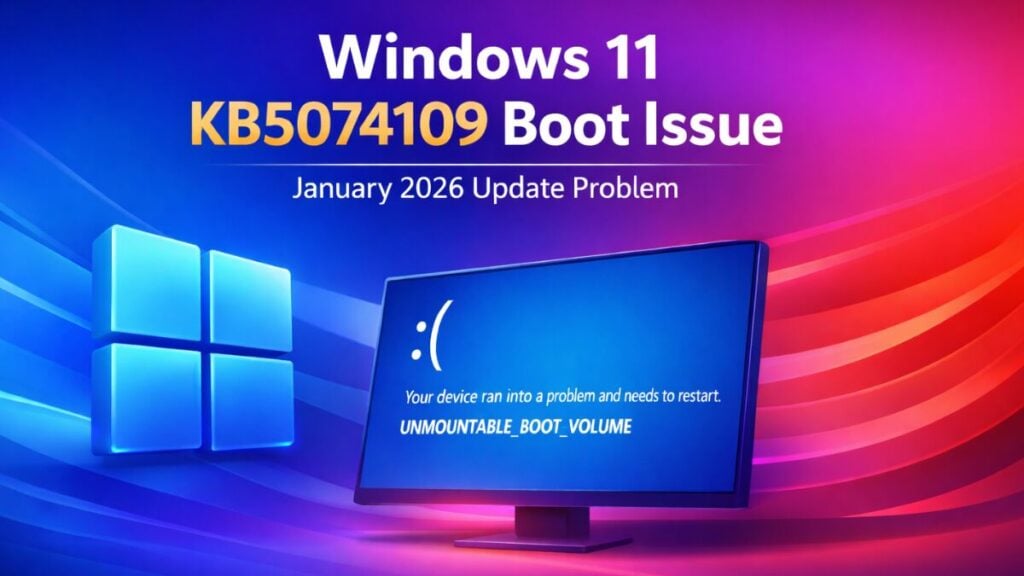
- Telas pretas ou azuis da morte (BSOD)
- Impossibilidade de acessar o computador
- Loops de reinicialização automática
Os usuários devem acessar o Ambiente de Recuperação do Windows (WinRE) para resolver o problema.
Utilizando o Ambiente de Recuperação do Windows (WinRE)
O Ambiente de Recuperação do Windows (WinRE) fornece acesso a ferramentas avançadas quando o Windows não inicia.
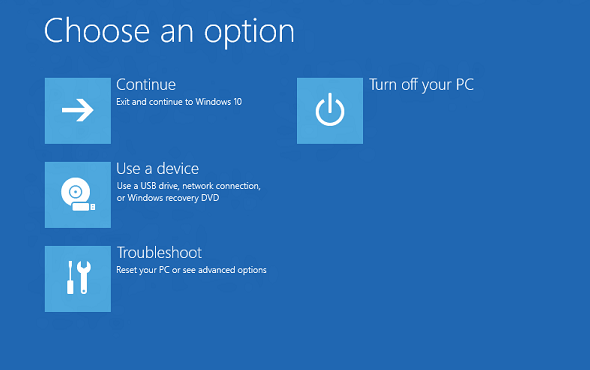
Método A: Login automático
- Inicie o seu computador.
- Assim que o logotipo do Windows aparecer, pressione e mantenha pressionado o botão liga/desliga até que o sistema desligue.
- Você deve repetir esse processo três vezes consecutivas. Após algumas interrupções, o WinRE será iniciado automaticamente.
Método B: Inicialização a partir da mídia de instalação
Se a inicialização automática falhar em qualquer circunstância, use sua unidade USB do Windows 11:
- Integração de instalação USB do Windows 11
- Inicialize o sistema através do menu de inicialização BIOS ou UEFI.
- Pressione o comando Conserte seu computador, E vai para encontre os erros e resolva-os, E selecione Opções avançadas.
Remova a atualização que está causando o problema.
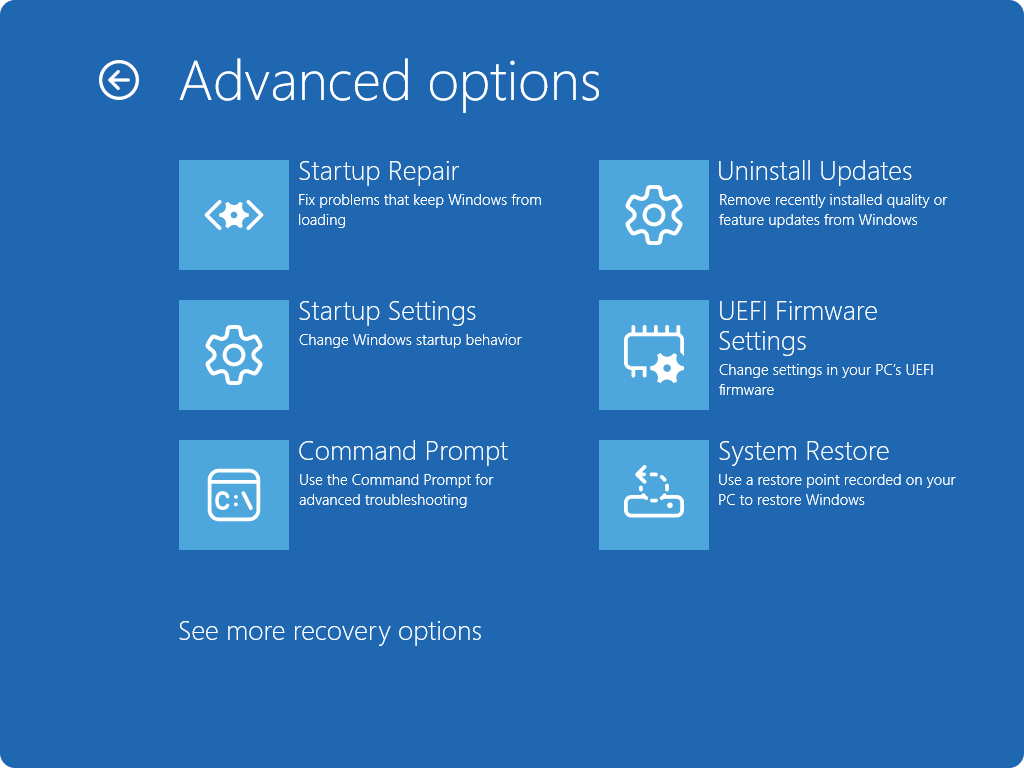
Fonte: Microsoft
Assim que o WinRE for iniciado automaticamente:
- Selecione a opção de resolução de problemas, acesse as opções avançadas e clique em "Remover atualizações".
- Certifique-se de selecionar "Remover a última atualização de qualidade (KB5074109)".
- Siga o procedimento e reinicie o computador.
Este é um dos métodos de reparo mais seguros, pois remove a atualização que está causando o loop de inicialização.
Se o processo de remoção falhar ou não estiver disponível
Em alguns casos, você pode encontrar o erro 0x800f0905 porque o desinstalador gráfico está ausente.
Tente a Restauração do Sistema (WinRE)
- Selecione Solução de problemas, acesse Opções avançadas e clique em Restauração do sistema.
- Portanto, escolha um ponto de restauração anterior à atualização.
Além disso, se existir um ponto de restauração, os arquivos serão restaurados automaticamente em vez de usar o comando manualmente.
Após a recuperação, as atualizações futuras serão temporariamente pausadas.
Assim que o acesso for restabelecido:
- Para pausar as atualizações do Windows, acesse Configurações e, em seguida, Windows Update.
- Clique para pausar as atualizações por 7 a 30 dias. Isso evita a reinstalação do KB5074109 antes que o problema seja resolvido.
Além disso, certifique-se de criar um backup completo após a restauração. Essa medida o protegerá de quaisquer erros de atualização futuros.
Se o WinRE não conseguir acessar o dispositivo de armazenamento ou se os comandos falharem devido à corrupção da unidade, considere entrar em contato com o suporte da Microsoft ou com um especialista. Alguns relatos indicam que dados de inicialização corrompidos em unidades BitLocker podem exigir assistência especializada.
Comentários estão fechados.