

O Microsoft Copilot, o assistente de IA integrado ao Windows 11, tornou-se parte integrante da experiência do usuário. Embora a maioria das pessoas aprecie a assistência de agentes com inteligência artificial, alguns usuários preferem uma configuração mais tradicional, sem recursos automatizados de IA. Consequentemente, e em resposta à demanda dos usuários, a Microsoft disponibilizou diversas maneiras de desativar ou até mesmo remover o Copilot . Esses recursos são particularmente eficazes nas versões Insider Preview mais recentes do Windows 11.
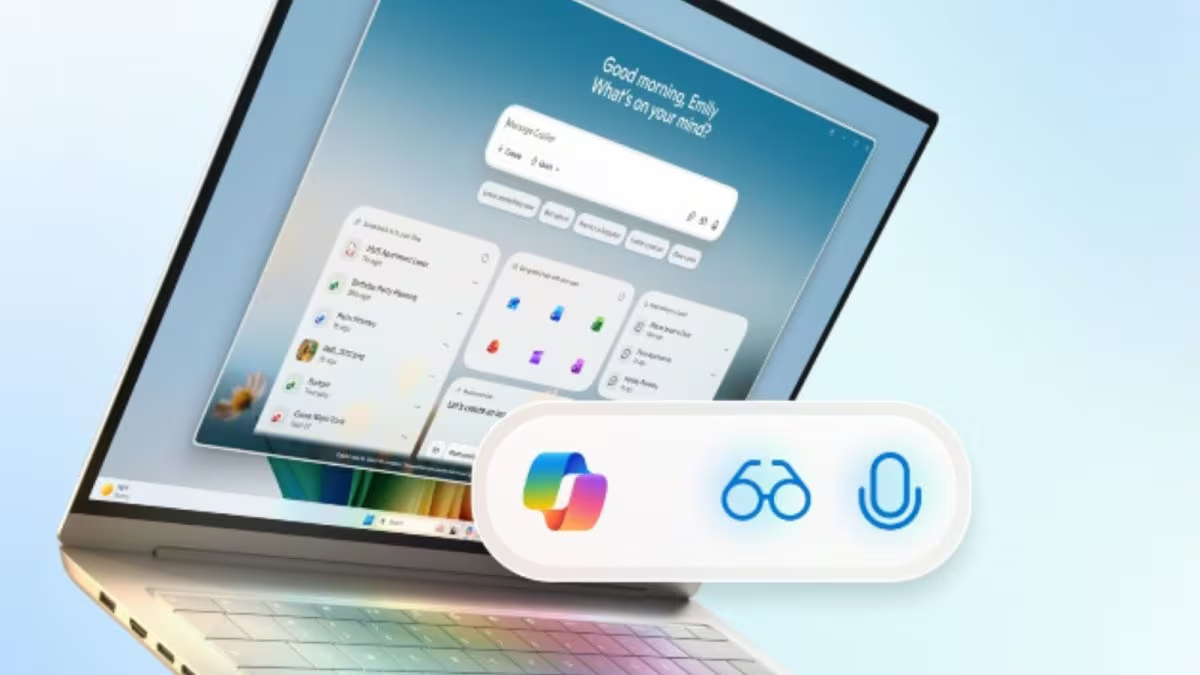
Aqui está um resumo de todas as maneiras pelas quais você pode desativar ou remover o Copilot AI.
Entendendo o Copilot e sua presença no Windows 11
Antes de analisarmos maneiras de removê-lo, vamos entender o básico sobre o que é o Microsoft Copilot. Trata-se de um assistente ou agente de IA integrado, semelhante ao Google Assistente ou à Siri da Apple. As tarefas do Microsoft Copilot incluem gerar texto, responder a perguntas, sugerir ações e muito mais. Você pode encontrar o Copilot na barra de tarefas do Windows 11 ou pesquisá-lo usando atalhos como Win + C.
Além disso, o Copilot não é um aplicativo opcional; ele está integrado ao sistema operacional. Portanto, os métodos para removê-lo, ocultá-lo ou desativá-lo podem variar dependendo da sua versão do Windows.
Ocultar ou desativar o Copiloto
Se você simplesmente deseja ocultar o Copilot do seu sistema, em vez de removê-lo completamente, acesse a barra de tarefas. Em seguida, clique em Configurações da barra de tarefas e role para baixo até Itens. Depois de encontrar o Copilot nos itens da barra de tarefas, basta desativá-lo.
Portanto, esse método remove o botão da barra de tarefas, mas não desinstala completamente o Copilot. Você pode encontrá-lo usando atalhos de teclado como Win + C.
Desative completamente o copiloto por meio da aproximação em grupo.
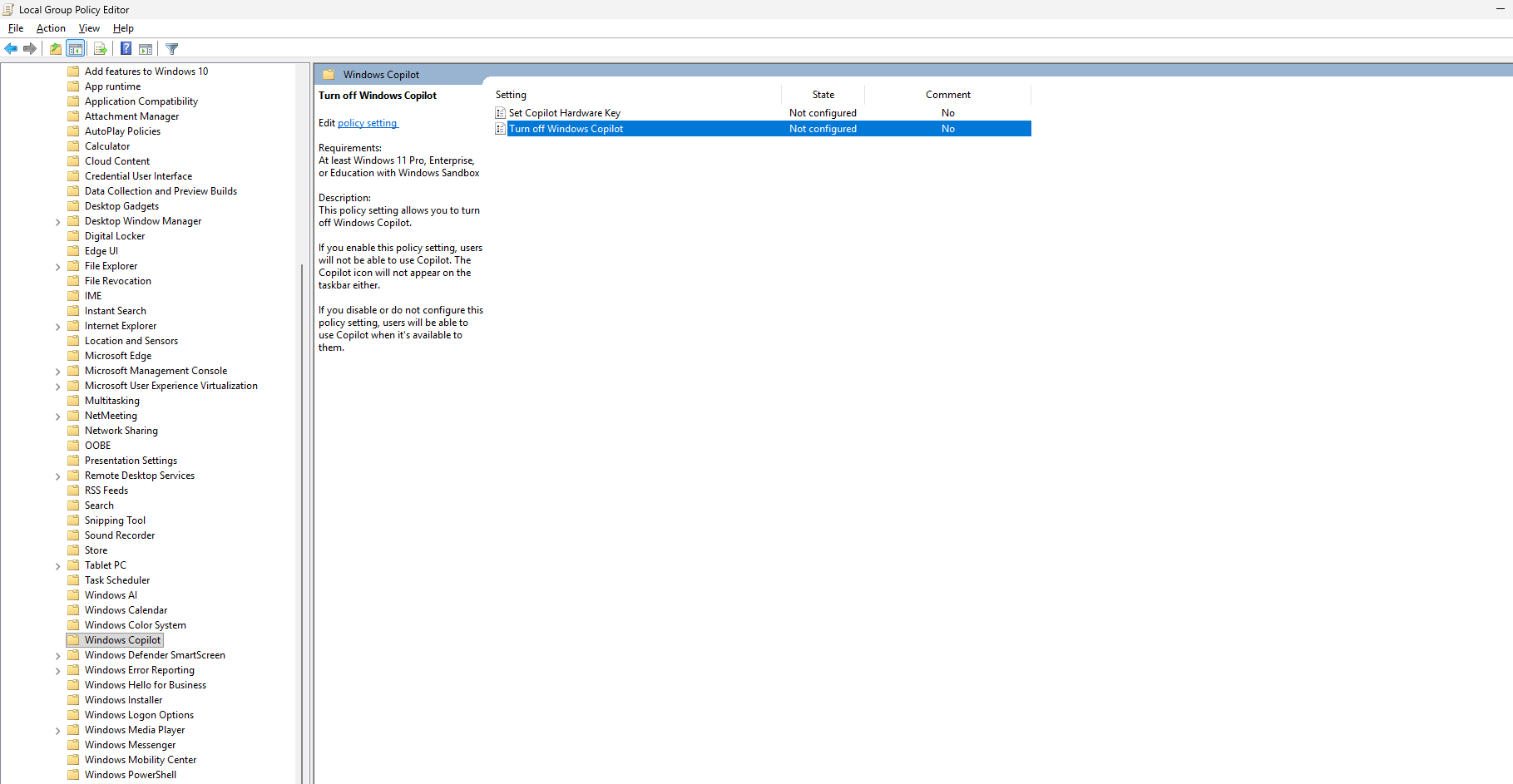
Para usuários do Windows 11 com edições Enterprise, Education ou Pro, o Editor de Grupos oferece uma opção mais abrangente para desativar o Copilot.
Passos:
- Pressione Win + R e digite Abra o arquivo gpedit.msc e pressione Enter.
- Vamos para Configuração do usuário, E selecione Modelos Administrativos, Então Componentes do Windows, E vai para Copiloto do Windows.
- Em seguida, procure a política chamada Desative o Windows Copilot.
- Clique duas vezes nele e ative-o.
- Clique em “Aplicar” e depois pressione “OK”.
- Depois de fazer isso, Reinicie o seu computador.
Portanto, definir a política de Parar como "Ativada" significa desativar o Copilot em todo o sistema e não apenas na barra de tarefas.
Desativando o Copilot usando o Registro
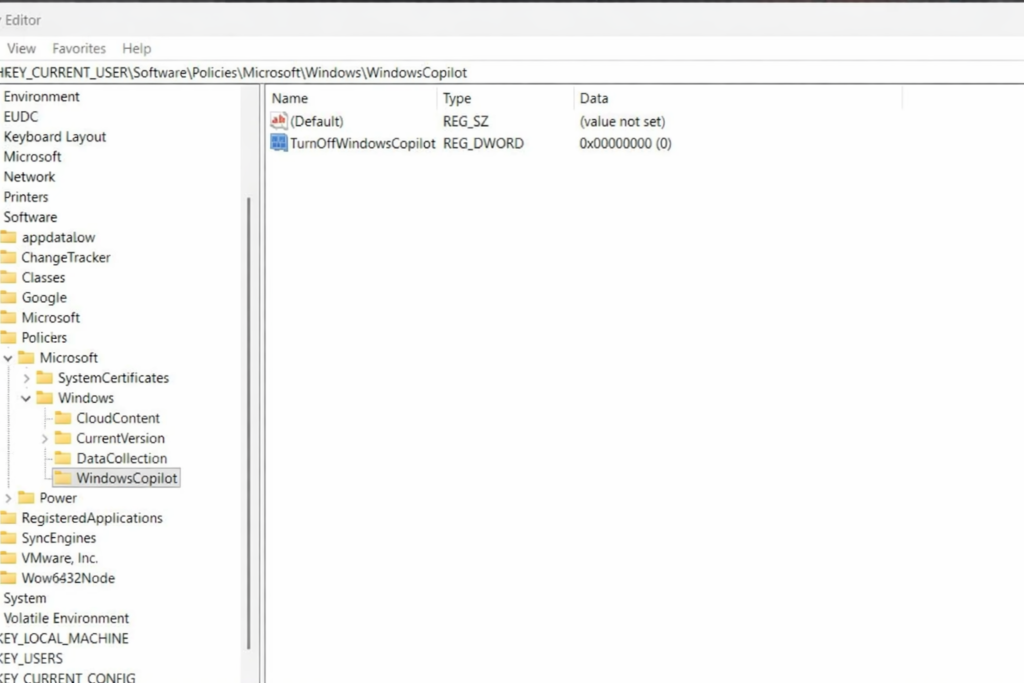
Além disso, se você não tiver o Editor de Política de Grupo, poderá usar o Editor do Registro enquanto estiver executando o Windows 11 Home. Isso impedirá a execução do Copilot, mas você deve fazer isso com cuidado. Antes de prosseguir, faça um backup do seu registro.
Passos:
- Pressione a tecla de atalho Win + R Digite regedit e pressione Enter.
- Procure por HKEY_CURRENT_USERSoftwarePoliciesMicrosoftWindows
- Em seguida, clique em Janelas, selecione “Novo”, depois “Chave” e dê um nome a ela. WindowsCopilot
- Nesta chave, especifique “Novo” e depois “Valor DWORD (32 bits)”
- Em seguida, dê um nome a ele: Desligue o WindowsCopilot
- Então, Dê um duplo clique nele e defina seu valor para 1.
- Então Reinicie seu computador.
Após a implementação, o Copilot deverá parar de carregar no nível do sistema.
Comentários estão fechados.