

Ao instalar um navegador baseado no Chromium, como Chrome أو Brave أو VivaldiO erro aparece “O instalador não conseguiu descompactar o arquivo” Isso ocorre quando o pacote de instalação não consegue extrair ou descompactar seu conteúdo corretamente. Esse problema geralmente acontece logo após a execução do instalador.
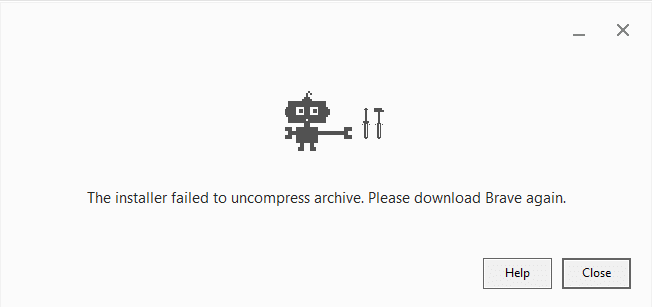
Esse erro geralmente é causado por Um arquivo instalado corrompido ou incompletoأأو Falta de espaço em disco Na unidade do sistema, ou A pasta TEMP está inacessível ou cheia..
Como os instaladores do Chromium dependem de arquivos compactados e frequentemente baixam arquivos adicionais durante a instalação, mesmo Pequena interrupção na rede أو Conflito de permissões Isso pode interromper o processo de extração e fazer com que essa mensagem apareça.
Antes de começar
Realize essas verificações rápidas antes de prosseguir para reparos mais complexos. Muitos problemas de instalação podem ser resolvidos com etapas simples de manutenção:
- Baixe novamente o instalador: Arquivos de instalação corrompidos ou incompletos são uma das causas mais comuns de erros. “Falha na descompressão do arquivo”Baixe uma nova versão do site oficial do navegador e tente instalá-la novamente.
- Verificar espaço em disco: Verifique a disponibilidade Pelo menos 5 GB de espaço livre Na unidade do sistema, para permitir que o instalador extraia arquivos temporários. Para obter instruções de limpeza, consulte nosso artigo detalhado: O que são arquivos temporários e é seguro apagá-los?
- Executar como administrador: Clique com o botão direito do mouse no instalador e selecione Executar como administrador Para evitar falhas na extração resultantes de permissões limitadas.
1. Baixe o instalador “offline” ou “autônomo”.
O uso de Instalador offline ou independente Isso resolve o problema porque inclui todos os arquivos de instalação necessários em um único pacote. Isso elimina problemas causados por conexões de internet instáveis, downloads bloqueados ou conflitos de permissão durante a instalação. É especialmente útil para sistemas com conexões lentas ou softwares de segurança robustos que interferem em instalações simples.
Links diretos para instalação offline nos navegadores mais populares:
- Google Chrome: Baixe o instalador offline do Chrome
- Microsoft Edge: Baixe o instalador offline do Edge
- Navegador Corajoso: Baixe o instalador offline do Brave.
2. Desative temporariamente o programa antivírus e adicione o instalador à lista de permissões.
Seu software antivírus ou o Windows Defender instalado podem estar impedindo a extração de seus arquivos temporários, confundindo-os com conteúdo potencialmente inseguro. Essa interferência pode causar um erro. “Falha na descompressão do arquivo” Mesmo quando a prova é legítima.
Desativar temporariamente a proteção em tempo real permite que o programa de instalação descompacte seus arquivos sem interrupção. Após a conclusão da instalação, certifique-se de reativar a proteção para manter seu sistema seguro.
- Clique em Tecla Windows + I لفتح Configurações do Windows.
- Vamos para Privacidade e segurança → Segurança do Windows → Proteção contra vírus e ameaças → Gerenciar configurações.

- Desabilitar Proteção em tempo real Temporariamente.

- Execute o instalador novamente.
- Após a conclusão da instalação, reative-a. Proteção em tempo real.
- Além disso, abra Segurança do Windows → Permitir que um aplicativo use acesso controlado a pastas Adicione seu instalador à lista de permissões.


ملاحظة: Estas etapas se aplicam ao Windows Defender. Se você estiver usando um software antivírus de terceiros (como o Windows Defender), siga estas etapas. Avast, Kaspersky ou BitdefenderAbra as configurações para desativar temporariamente a proteção em tempo real ou adicione o instalador à lista de permissões antes de prosseguir.
3. Instale o navegador no Modo de Segurança com Rede do Windows.
Permite a instalação do navegador em Modo de segurança com rede Isso impede que processos em segundo plano desnecessários, software antivírus e programas de terceiros interfiram na instalação. Este modo carrega apenas os componentes essenciais do Windows e os drivers de rede, proporcionando ao instalador um ambiente limpo para extrair arquivos sem conflitos.
- Clique em Windows + R, Então digite
msconfig, E pressione Entrar.
- Vá para a guia bota (Introdução) ← Selecionar Inicialização segura (Inicialização segura) ← Selecionar Network (Rede) ← Clique em Inscreva-se (Aplicativo) ← Reinicie o computador.

- Após entrar no Modo de Segurança, Execute o instalador do navegador novamente..
- Após a instalação, abra
msconfigCancele a seleção novamente. Inicialização segura (Inicialização em modo de segurança) para retornar à inicialização normal. (importante)


Comentários estão fechados.