

Ao tentar adicionar um cartão de débito ou crédito ao Google Pay ou ao Google Wallet, você pode encontrar o seguinte erro:
“Informações de cartão de débito inválidas. Tente novamente. (XN)”
Esse erro geralmente indica que os dados do cartão inseridos são inválidos, desatualizados ou não confirmados, impedindo que o cartão seja adicionado com sucesso.

As causas mais comuns desse problema incluem números de cartão incorretos, cartões vencidos, nomes dos titulares que não correspondem ou códigos CVC desatualizados. Também pode resultar do uso de informações pessoais inconsistentes (como usar um pseudônimo em vez do seu nome completo) ou de versões corrompidas ou desatualizadas do aplicativo Google Wallet ou Google Pay. Agora que você conhece as possíveis causas, vamos analisar as soluções mais eficazes.
1. Verificar as informações do titular do cartão
Antes de tentar qualquer outra solução de problemas, verifique cuidadosamente o nome do titular do cartão inserido no Google Pay. Ele deve corresponder exatamente ao nome registrado no seu banco. Mesmo pequenas variações, como omitir um nome do meio ou usar um pseudônimo, podem causar esse erro.
Compare cuidadosamente o nome que você digitar com o nome impresso no seu cartão e certifique-se de que ele corresponde aos registros do seu banco.
2. Adicione o cartão usando o aplicativo do seu banco.
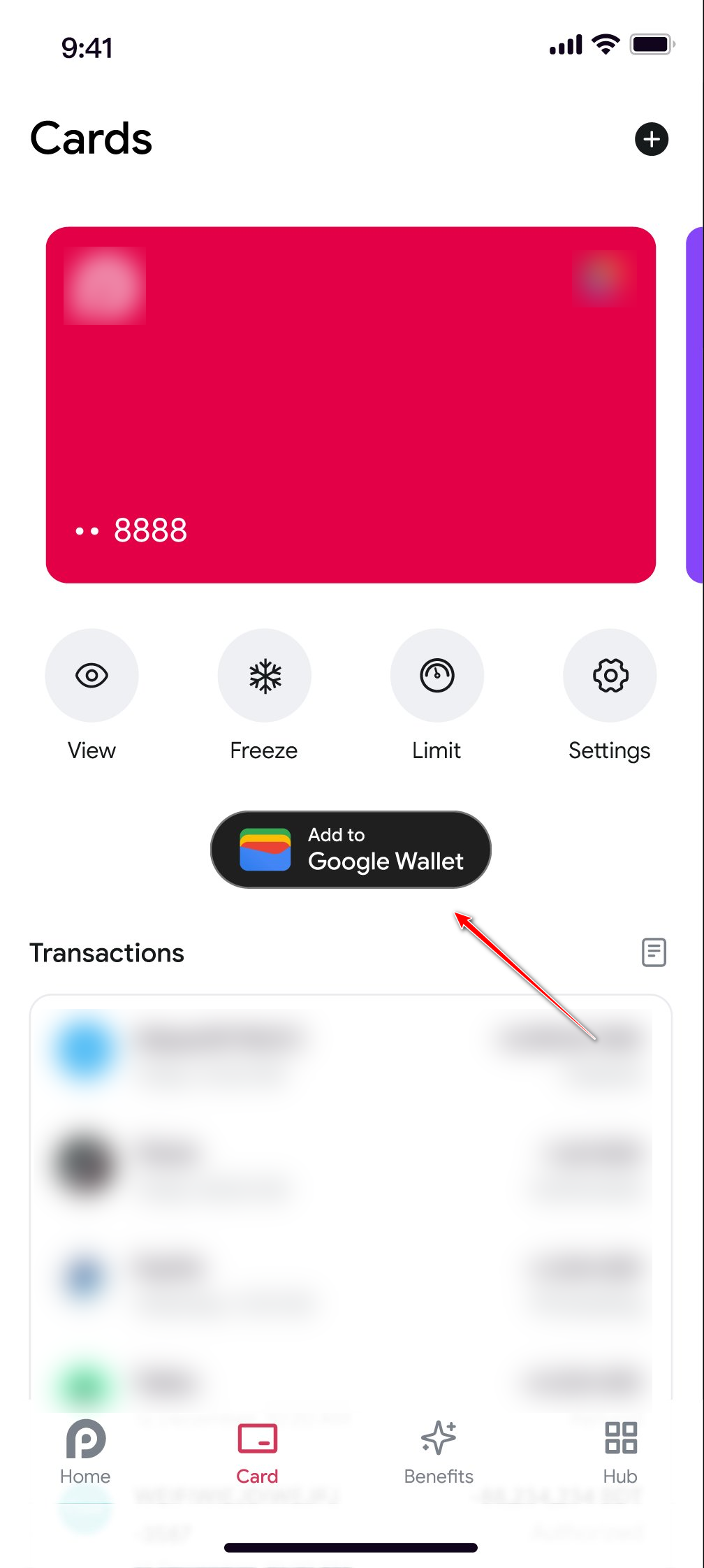
Se você encontrar esse erro ao adicionar um cartão pelo aplicativo Google Pay ou Wallet, pode ser devido a um problema temporário no aplicativo. A solução mais confiável é usar o aplicativo do seu banco, caso ele ofereça integração com o Google Pay ou Wallet, para adicionar o cartão diretamente.
- Abra o aplicativo do seu banco e acesse a seção cartas.
- clique no botão “Adicionar ao Google Pay/Carteira”.
![]()
3. Reinstale o aplicativo Google Wallet.
Às vezes, os arquivos do aplicativo podem ser corrompidos, causando problemas de funcionamento, como o erro XN. Reinstalar o aplicativo Google Wallet garante que todos os dados corrompidos sejam apagados e substituídos por uma versão nova e atualizada.
- Pressione e segure o ícone do aplicativo. Google Wallet.
- Localizar Desinstalar.
![]()
- Confirme pressionando Está bem.
![]()
- Acesse a Play Store e pesquise por Google WalletEm seguida, reinstale o aplicativo.
![]()


4. Peça ao banco para redefinir o PIN do seu cartão.
Se você já adicionou este cartão ao Google Pay ou à Carteira, o erro pode ocorrer porque o código de autorização do cartão já está em uso e não pode ser reutilizado. Nesse caso, entre em contato com seu banco e solicite a redefinição do código. Após a redefinição, tente adicionar o cartão novamente pelo Google Pay ou pela Carteira.
Comentários estão fechados.