

Quando você vê uma mensagem de " Erro de Impressão " no Windows 10, geralmente significa que os trabalhos de impressão estão presos na fila sem serem impressos. Esse erro normalmente indica que o sistema não conseguiu concluir o trabalho de impressão devido a problemas com o serviço de Spooler de Impressão ou drivers de impressora incompatíveis. Drivers desatualizados ou corrompidos, especialmente após uma atualização do Windows, são a causa mais comum.

Problemas com o serviço Spooler ou com as configurações da impressora também podem contribuir para esse erro.
Neste artigo, discutiremos diferentes maneiras de corrigir esse erro.
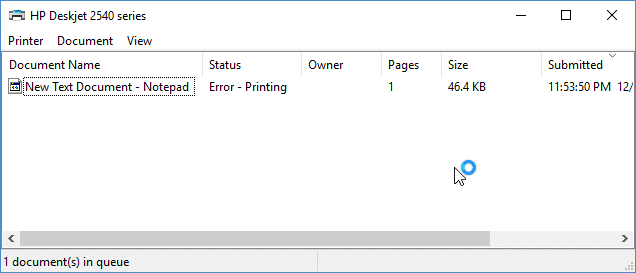
1. Reinicie a impressora
Uma reinicialização rápida da impressora pode eliminar pequenos erros do sistema. Ao desligá-la, desconectá-la da tomada e conectá-la novamente, você dá à impressora um "novo começo", ajudando a resolver quaisquer trabalhos de impressão travados. Essa simples etapa também pode resolver problemas de conectividade com o seu computador.
2. Verifique a bandeja de papel.
Carregar e alinhar corretamente a bandeja de papel pode resolver muitos problemas da impressora. Mesmo um pequeno desalinhamento ou uma bandeja vazia podem causar travamentos ou erros. Verificar e carregar a bandeja garante uma impressão suave e ininterrupta.
3. Utilize a ferramenta de resolução de problemas.
Executar a ferramenta de solução de problemas da impressora no Windows permite que ela encontre e corrija problemas da impressora automaticamente. Ela detecta problemas como conflitos de drivers, erros no serviço de spooler e problemas de conectividade, e tenta corrigi-los. Essa etapa simples resolve rapidamente problemas menores sem a necessidade de solução de problemas manual.
- Pressione as teclas Windows + R para abrir a caixa de diálogo Executar. Digite ms-settings: solucionar problemas Pressione Enter para abrir a guia de solução de problemas no aplicativo Configurações.
![]()
- Na guia Solução de problemas, acesse a seção "Inicialização", clique em "Impressora" e, em seguida, clique em "Executar a solução de problemas".
![]()
- Aguarde até que a verificação inicial seja concluída e, em seguida, clique em "Aplicar esta correção" se uma estratégia de correção for recomendada.
![Aplicar esta correção]()
- Após a conclusão do processo, feche a janela de resolução de problemas e verifique se o mesmo erro persiste ao imprimir na sua impressora padrão.


4. Atualize seus drivers USB.
Drivers desatualizados podem causar problemas na transferência de dados para a impressora, especialmente se os drivers USB não foram atualizados para versões modernas do Windows. Atualizá-los garante a compatibilidade e resolve a mensagem de "erro de impressão" caso sua impressora funcione em outro dispositivo, mas não na sua configuração atual.
- Pressione uma tecla Logotipo do Windows + R Abre a caixa de diálogo de execução.
- Tipo devmgmt.msc Então aperte Entrar.
![]()
- No Gerenciador de Dispositivos, expanda Controladores universais de barramento serial.
- Encontre o driver específico da sua porta USB (o nome geralmente está relacionado ao chip e/ou controlador). Ignore drivers como "Armazenamento em Massa", "USB Universal", etc.
- Clique com o botão direito do mouse no driver do seu controlador USB e clique em Atualize o driver.
![]()
- Escolher 'Buscar automaticamente por drivers atualizados' (Certifique-se de estar conectado à internet).
- Deixe o processo ser concluído e clique em Está bem.


Se a porta USB 3.0 (azul) ainda apresentar esse erro, você pode tentar as portas USB 2.0 (pretas).
5. Reinicie o serviço de agendamento de impressão e limpe os trabalhos de impressão.
Atualizar o serviço de agendamento de impressão e limpar as tarefas pendentes redefine a fila de impressão, removendo quaisquer trabalhos travados que estejam interrompendo a impressão. Reiniciar o serviço e limpar os arquivos dá ao sistema um novo começo.
- Clique em Tecla Windows + R Para abrir uma janela Emprego.
- Tipo "services.mscEm seguida, pressione Enter para abrir a janela Serviços.
![O arquivo services.msc pode ser acessado na caixa de diálogo Executar do Windows 10.]()
- Olhe para "spooler de impressãoNa lista, clique com o botão direito do mouse sobre o item e selecione "Parar".
![O scanner Brother não funciona no Windows 11.]()
- Com a janela Serviços ainda aberta, pressione Windows + R, digite o seguinte caminho e pressione Enter:
C:Windowssistema32spoolPRINTERS


- Exclua todos os arquivos desta pasta para limpar a fila de impressão.
- Volte à janela Serviços, clique com o botão direito do mouse em “Spooler de Impressão” e selecione “Iniciar”. Feche a janela e tente imprimir novamente.
6. Resolvendo conflitos de portas
Às vezes, vários dispositivos tentam usar a mesma porta, causando um "conflito de portas". No caso de uma impressora, isso pode levar à suspensão de trabalhos de impressão ou à ocorrência de erros. Resolver esse problema atribuindo uma porta exclusiva à impressora permite que ela se comunique livremente, eliminando quaisquer obstáculos ao processo de impressão.
Comentários estão fechados.