
Como encontro o número de série da Adobe para ativar meu produto?
Está com dificuldades para encontrar o número de série dos seus produtos Adobe? Aprenda passo a passo como encontrá-lo e ativar seu software com facilidade. Comece a ativação hoje mesmo!

As coisas mais importantes que você precisa saber
- Os aplicativos da Creative Cloud não exigem um número de série e, se for solicitado um, trata-se de um erro que requer análise por um técnico de suporte.
- Para produtos adquiridos em Adobe.com, faça login na sua conta, acesse "Histórico de pedidos" e clique no número do pedido para visualizar o número de série.
- Para produtos comprados em loja física, procure o número de série sob a película protetora ou dentro da caixa do produto. Para produtos de lojas online ou edições para estudantes e professores, verifique seu e-mail.
Anotações importantes:
- Muitos usuários às vezes têm dificuldade em encontrar o número de série de um produto. adobe Seus próprios.
- Se você está se perguntando como encontrar, siga este guia completo para encontrar todas as respostas que precisa.
- Dependendo de onde você comprou o produto, o processo para encontrar a chave serial varia.
Para usar corretamente o pacote de aplicativos da Adobe, é necessário ter uma licença ativa, mas muitas pessoas têm dificuldade em encontrar o número de série de seus produtos.
Isso pode ser um problema frustrante, especialmente se você precisar ativar rapidamente os produtos da Adobe para concluir seu projeto ou tarefas de trabalho. Mas não se preocupe, temos a solução para você.

Neste guia, vamos analisar as melhores maneiras de encontrar seu número de série ou código de produto da Adobe , abrangendo uma ampla gama de cenários possíveis para garantir que seu problema seja resolvido.
Certifique-se de selecionar a condição específica listada neste guia e, em seguida, siga as etapas cuidadosamente para evitar problemas. Continue lendo para obter mais detalhes sobre como fazer isso facilmente.
Como posso encontrar o número de série do meu produto Adobe?
Ao adquirir um produto Adobe , você recebe uma chave serial usada para ativar o produto e começar a usá-lo livremente. O método para encontrar esse número de série varia dependendo de onde você o comprou, seja em uma loja física ou em um varejista online. Além disso, você pode usar o registro do sistema para encontrar os números de série armazenados em seu computador.
- 1. Se o Creative Cloud estiver solicitando um número de série: Se você perceber que um ou mais aplicativos do Adobe Creative Cloud estão solicitando um número de série, isso definitivamente é um erro, pois esses aplicativos não exigem essa informação.
Para obter mais detalhes sobre como lidar com esse problema, visite a ferramenta de solução de problemas da Creative Cloud.
![Adobe Creative Cloud - Como encontrar seu número de série da Adobe]()
- 2. Produtos adquiridos em Adobe.com: Se você adquiriu sua licença de aplicativo da Adobe no site oficial ou se já a registrou anteriormente, pode encontrar sua lista de licenças acessando sua conta da Adobe. Siga estas etapas:
- Faça login na sua conta da Adobe.
- toque em Histórico de pedidos Do painel do lado esquerdo.
- Dentro de uma tela Histórico de pedidos -> Clique no número do pedido dentro da coluna Ordem.
- Seu número de série será exibido na nova tela que será aberta.
- 3. Produtos comprados em uma loja física
- cartão pré-pago O código de resgate pode ser encontrado sob a camada raspável no verso do seu cartão.
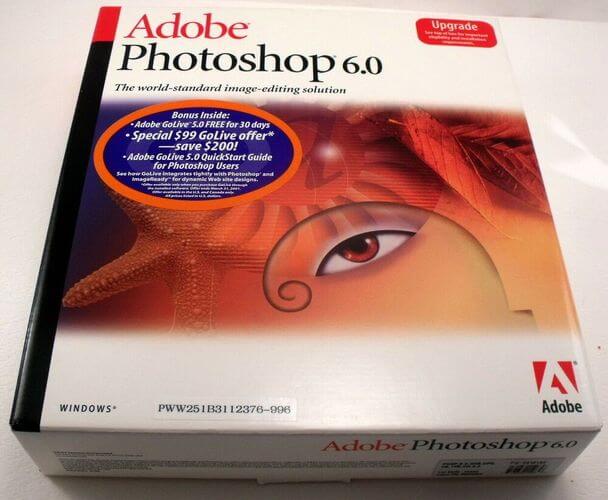
- Caixa do produto O símbolo pode ser encontrado na capa ou na caixa do disco. Windows DVD ou dentro da caixa do produto (código digital de 24 dígitos).
![Pacote Adobe - Encontrando o número de série do Adobe]()
- 4. Produtos adquiridos de um revendedor online: Se você adquiriu seu produto Adobe de um revendedor autorizado, pode encontrar a chave verificando seu e-mail em busca de uma mensagem do vendedor contendo o código.
- 5. O produto faz parte da edição Adobe Estudante e Professor. Para as edições Adobe Estudante e Professor, verifique o e-mail usado na compra para encontrar o número de série ou o código de resgate.
- 6. Encontrando o número de série de um produto já registrado usando o Registro: Se você registrou seu produto Adobe usando o computador, pode usar o Editor do Registro para encontrá-lo, pois o número está armazenado no computador. Veja como:
- Pressione minha tecla Win + R Ao mesmo tempo, abra a caixa de diálogo Executar.
- Tipo regedit na caixa e pressione Entrar.
- No Editor do Registro, navegue até o caminho ComputadorHKEY_LOCAL_MACHINESOFTWAREadobeAdobe AcrobatDCRegistration
- Se a sua versão do Windows for de 64 bits, navegue até o caminho. Computador HKEY_LOCAL_MACHINE SOFTWARE WOW6432 Node Adobe Adobe Acrobat DC Ao invés disso.
- Aqui você encontra a chave serial.
- 7. Quando o número de série não funciona: Se você encontrar o número de série do seu produto Adobe, mas ainda assim não conseguir registrá-lo, isso significa que o número pode ser inválido. A empresa bloqueia números que não foram emitidos por ela ou que são considerados fraudulentos de alguma forma.

Sua versão de avaliação do Creative Cloud expirou? Confira este artigo para descobrir o que você pode fazer.
Neste guia, analisamos as melhores maneiras de encontrar o número de série dos produtos Adobe, abrangendo diversos cenários que você pode encontrar. Certifique-se de verificar a lista para a sua situação específica e siga os passos indicados.
Esperamos que este guia tenha sido útil e que você tenha conseguido encontrar o número de série do seu produto Adobe de forma rápida e fácil. Por favor, nos informe se você tiver alguma sugestão sobre este tópico e se este guia resolveu o seu problema.
Você pode entrar em contato conosco simplesmente deixando um comentário na seção abaixo deste artigo.
Comentários estão fechados.