
10 dicas essenciais para todos os usuários de relógios Coros
Você tem um relógio Coros? Descubra 10 truques inteligentes que transformarão sua experiência! Melhore seu desempenho e aproveite ao máximo todos os recursos. Toque agora para maximizar o potencial do seu relógio.

💡 Principais destaques (Resumo Executivo)
- Aproveitando ao máximo os recursos do relógio Coros
- Maior duração da bateria e precisão no monitoramento de atividades.
- Personalize as configurações para obter dados de treinamento mais precisos e melhor desempenho.
📌 Índice
- Use o "Extensor" para obter mapas detalhados durante a corrida.
- Obtenha suas estatísticas de quilometragem sem criar uma nova volta.
- Baixe uma rota (mesmo que já saiba o destino) para receber alertas sobre subidas.
- Corrigindo anotações de treinamento em áudio de duas maneiras.
- Deslize o botão digital para ocultar a tela de rolagem.
- Crie uma rotina de corrida usando o Coros Training Hub.
- Descubra as telas escondidas no Pace 4
- Diário de Aventuras: Salve suas fotos em locais específicos no mapa.
- Monitore seus períodos de descanso com precisão no Waypoints.
- Analise seus dados de treinamento em detalhes no seu celular ou pela web.
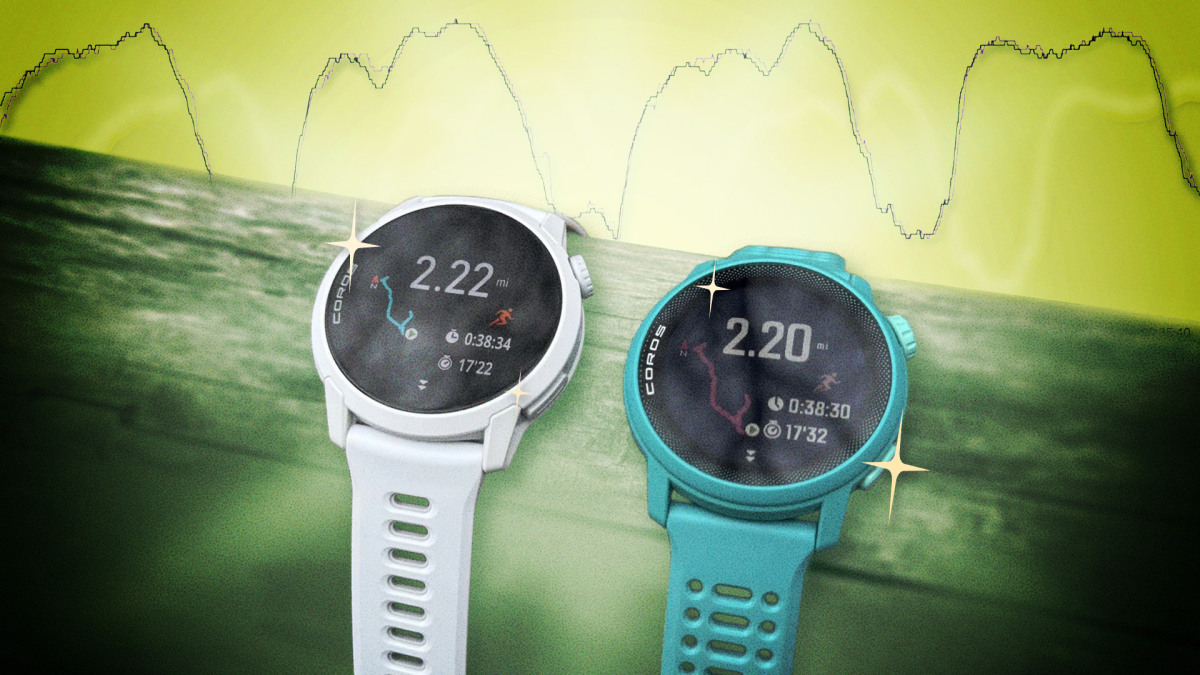
A Coros fabrica relógios de corrida verdadeiramente fantásticos, e muitas vezes são extremamente subestimados. Talvez você se lembre de que classifiquei o Pace 4 como o melhor relógio de corrida abaixo de US$ 250, e acho o Pace Pro (com sua tela maior e mapas offline) excelente também. Embora os relógios Coros executem suas funções básicas com muita eficiência, eles também oferecem uma quantidade surpreendente de recursos úteis, muitas vezes ocultos. Aqui estão 10 das minhas principais dicas e truques para aproveitar ao máximo o seu relógio de corrida Coros.
Use o "Extensor" para obter mapas detalhados durante a corrida.
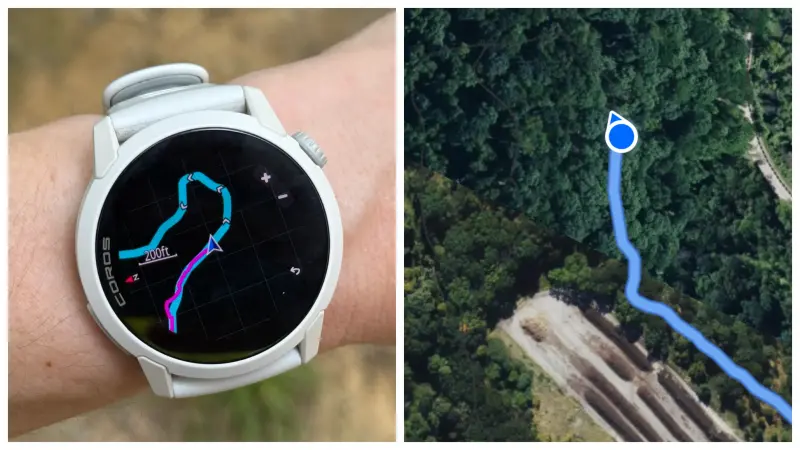
O Coros Pace Pro vem com mapas integrados, enquanto o Coros Pace 4 oferece apenas navegação básica sem mapas. Você provavelmente já sabe disso. Mas, independentemente do modelo que estiver usando, talvez não tenha percebido que pode usar o celular enquanto corre para visualizar um mapa detalhado (com visão de satélite!) diretamente na tela do seu telefone. Em vez de usar os pequenos botões de controle na tela do relógio, você pode dar zoom no celular enquanto sua localização e rota são atualizadas em tempo real.
Para usar esse recurso, basta abrir o aplicativo Coros no seu celular enquanto estiver correndo. Na parte superior da tela principal, você encontrará um cartão exibindo sua atividade ao vivo. Toque nesse cartão para acessar o que a Coros chama de "Extensor", uma ferramenta que permite visualizar os dados da atividade e até mesmo atualizar algumas informações diretamente no seu relógio.
Você pode fazer muita coisa com o Extender — e falaremos sobre o Diário de Aventuras mais tarde —, mas o recurso Mapas é, sem dúvida, o seu melhor. Se o seu relógio não tem mapas (como o Coros Pace 4), você basicamente os obtém aqui gratuitamente. E se o seu relógio tem mapas (como o Coros Pace Pro), você pode visualizar um mapa de alta resolução, com controles mais fáceis de usar, nesta tela, em vez de ficar limitado ao que está disponível no seu relógio.
Obtenha suas estatísticas de quilometragem sem criar uma nova volta.
Por padrão, os relógios Coros registram automaticamente o tempo de cada volta por milha, caso você não esteja realizando um treino específico. Esse recurso é útil porque o relógio exibe seu tempo e ritmo para aquela milha. É praticamente um recurso padrão.
Mas isso também significa que, ao revisar a atividade posteriormente, você verá cada quilômetro como um custo separado. Se você quiser acompanhar um conjunto diferente de voltas — como a primeira e a segunda volta no seu bairro, por exemplo — as voltas automáticas entrarão em conflito com isso.
Felizmente, uma atualização recente mudou isso. Agora você pode programar voltas automáticas separadamente dos alertas de distância. Veja como aproveitar o melhor dos dois mundos:
- No relógio, mude para o modo Corrida (Modo de corrida) (ou corrida em pistas irregulares, etc.), depois vá para rotação automática (Volta Automática) e altere para Desligar (DESLIGADO).
- Também dentro da situação Corrida (Modo de execução) (etc.), vá para Alerta de atividade (Alerta de atividade), então Alerta de distância (Alerta de Distância) e certifique-se de que esteja configurado para تشغيل (LIGADO). Você pode definir um espaço aqui, que provavelmente desejará definir como LIGADO. 1.00 milhas.
Se você quiser ouvir seu tempo e velocidade em voz alta quando o alerta chegar, retorne a este modo de corrida e ative o Alerta de Voz.
Dessa forma, consigo completar duas voltas em um percurso de duas milhas, obtendo duas voltas, uma para cada volta, com um lembrete do meu ritmo a cada milha.
Baixe uma rota (mesmo que já saiba o destino) para receber alertas sobre subidas.
Para receber alertas de subida no seu relógio Coros, você precisa carregar uma rota previamente, mesmo que já a conheça.
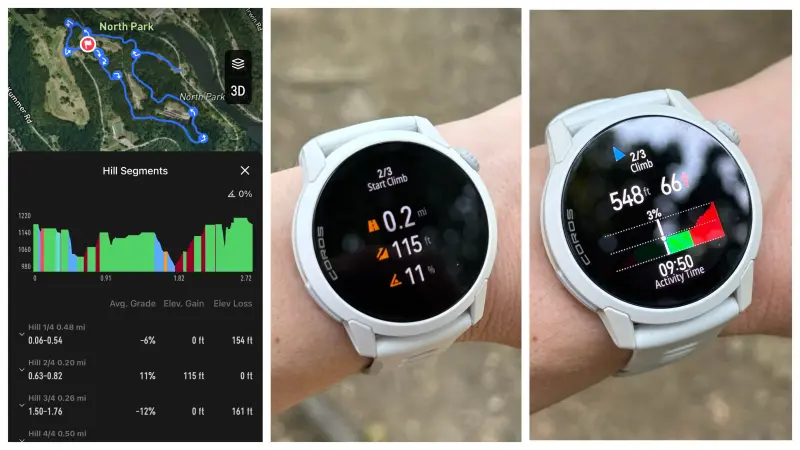
Essa funcionalidade relativamente nova é um ótimo complemento, especialmente para quem corre muito em trilhas de montanha. Os relógios Coros oferecem alertas de subida que avisam quando uma subida importante está prestes a começar e informam quantas subidas faltam no percurso. Você pode visualizar as subidas ao longo de toda a trilha ou simplesmente deixar que os alertas o surpreendam durante a corrida. Acho essa funcionalidade muito útil porque me permite ver a extensão da próxima subida e ajustar meu ritmo de acordo.
Para usar este recurso, seu relógio precisa saber sua rota. Crie uma rota na aba Explorar ou baixe uma rota que você criou em outro aplicativo, como o Strava. Em seguida, toque em Sincronizar com o relógio . Eu tenho uma biblioteca de rotas salvas para minhas corridas favoritas, então usar esse recurso é tão simples quanto escolher uma rota na mesma tela em que começo a correr. (Em vez de tocar em Iniciar , basta rolar para baixo até Navegação e selecionar a rota que você está seguindo.)
Corrigindo anotações de treinamento em áudio de duas maneiras.
Você pode corrigir as anotações de treinamento em áudio gravadas no seu relógio Coros de duas maneiras principais: diretamente no relógio ou pelo aplicativo após a sincronização.
Após concluir qualquer atividade no seu Pace 4, você pode gravar uma breve nota de voz com tudo o que quiser lembrar sobre essa atividade. Já escrevi antes sobre como esse recurso é útil. Para treinos de força, leio os destaques do meu registro de treino. Para corridas e outras atividades, falo sobre como me senti durante a corrida ou sobre fatores que possam ter me afetado (como o calor, recentemente).
No entanto, às vezes você pode esquecer de adicionar algo importante ou podem ocorrer erros durante a gravação. Se você só perceber isso mais tarde, terá duas opções, cada uma com uma aparência ligeiramente diferente.
Uma opção é corrigir diretamente pelo relógio. Na tela inicial, deslize para cima para ver os widgets. Um desses widgets exibe suas atividades anteriores. Selecione a atividade, role para baixo até a nota de voz e grave-a novamente. Isso substituirá a gravação antiga e, se você esperar alguns minutos, a transcrição também será recriada no aplicativo.
Ou você pode editá-la como texto no seu celular. A mensagem de voz original é convertida em texto, mas se você tocar no ícone da lixeira ao lado da mensagem no seu celular, a gravação de áudio desaparece e você fica apenas com uma caixa de texto onde pode editar (ou adicionar) o texto como quiser.
Deslize o botão digital para ocultar a tela de rolagem.
Esta é uma pequena funcionalidade escondida que acabei de descobrir e adorei. Quando você seleciona um giro (ou a função de giro automático faz isso por você), uma tela exibindo as estatísticas desse giro permanece no seu relógio por um tempo que parece uma eternidade — oito segundos, eu acho. Mas se você quiser voltar para a tela normal, há uma maneira simples: basta girar o mostrador um ou dois cliques. O giro permanece selecionado, mas a tela desaparece.
Crie uma rotina de corrida usando o Coros Training Hub.
Você provavelmente já sabe que pode baixar um plano de treino para o aplicativo Coros e, consequentemente, para o seu relógio. (Caso não saiba, acesse a Biblioteca de Planos de Treino em Configurações e confira todas as opções.) Mas existe outra maneira de fazer com que sua corrida apareça como agendada: adicione-a você mesmo ao seu calendário no Coros Training Hub.
O Coros Training Hub é um site que oferece uma interface de planejamento muito mais fácil do que o aplicativo para celular. Para usá-lo, acesse este link (o link só funcionará se você estiver conectado à sua conta Coros). Clique no ícone de calendário no canto central direito da tela e selecione ou crie um plano de treinamento.
Veja como usei o aplicativo para criar um cronograma básico para mim em minutos. Clique em um dia, toque em "Treino Rápido" e preencha as informações básicas. Por exemplo: corrida de 3 km, sem meta de velocidade. Depois de criar esse treino, você pode copiá-lo e colá-lo para outros dias. Atualmente, faço corridas curtas e leves às terças, quintas e sextas-feiras, e corridas mais longas aos domingos. Configurei rapidamente um cronograma para o mês inteiro (alterando alguns detalhes a cada semana, como aumentar a distância da corrida mais longa) e salvei o plano de treinamento. Depois de criado, posso arrastá-lo para qualquer data futura no meu calendário e meus treinos de corrida estão prontos.
Isso significa que, se eu acessar os widgets no meu relógio, posso ver a corrida que programei para hoje (ou amanhã, ou mais tarde nesta semana). E quando começo a correr, o relógio me pergunta se quero fazer o treino de três milhas que planejei.
Descubra as telas escondidas no Pace 4
Este é um truque simples que me deixou perplexo por muito tempo. Se você se encontrar em uma tela estranha enquanto corre e não souber como voltar para a tela anterior, é porque a Coros mudou o design da tela. (Se não me engano, eles mudaram duas vezes . Depois que descobri o método antigo, ele parou de funcionar.)
No relógio Pace 4, o botão de ação no canto inferior esquerdo alterna entre a navegação, os controles de música e as telas de dados de atividades. Quando estiver em uma tela de dados, deslizar o dedo para cima ou para baixo alterna entre as diferentes telas de dados.
Você pode pensar nelas como telas divididas em três colunas; você pode rolar verticalmente dentro da coluna Telas de Dados para navegar por todas as opções disponíveis ou usar o botão Ações para navegar horizontalmente para a próxima coluna.
Diário de Aventuras: Salve suas fotos em locais específicos no mapa.
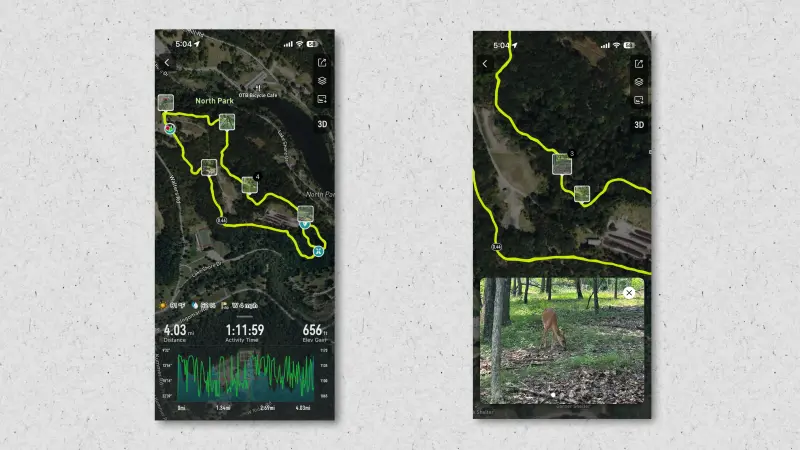
O Diário de Aventuras do seu relógio Quorus permite salvar facilmente fotos e anotações relacionadas a locais específicos, simplificando a revisão desses detalhes posteriormente. Seja para registrar algo interessante durante sua corrida ou para anotar seus sentimentos, esse recurso será incrivelmente útil. Ele utiliza a função Extender; basta pegar o celular durante a atividade e tocar no cartão de Atividade ao Vivo.
A partir dessa interface, você pode tirar uma foto ou marcar um local como um "alfinete". Os alfinetes permitem anexar fotos e texto. Particularmente, eu geralmente não permito que a câmera do meu celular salve informações de localização nas fotos, então esse recurso oferece uma maneira fácil de documentar lugares específicos enquanto estou na trilha. Por exemplo, posso marcar a localização de uma lápide curiosa na mata, ou um cruzamento que gostaria de explorar mais tarde, e assim por diante.
Monitore seus períodos de descanso com precisão no Waypoints.
O relógio Quorus agora permite monitorar com precisão a duração dos seus períodos de descanso em pontos predefinidos, um recurso muito útil para corridas mais longas. Descobri recentemente essa nova função, que acredito ser essencial para corredores que fazem pausas durante corridas longas. O recurso Trail Run agora registra uma volta do seu período de descanso em cada ponto.
Os pontos de referência são pontos predefinidos em um mapa que fazem parte integrante da rota que você segue. É importante notar que eles diferem dos "pinos", apesar da aparente semelhança. (No entanto, você pode converter um pino em um ponto de referência, se necessário.)
Se você está planejando uma corrida longa e pretende fazer pausas em pontos específicos — assim como os ultramaratonistas param nos postos de apoio durante as provas — a seção "Detalhes da Volta" da sua atividade mostrará quanto tempo você passou em cada ponto de parada antes de retomar a corrida. Pessoalmente, com a recente onda de calor, tenho usado meu carro como um local para me refrescar durante as corridas longas e agora estou ansioso para usar os pontos de parada para documentar com precisão essas pausas.
Analise seus dados de treinamento em detalhes no seu celular ou pela web.
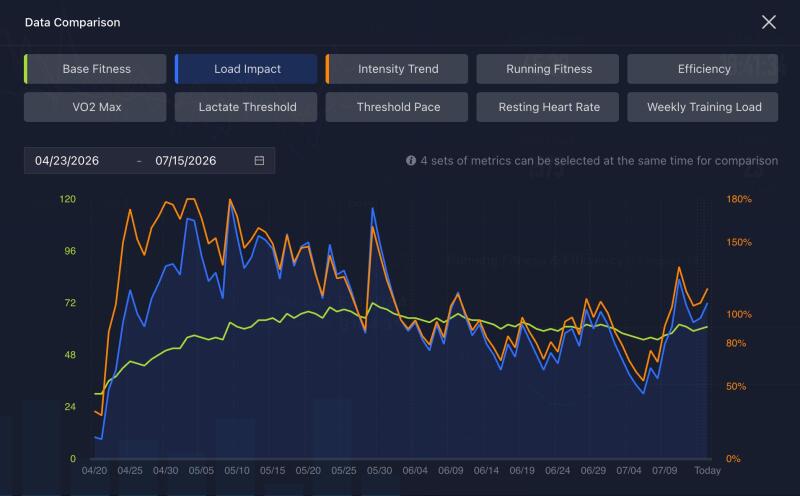
Ao deslizar o dedo para cima ou para baixo na tela do relógio Coros, você descobrirá análises importantes, como seu status e carga de treinamento. Mas essa rápida olhada no relógio é apenas uma pequena parte do que o Coros pode revelar sobre a intensidade do seu treino (e a intensidade ideal para você ).
Ao tocar na opção "Status do Treinamento" no aplicativo móvel da Coros, você verá gráficos detalhados. Esses gráficos não apenas mostram seu status atual (como "perfeito" ou "ótimo"), mas também ilustram seu progresso físico ao longo do tempo e se você está mantendo o nível de intensidade recomendado para seus treinos.
O mais importante é que você pode acessar o Centro de Treinamento para obter dados e análises mais detalhados. Usando gráficos avançados, você pode comparar as mudanças no seu nível de condicionamento físico com a intensidade do exercício, o VO2máx (consumo máximo de oxigênio) e muitas outras métricas vitais. Você poderá ver como seu desempenho atual se compara ao de alguns meses atrás e como seu treinamento afetou indicadores como o seu limiar de lactato. Pessoalmente, notei uma pequena queda de rendimento desde que voltei do Hyrox, mas finalmente comecei a treinar mais seriamente e espero ver resultados positivos em breve.
Comentários estão fechados.