
10 dicas que todo usuário do Microsoft Copilot deve saber
Descubra 10 dicas e truques essenciais para todos os usuários do Microsoft Copilot. Aumente sua produtividade, economize tempo e realize tarefas de forma mais inteligente e eficiente.

As coisas mais importantes que você precisa saber
- Para proteger sua privacidade, você pode desativar o uso de suas conversas pelo Copilot como material de treinamento por meio das suas configurações de privacidade, desativando as opções "Treinamento de Conversação por Voz" e "Treinamento de Atividade de Conversação".
- Para obter respostas otimizadas do Copilot, siga o modelo de solicitação recomendado pela Microsoft, especificando uma persona, um objetivo, o público-alvo, os critérios e adicionando contexto.
- Use o recurso Copilot Vision para analisar qualquer janela aberta no seu dispositivo e identificar objetos ou obter informações sobre imagens ou vídeos exibidos na tela.
Apesar das críticas e controvérsias que o cercam, o Microsoft Copilot pode ser uma ferramenta e assistente útil com inteligência artificial, especialmente agora que a Microsoft reduziu recursos desnecessários que dificultavam seu uso. O Copilot pode editar fotos sem a necessidade de um aplicativo dedicado, criar resumos para ajudar você a aprender mais rápido e identificar o que está na sua tela caso precise de ajuda extra. Se você ainda não removeu completamente o Copilot do seu computador, aqui estão 10 das melhores dicas para aproveitar ao máximo esse serviço de IA.

Use esses atalhos para executar o Copilot mais rapidamente.
Você pode acelerar a inicialização do Copilot usando um atalho de teclado. O atalho Win+C inicia o Copilot e posiciona o cursor na janela de bate-papo, o que significa que você pode usar o atalho e começar a digitar sua pergunta imediatamente. Você também pode iniciá-lo usando Alt+Espaço ou dizendo "Hey Copilot". Para configurar essas opções, abra o aplicativo Copilot no seu computador e clique no seu nome no canto inferior esquerdo. Vá para Configurações > Preferências e lá você encontrará a opção para ativar "Hey Copilot" e Alt+Espaço.
Pare de compartilhar seus dados com a Copilot para proteger sua privacidade.
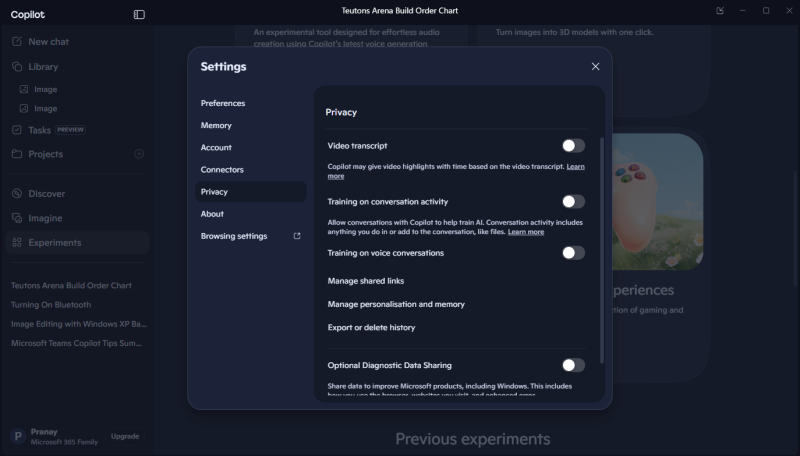
Por padrão, o Copilot, como muitos chatbots, usa suas conversas como material de treinamento. Isso é benéfico para a Microsoft, pois ela pode usar seus dados para aprimorar seus modelos, mas pode não ser benéfico para você, já que suas conversas pessoais influenciam o comportamento de modelos futuros. Felizmente, a Microsoft permite desativar o treinamento de IA usando seus dados. Você pode optar por não participar acessando Configurações do Copilot > Privacidade e desativando "Treinamento em conversas de voz" e " Treinamento em atividade de conversa ".
Use os "Conectores" para transformar o Copilot em seu assistente no Gmail.
Os "conectores" da Microsoft permitem que você vincule o Copilot a programas que não são da Microsoft. Na verdade, você pode aproveitar os recursos do Copilot em outros aplicativos que usa regularmente. Por exemplo, você pode vincular suas contas do Google ao Copilot e permitir que o serviço de IA acesse seus eventos do Google Agenda, e-mails do Gmail e arquivos do Google Drive. Assim, você pode contar com o assistente inteligente para fornecer um resumo do seu dia, incluindo reuniões, e-mails não lidos e detalhes importantes dos seus projetos. Para ativar esse recurso, acesse Configurações do Copilot > Conectores e conecte todos os serviços do Google disponíveis.
Compartilhe sua tela com o Copilot para encontrar mais informações sobre uma foto ou vídeo.
O Copilot Vision consegue analisar qualquer janela aberta no seu computador, identificar objetos ou ajudar você a localizar um ponto de referência em uma imagem ou vídeo na sua tela. Você pode usar esse recurso abrindo o aplicativo Copilot e clicando no ícone de óculos próximo à caixa de bate-papo. Depois de conceder acesso à sua tela, você pode selecionar quais janelas deseja que a IA analise, e ela resumirá o que você está vendo. Você pode continuar fazendo perguntas sobre os objetos na sua tela, e a IA fará o possível para ajudar você a identificar o que precisa. Embora útil por si só, acredito que esse serviço pode ser uma boa alternativa a um leitor de tela, especialmente para sites ou aplicativos que não oferecem um bom suporte de acessibilidade.
Economize tempo encomendando a edição de fotos da Copilot.
Assim como outros programas de IA, o Copilot oferece suporte à edição generativa de imagens por IA . Você pode anexar qualquer imagem e pedir à IA para remover fundos, alterar o brilho, aumentar o contraste ou ajustar a saturação. Usei esses recursos para remover o fundo de uma imagem e substituí-lo pelo plano de fundo padrão da área de trabalho do Windows XP. Ele também é muito bom em aplicar vários ajustes com um único comando.
Crie resumos para te ajudar a aprender mais rápido.
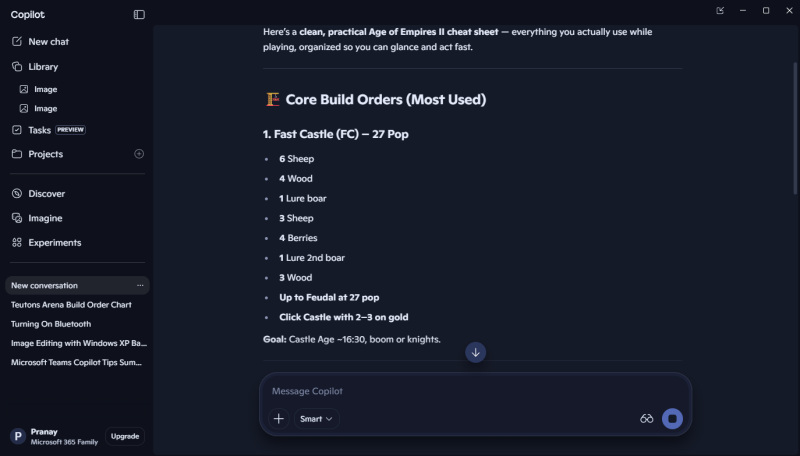
Você pode pedir ao Copilot para criar um guia de consulta rápida sobre praticamente qualquer assunto. Eu pedi um para atalhos de teclado e códigos de trapaça para Age of Empires 2 e outro para atalhos de teclado no Google Docs. Em ambos os casos, o Copilot conseguiu criar tabelas organizadas, fáceis de copiar e salvar. Ele também pode gerar PDFs para download desses guias, para que você possa levá-los consigo após o término da sua sessão com o Copilot.
Mostre ao Copilot uma amostra "boa" para obter resultados ótimos.
O Copilot obtém os melhores resultados quando você fornece um bom exemplo do que está procurando. Você pode fornecer uma página da web, um currículo, uma imagem ou um arquivo e pedir que ele replique um formato semelhante. Por exemplo, você pode pedir que ele analise o perfil de alguém no LinkedIn e ofereça dicas práticas sobre como melhorar o currículo para uma vaga específica na mesma empresa. Isso reduz o número de edições necessárias para obter o resultado desejado da IA.
Siga este modelo de solicitação para obter as melhores respostas da Copilot.
É mais provável que você obtenha as respostas que precisa do Copilot se fizer a pergunta certa. O melhor conselho nesse sentido vem da própria Microsoft , que descreve um formato ideal para sua consulta, a fim de obter os melhores resultados. Você precisa especificar um personagem, um objetivo, um público-alvo, parâmetros e adicionar contexto. Por exemplo, você poderia tentar algo como: “Você é um crítico literário analisando este conto que escrevi para um público de ficção científica. Diga-me se a escrita é concisa e se a história é envolvente o suficiente para que eu a leia até o final. Indique qualquer terminologia especializada que possa ser difícil de entender.”
Use a opção “Experimentos” para testar recursos do Copilot em desenvolvimento.
Você pode encontrar recursos experimentais de IA na seção "Laboratórios" do aplicativo Copilot, o que é ótimo para se manter atualizado sobre os últimos desenvolvimentos de IA da Microsoft. Esses recursos experimentais podem mudar significativamente conforme você os usa, e a Microsoft pode até removê-los completamente do aplicativo. Mas é isso que os torna interessantes para quem gosta de experimentar coisas novas constantemente. Atualmente, o Copilot oferece uma ferramenta para criar sons e um recurso que permite converter imagens em modelos 3D com um único toque. No aplicativo Copilot, toque no botão "Experimentos" à esquerda para ver o que está disponível.
Importe ou exporte o histórico de bate-papo para que seja neutro em relação à IA.
Assim como o Claude permite importar seus dados do ChatGPT gratuitamente, o Copilot permite importar seus registros de outros serviços de IA. Você pode acessar esse recurso em Configurações do Copilot > Memória > Adicionar ou importar memória . Aqui, o Copilot fornece um aviso útil que você pode colar no Claude , ChatGPT, Gemini ou qualquer outro serviço de IA que você esteja usando. Depois de sair desses serviços, você pode retornar à mesma página de configurações do Copilot e colar a resposta. Você também pode colar o mesmo aviso no Copilot e usá-lo para exportar dados de memória para outros serviços de IA que oferecem um recurso de importação semelhante. No entanto, há outra maneira de exportar todos os seus dados do Copilot. Você pode visitar a página de privacidade do Copilot da Microsoft e selecionar Exportar todo o histórico de atividades para obtê-lo em um arquivo .csv no seu computador.
Comentários estão fechados.