
10 dicas essenciais de pré-visualização para usuários da Apple
Para usuários da Apple: Descubra 10 truques incríveis do Preview que transformarão completamente sua experiência! Aumente a produtividade do seu Mac e edite documentos e fotos de forma inteligente e fácil. Clique para começar agora!

💡 Principais destaques (Resumo Executivo)
- O Preview tornou-se uma ferramenta essencial e indispensável para os usuários da Apple.
- Domine a arte de editar fotos e documentos de forma eficaz e fácil.
- Descubra truques avançados para maximizar os benefícios do aplicativo.
📌 Índice
- Atalho útil: Visualize arquivos no Mac sem abri-los no Preview.
- Como ativar o modo escuro oculto para arquivos PDF no Preview
- Use a opção “Abrir imagem da área de transferência” para editar imagens sem salvá-las no seu Mac.
- Use esta configuração oculta no Preview para remover o fundo das imagens.
- Abra arquivos PDF e imagens no Preview para copiar o texto.
- Transforme seu iPhone em um scanner de documentos dedicado usando esta configuração.
- Revele os metadados da sua imagem antes de enviá-la para a internet.
- Combine várias páginas de PDF em um único documento usando o Preview.
- Use o recurso "Assinatura" na Pré-visualização para evitar a impressão de documentos.
- Edite as permissões de PDF para proteger seus documentos com senha.
O Preview é um dos aplicativos para Mac mais subestimados. Você pode se deparar com o Preview inicialmente ao tentar abrir imagens ou PDFs, mas ele oferece muito mais do que apenas abrir arquivos. Comecei a explorar os recursos avançados do Preview há uma década e descobri que ele é um dos melhores editores de PDF gratuitos para Macs . E se você tiver um iPhone ou iPad, poderá aproveitar muitas das mesmas vantagens com a versão móvel do Preview. Para tirar o máximo proveito do Preview, aqui estão 10 dicas que você deve saber.

Atalho útil: Visualize arquivos no Mac sem abri-los no Preview.
Para economizar tempo e esforço no seu Mac, você pode pré-visualizar arquivos rapidamente sem precisar abri-los completamente no app Pré-visualização. Muitos usuários perdem tempo abrindo apps para cada arquivo que desejam visualizar rapidamente. Em vez disso, use o atalho eficiente Visualização Rápida. Basta selecionar o arquivo que deseja pré-visualizar e pressionar a barra de espaço. Isso ativará a Visualização Rápida, que exibe o conteúdo do arquivo usando os recursos do Pré-visualização, mas sem abrir o app por completo. Para fechar a pré-visualização, pressione a barra de espaço novamente. Eu uso esse recurso regularmente para pré-visualizar imagens, PDFs e até mesmo para verificar o número de arquivos em uma pasta. Se você se frustra com a incapacidade da Visualização Rápida de exibir o conteúdo de pastas, pode usar um app chamado Folder Preview para adicionar esse recurso ao seu Mac.
Como ativar o modo escuro oculto para arquivos PDF no Preview
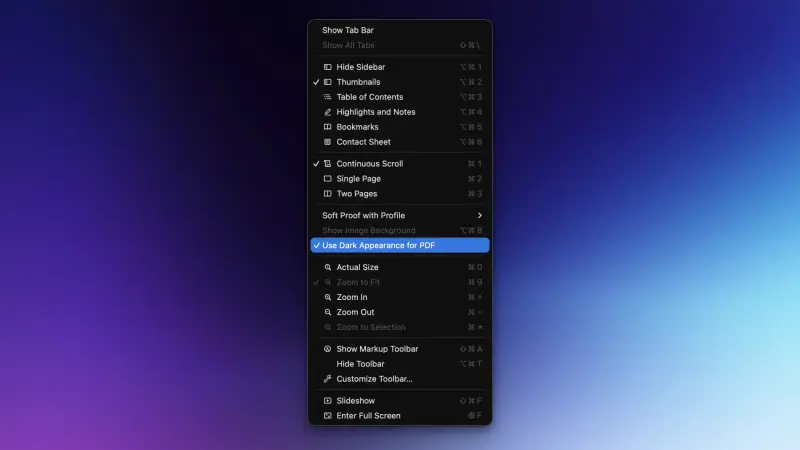
O app Pré-visualização permite usar um fundo escuro para PDFs, proporcionando conforto visual mesmo que os arquivos tenham um fundo branco brilhante por padrão ou que seu dispositivo esteja no modo escuro. Se você preferir ler documentos com fundo escuro, pode ativar esse recurso facilmente: abra qualquer PDF no Pré-visualização, selecione Visualizar na barra de menus e toque em Usar Aparência Escura para PDF. Isso mudará o fundo do PDF para escuro com texto branco, e o Pré-visualização lembrará sua preferência para todos os PDFs que você abrir no futuro. Esse recurso também funciona no app Pré-visualização do iPhone e iPad; basta abrir o PDF no app, tocar nos três pontos no canto superior direito e selecionar Fundo Escuro.
Use a opção “Abrir imagem da área de transferência” para editar imagens sem salvá-las no seu Mac.
Você pode abrir imagens diretamente da área de transferência no Preview do seu Mac para editá-las instantaneamente, sem precisar salvá-las primeiro. Em vez de salvar as imagens no seu Mac antes de abri-las no Preview, você pode pular essa etapa e abri-las diretamente da área de transferência. Dessa forma, você pode copiar qualquer imagem de qualquer aplicativo, incluindo navegadores ou aplicativos de mensagens, e o Preview a abrirá para edição imediatamente. Para fazer isso, copie qualquer imagem para a área de transferência do seu Mac, abra o Preview e pressione Command + N para abrir e editar a imagem. Como alternativa, você pode abrir o Preview e selecionar Arquivo > Novo da Área de Transferência.
Use esta configuração oculta no Preview para remover o fundo das imagens.
Para remover o fundo de qualquer imagem no aplicativo Pré-visualização, abra a imagem e pressione Command + Shift + K. Embora a maioria dos usuários recorra a softwares de edição de imagem especializados para tarefas simples como a remoção de fundo, o Pré-visualização consegue realizar essa tarefa com muita eficiência, mas esse recurso não fica imediatamente óbvio ao começar a usar o aplicativo.
Existem outras duas maneiras de usar esse recurso no Preview. Você pode clicar em Ferramentas > Remover fundo na barra de menus ou selecionar Remover fundo na barra de ferramentas do aplicativo, que aparece como um ícone de câmera com linhas diagonais nas bordas. (Descobri isso recentemente; eu não sabia o que esse ícone fazia até que, sem querer, deixei o cursor sobre ele e li a dica de ferramenta.)
Abra arquivos PDF e imagens no Preview para copiar o texto.
O app Pré-visualização também permite copiar texto de imagens e PDFs com facilidade. Embora a maioria dos PDFs permita selecionar o texto, encontrei muitos em que cada página é uma imagem digitalizada, o que impede a seleção do texto. Nesses casos, o Pré-visualização pode ajudar a extrair o texto das imagens com facilidade. Para usar esse recurso, abra uma imagem, captura de tela ou PDF no Pré-visualização e, em seguida, mova o cursor sobre o texto, toque duas vezes ou arraste para selecioná-lo. Você pode então copiar e colar o texto conforme necessário. Esse recurso funciona no Pré-visualização em iPhones , iPads e Macs.
Transforme seu iPhone em um scanner de documentos dedicado usando esta configuração.
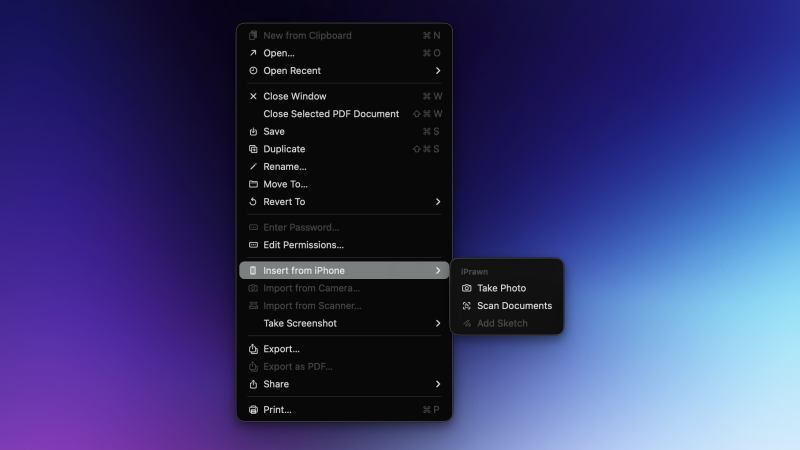
O app Pré-visualização no seu Mac permite usar o iPhone como um scanner de documentos. Para começar, abra o app e vá em Arquivo > Importar do iPhone > Digitalizar Documentos . Contanto que o iPhone e o Mac estejam conectados à mesma conta do iCloud , o app Câmera do iPhone será aberto e configurado automaticamente para digitalizar documentos. Aponte a câmera para a página e o iPhone detectará automaticamente as bordas e digitalizará a página. A digitalização continuará até que você toque no botão de confirmação no canto superior direito. Ao terminar, o documento será importado automaticamente para o Pré-visualização no seu Mac , onde você poderá editar a digitalização antes de salvá-la. O mesmo modo de digitalização está disponível no Pré-visualização para iPhones e iPads . Abra o app e clique em Digitalizar Documentos para começar.
Revele os metadados da sua imagem antes de enviá-la para a internet.
Os metadados, como os dados EXIF , permitem identificar detalhes importantes sobre uma imagem, como quando foi tirada, a câmera e a lente usadas, onde foi tirada e assim por diante. O Preview facilita a visualização desses metadados. Basta abrir qualquer imagem no Preview e tocar ou clicar no botão " i" no aplicativo. Em iPhones e iPads , isso revela uma longa lista com todos os metadados da imagem. Em Macs , você verá esses detalhes organizados em duas abas. Clique na aba " i" para visualizar o restante dos metadados no Preview do seu Mac.
Essa pode ser uma ótima maneira de aprender mais sobre como sua foto foi tirada. (Há muitos dados aqui, de verdade.) Mas também recomendo revisar esses dados antes de compartilhar a imagem com outras pessoas ou online. Se você encontrar muitos dados pessoais, sensíveis ou que possam identificá-lo, tome medidas para remover os dados EXIF antes de enviar a imagem para o mundo digital. Antes de enviar uma imagem no seu Mac, clique com o botão direito do mouse nela no Finder, escolha Ações Rápidas > Converter Imagem e desmarque a opção Manter Metadados.
Combine várias páginas de PDF em um único documento usando o Preview.
O Preview é um excelente editor de PDF gratuito para iPhone, iPad e Mac. Você pode usá-lo para mesclar várias páginas de um PDF em um único documento ou para remover páginas de um PDF. Para usar esse recurso, abra seu PDF no Preview. Se estiver usando um Mac, clique no botão da barra lateral, localizado à direita do botão verde Tela Cheia na barra de ferramentas. Selecione Miniaturas e clique no pequeno botão + no canto inferior esquerdo. Em seguida, escolha Inserir Página do Arquivo… Se quiser excluir uma página de um PDF, basta selecionar a miniatura correspondente no painel esquerdo e pressionar a tecla Delete no teclado do seu Mac.
No aplicativo Pré-visualização do iPhone e iPad, abra o arquivo PDF e deslize o dedo da esquerda para a direita na tela para exibir as miniaturas das páginas em um painel. Toque nos três pontos em qualquer página e selecione Inserir do Arquivo para mesclar páginas de outro arquivo PDF. No mesmo menu, toque em Apagar Página para remover uma página do PDF.
Use o recurso "Assinatura" na Pré-visualização para evitar a impressão de documentos.
O Preview permite assinar documentos digitalmente, o que pode ser incrivelmente útil. Se alguém lhe pedir para enviar uma cópia assinada de um documento, você não precisa imprimi-lo, assinar o arquivo e digitalizá-lo novamente para enviar. Em vez disso, você pode abrir o arquivo no Preview e clicar na barra de ferramentas de preenchimento de formulário (o retângulo com três pontos e um lápis). Ela aparece na barra de ferramentas superior do Preview para Macs e na barra de ferramentas inferior do Preview para iPhones ou iPads. Em seguida, você pode optar por adicionar uma assinatura para criar sua assinatura digital e assinar o documento rapidamente.
Edite as permissões de PDF para proteger seus documentos com senha.
O Preview para Mac também é uma ótima ferramenta para adicionar ou remover senhas dos seus PDFs. Para adicionar uma senha ao seu PDF, abra o documento no Preview e selecione Arquivo > Exportar . Clique em Permissões e você poderá adicionar uma senha para abrir o documento e até mesmo uma senha de proprietário para o arquivo, que impede que outras pessoas editem, imprimam ou copiem o texto dos seus PDFs sem a senha. Para remover uma senha de um PDF, abra-o no Preview do seu Mac e vá para Arquivo > Inserir Senha . Depois de inserir a senha de proprietário no painel à direita, selecione Editar , o que permitirá que você modifique as permissões do documento. Você pode usar este painel de configurações para remover todas as senhas do arquivo e salvá-lo no seu computador.
Comentários estão fechados.