
5 segredos essenciais para usuários do Suunto Race 2
Você usa um Suunto Race 2? Descubra 5 dicas profissionais para maximizar seu desempenho, melhorar seu desenvolvimento atlético e explorar todo o potencial do seu smartwatch. Comece agora!

As coisas mais importantes que você precisa saber
- Para baixar mapas offline no seu relógio Suunto Race 2, use a sua conexão Wi-Fi doméstica através do ícone do relógio e, em seguida, selecione "Mapas offline", lembrando que as opções são regionais.
- Use o aplicativo “Limiar Anaeróbico” no SuuntoPlus para determinar seu limiar de lactato por meio de um teste intenso de 30 minutos e, em seguida, ajuste manualmente as zonas de frequência cardíaca nas configurações do relógio para maior precisão.
- O aplicativo “Sprint” do SuuntoPlus permite que você registre automaticamente intervalos de sprint durante a corrida, identificando as voltas em que você aumenta sua velocidade em 25% ou mais após um aquecimento de 10 minutos.
O Suunto Race 2 é um smartwatch fantástico , oferecendo muitos dos recursos de relógios Garmin mais caros por um preço mais acessível. É a versão maior do Suunto Run e possui funcionalidades que seu antecessor não tinha, como o acesso à loja SuuntoPlus. Lá, você pode baixar aplicativos e integrações para que seu relógio faça muito mais do que apenas suas funções padrão.
A loja SuuntoPlus contém algumas verdadeiras joias escondidas , e compartilharei abaixo meus usos favoritos para elas. (Usuários do Suunto Race 2 também devem conferir as dicas e truques do Suunto Run, pois a maioria delas se relaciona a recursos comuns a ambos os relógios.)
Como baixar mapas offline quando estiver em casa
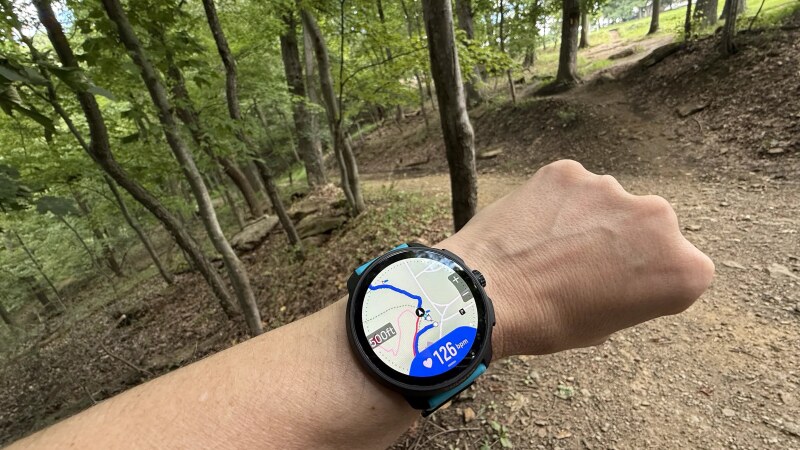
O relógio Suunto Race 2 pode exibir mapas diretamente na tela, mas você precisa baixá-los antes de sair para sua aventura. O ideal é fazer isso em casa, usando uma conexão Wi-Fi. Se você esperar até chegar ao ponto de partida para pensar nisso, o download levará um tempo extremamente longo (se é que você conseguirá baixar os mapas).
Para baixar mapas, toque no ícone de relógio no canto superior esquerdo da tela e role para baixo até " Mapas offline" . Em vez de baixar uma região específica, você precisará selecionar uma das opções disponíveis. Nos Estados Unidos, as opções parecem ser organizadas por estado; por exemplo, posso baixar um mapa da Pensilvânia e um mapa da Virgínia Ocidental separadamente, mas não posso baixar uma região que inclua partes de ambos os estados.
Depois que os mapas estiverem no seu relógio, você pode deixar o celular em casa, selecionando "Mapa" no menu de widgets (para visualizar o mapa sem iniciar uma atividade) ou visualizando o mapa enquanto estiver correndo.
Descubra como usar a loja SuuntoPlus
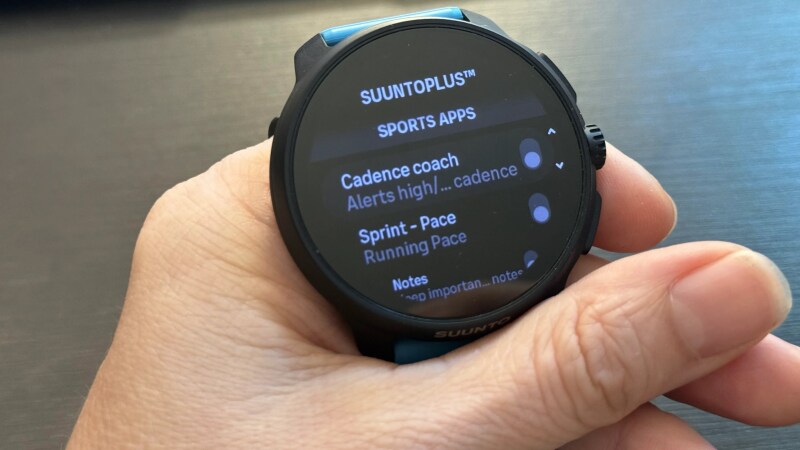
Embora eu reconhecesse que o SuuntoPlus era uma vantagem significativa para os relógios esportivos de alta gama da Suunto, levei um tempo para perceber o quão completo ele era em termos de recursos. Como seu uso e finalidade nem sempre são imediatamente óbvios, aqui estão os conceitos básicos.
Primeiro, você precisa encontrar os aplicativos SuuntoPlus que deseja. Toque no ícone do seu relógio, como fez anteriormente, e role para baixo até " Meus aplicativos esportivos SuuntoPlus" . Se souber o nome do aplicativo que procura, pesquise-o ali; caso contrário, navegue pelas opções disponíveis.
Para usar um aplicativo de exercícios, você precisa selecionar uma atividade, como corrida. Antes de iniciar a atividade, role para baixo e você encontrará um menu chamado SuuntoPlus . A partir daí, você pode escolher até três aplicativos de exercícios para usar durante a atividade. Cada aplicativo terá sua própria tela dentro do controle deslizante de telas de dados . (Para alternar entre essas telas durante a atividade, toque no ícone de prato giratório.)
A loja SuuntoPlus também permite sincronizar treinos do TrainingPeaks ou do intervals.icu , ou conectar-se a outros dispositivos, como o sensor de temperatura Core 2. Se você já usa um desses serviços ou dispositivos, consulte as respectivas instruções. Aqui, vou me concentrar em alguns dos usos menos conhecidos dos aplicativos de fitness comuns do SuuntoPlus.
Como ajustar as zonas de treinamento usando testes de limiar
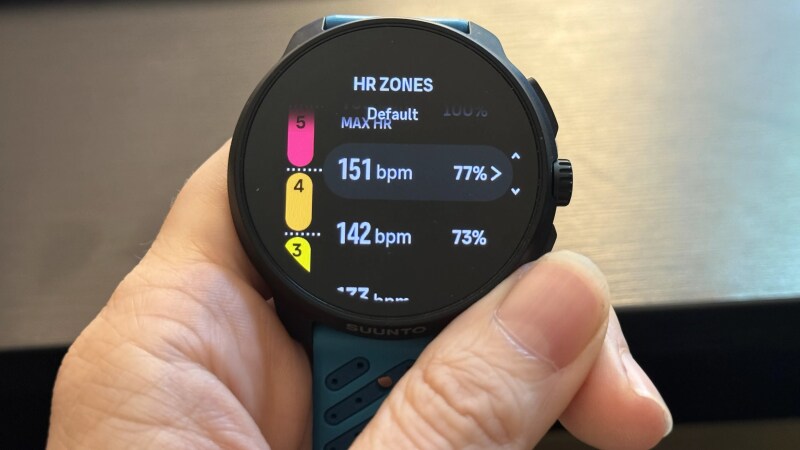
Se você já achou que suas zonas de frequência cardíaca poderiam estar imprecisas (o que é bem possível), existe um aplicativo dentro do SuuntoPlus que pode ajudar. Procure pelo aplicativo chamado Limiar Anaeróbico e siga as instruções. Mas esteja preparado: este teste irá submetê-lo a um treino intenso. Após um aquecimento, você será solicitado a correr o mais rápido que puder por 30 minutos. Ao final, o aplicativo informará a frequência cardíaca que provavelmente corresponde ao seu limiar de lactato.
Agora vem a parte interessante: No seu relógio, acesse Configurações , depois Treinamento e, em seguida, Zonas de intensidade . Escolha Zonas de FC padrão para todos os esportes (o que eu recomendo se você não tiver certeza) ou selecione um esporte específico em Configurações avançadas. Aqui, você pode definir os limites entre as suas zonas. O mínimo para a Zona 5 (e, portanto, o máximo para a Zona 4) deve ser definido com o valor obtido no teste de limiar. Se você quiser ajustar outras zonas, o Suunto Plus fornece informações sobre como calcular os valores dos limites de outras zonas. Infelizmente, eles não são definidos automaticamente.
Utilize um treinador de cadência para melhorar sua técnica de corrida.
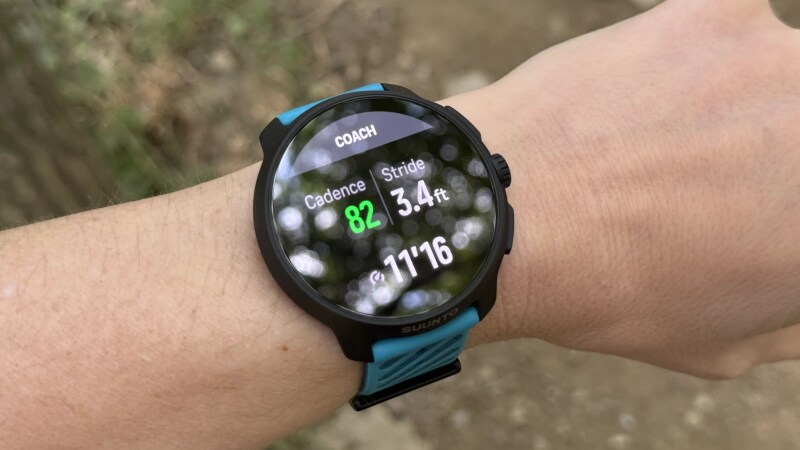
A cadência da passada é um dos aspectos mais fáceis de modificar intencionalmente na técnica de corrida. Ela se refere ao número de passos que você dá por minuto (seja por perna ou no total). Quanto mais rápida a sua passada, mais curta ela deve ser, facilitando manter a perna de apoio sob o corpo em vez de dar uma passada excessivamente longa. Muitos treinadores de corrida enfatizam que aumentar a cadência da passada geralmente resolve um número significativo de problemas na técnica de corrida.
O aplicativo SuuntoPlus, chamado Cadence Coach, oferece uma maneira prática de trabalhar esse aspecto e pode ser útil para seus aquecimentos. Instale o aplicativo e certifique-se de que ele esteja ativado para sua corrida.
Por padrão, o aplicativo define uma meta de 80 a 90 passos por minuto (equivalente a 160 a 180 passos totais por minuto). Um alerta sonoro será acionado se você correr mais rápido ou mais devagar do que essa faixa, permitindo que você use esta tela para praticar sua técnica.
E se esse ritmo não for o ideal para você, pelo menos não agora? Pressione o botão inferior e o relógio monitorará seu ritmo de passos por um minuto. O ritmo que você usar durante esse minuto se tornará sua nova meta. Você pode usar esse recurso para definir uma meta mais fácil, caso ache a recomendação difícil de seguir, ou para escolher um ritmo que se adapte ao seu treino ou ao terreno em que você está hoje.
Use o aplicativo Sprint para registrar seus passos automaticamente.
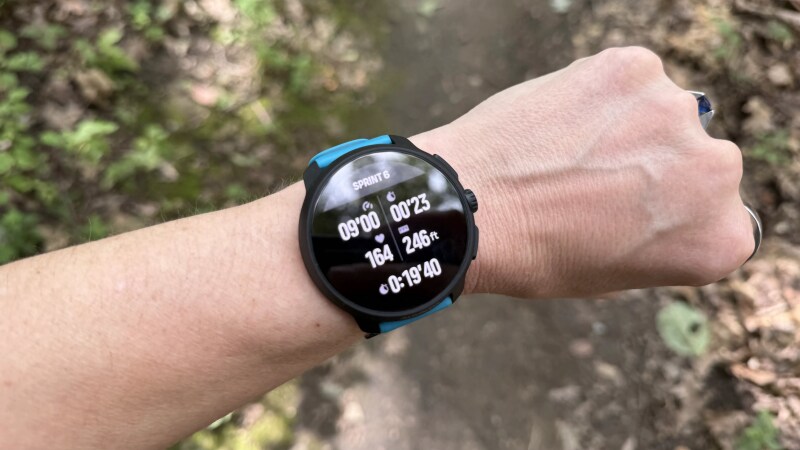 Esta volta foi ativada automaticamente e fiz o meu melhor para capturar a imagem enquanto corria. Fonte: Beth Squarethke
Este é, sem dúvida, o meu truque favorito. A contagem de passos é uma ótima maneira de adicionar exercícios de velocidade à sua rotina sem precisar medir nada específico, mas geralmente não há uma maneira fácil de revisar uma sessão de passos depois. Pelo menos, é o que acontece com a maioria dos smartwatches! Mas o aplicativo Sprint, disponível no SuuntoPlus, oferece uma excelente ferramenta justamente para isso.
O aplicativo Sprint começa com um período de aquecimento de 10 minutos. Qualquer que seja o ritmo que você mantenha correndo (ou caminhando) durante esses 10 minutos, o aplicativo assumirá que é o seu ritmo normal, sem ser um sprint. Após esse período, basta correr ou caminhar normalmente. Sempre que você aumentar a velocidade para um sprint (25% ou mais rápido que o ritmo de aquecimento), o relógio reconhecerá a mudança de velocidade e marcará uma nova volta. Ele marcará outra volta quando você diminuir o ritmo.
Há um pequeno atraso, entre cinco e dez segundos, a cada vez — então você não terá precisão cirúrgica, mas terá um registro do número de passos dados, a duração de cada passo e a velocidade aproximada em que você estava caminhando durante e entre cada passo. A única maneira que conheço de fazer isso em outros relógios é pré-programar seus passos ou pressionar manualmente um botão de volta a cada vez. Mas este aplicativo permite que você faça isso espontaneamente, semelhante ao método Fartlek.
Comentários estão fechados.