
10 truques essenciais do Finder para todos os usuários de Mac
Aumente sua produtividade no Mac! Descubra 10 truques profissionais do Finder que você não conhecia para organizar seus arquivos e trabalhar com incrível eficiência e velocidade. Comece agora mesmo!

As coisas mais importantes que você precisa saber
- Personalize a barra lateral do Finder adicionando pastas usadas com frequência e removendo as desnecessárias para acesso mais rápido.
- Para mover arquivos no Finder, use Command-C para copiar e Command-Option-V para colar e mover, ou acesse o menu Editar com a tecla Option.
- Ative a opção “Mostrar todas as extensões de nome de arquivo” em Configurações do Finder > Avançado para exibir as extensões de arquivo e melhorar a segurança.
O Finder é um dos aplicativos mais subestimados do Mac. À primeira vista, pode parecer um aplicativo simples que exibe seus arquivos, mas o Finder é muito mais do que isso. É um aplicativo que a Apple aprimorou ao longo de décadas, com recursos ocultos para explorar e aplicativos de terceiros para instalar. Com estas 10 dicas e truques do Finder, você poderá adicionar muitos de seus recursos mais poderosos ao seu fluxo de trabalho diário.

Adicione pastas usadas com frequência à barra lateral do Finder para acesso instantâneo.
Para acesso instantâneo às suas pastas importantes, você pode personalizar a barra lateral do Finder. O painel esquerdo do app Finder contém vários atalhos, que podem ser considerados marcadores que permitem acessar diversos arquivos e pastas. No entanto, você pode personalizar esse menu para se adequar ao seu fluxo de trabalho. Para começar, arraste qualquer item na barra lateral do Finder para reorganizar o menu, que inclui seções como "Favoritos" ou "Locais". Você também pode arrastar itens individuais dentro de uma seção para priorizar as pastas que você acessa com mais frequência. O melhor recurso é a possibilidade de remover itens que você não usa. Para experimentar, clique no botão Finder na barra de menus na parte superior da tela e, em seguida, escolha Configurações > Barra Lateral . Desmarque os itens que você não precisa, como Etiquetas Recentes (um recurso que eu nunca uso no meu Mac). Você também pode arrastar qualquer pasta para a seção Favoritos da barra lateral, que é uma maneira mais rápida de abrir as pastas que você acessa com mais frequência.
Altere o local de pesquisa padrão no Finder para a pasta atual.
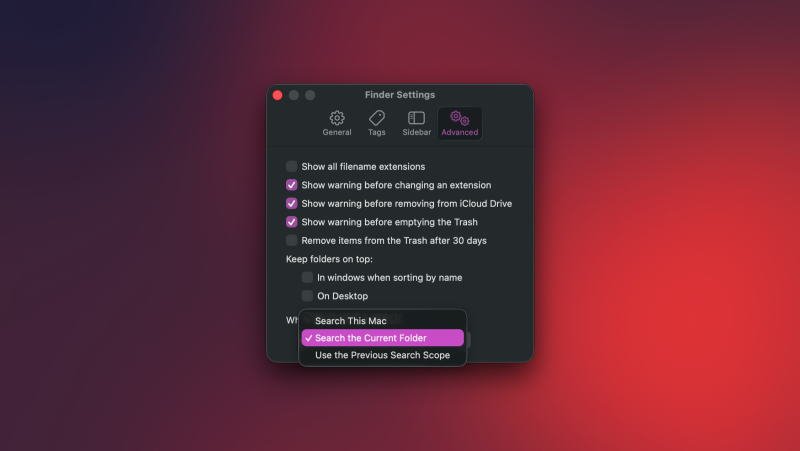
Para alterar o local de pesquisa padrão no Finder para exibir resultados apenas da pasta atual, siga estas etapas. Sempre que você usa a caixa de pesquisa do Finder, ela exibe por padrão todos os resultados do seu Mac. Eu prefiro visualizar os resultados da pasta atualmente aberta, o que leva muito menos tempo do que pesquisar em todos os seus arquivos. Você pode fazer isso acessando Configurações do Finder > Avançado e selecionando o menu suspenso em “Ao realizar uma pesquisa”. Aqui, escolha Pesquisar na Pasta Atual . Já que está mexendo nas configurações, você também pode experimentar o modo de Pesquisa Avançada oculto do Finder para adicionar vários filtros de pesquisa. Isso facilita a localização de um arquivo específico em uma pasta grande e desorganizada. Depois de digitar uma consulta, clique no botão “+” abaixo da barra de pesquisa do Finder para revelar esses filtros.
Configure a Lixeira do seu Mac para se esvaziar automaticamente e evitar ficar sem espaço.
Ao excluir arquivos, eles são movidos para a Lixeira do seu Mac. Essa pasta ocupa espaço de armazenamento, o que pode rapidamente se tornar um problema para usuários de MacBooks de entrada . Você pode resolver esse problema excluindo esses arquivos automaticamente após 30 dias. Para fazer isso, acesse Configurações do Finder > Avançado e ative a opção “Remover itens da Lixeira após 30 dias”.
Exclua arquivos ZIP automaticamente após a extração para evitar desorganização no seu Mac.
Ao extrair um arquivo compactado, o seu Mac cola o conteúdo em uma nova pasta, mas não exclui automaticamente o arquivo original. Você pode configurá-lo para excluir esses arquivos automaticamente e liberar espaço. Para isso, pressione Command + Espaço , procure por Utilitário de Arquivos e abra o aplicativo. Em seguida, clique no botão Utilitário de Arquivos na barra de menus e acesse Configurações . Clique no menu suspenso ao lado de “Após a descompactação” e selecione “Mover arquivo para o Lixo”.
Use esta extensão para pré-visualizar o conteúdo de pastas no seu Mac sem precisar abri-las.
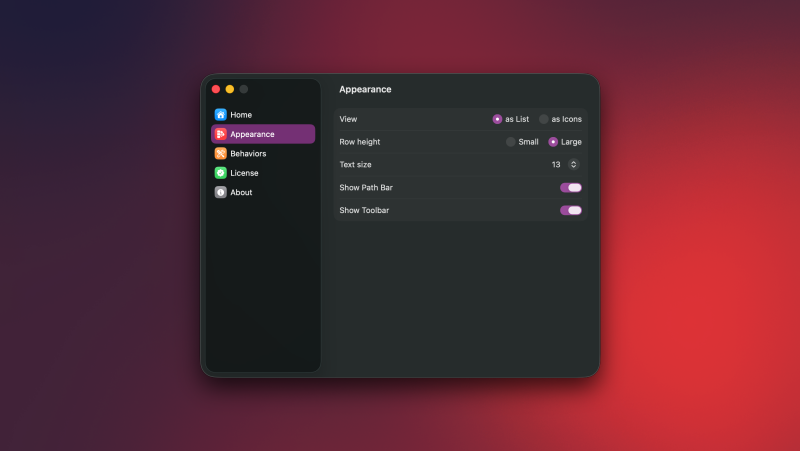
O Quick Look é um dos melhores recursos do macOS. Ele permite visualizar qualquer arquivo sem precisar abri-lo. No entanto, esse recurso não permite visualizar o conteúdo de pastas , o que significa que, ao selecionar uma pasta e pressionar a barra de espaço, você verá apenas o tamanho da pasta e o número de arquivos que ela contém. Para resolver isso, você pode usar um complemento chamado Folder Preview (US$ 1.99), que permite visualizar o conteúdo das pastas. Uma versão melhorada do aplicativo, o Folder Preview Pro (US$ 9.99), também está disponível e permite copiar, colar e até mesmo visualizar arquivos diretamente da pasta.
Use este atalho para recortar e mover arquivos no Finder.
Usuários que migram do Windows para o Mac notarão imediatamente a falta de uma maneira simples de recortar e mover arquivos. Embora o seu Mac ofereça esse recurso, encontrá-lo não é fácil. Você pode copiar um arquivo pressionando Command-C ou acessando o menu Editar e selecionando " Copiar ". Em seguida, abra uma pasta diferente e pressione Command-Option-V para mover o arquivo em vez de colá-lo. Você também pode usar o menu Editar e selecionar " Mover item para cá ". Se essa opção não estiver disponível, você pode clicar com o botão direito do mouse em um espaço vazio na pasta de destino e manter pressionada a tecla Option para que " Mover item para cá " apareça. Talvez você descubra que migrar do Windows para o Mac seja uma experiência que vale a pena explorar.
Use as Ações Rápidas para remover o fundo da imagem sem abri-la.
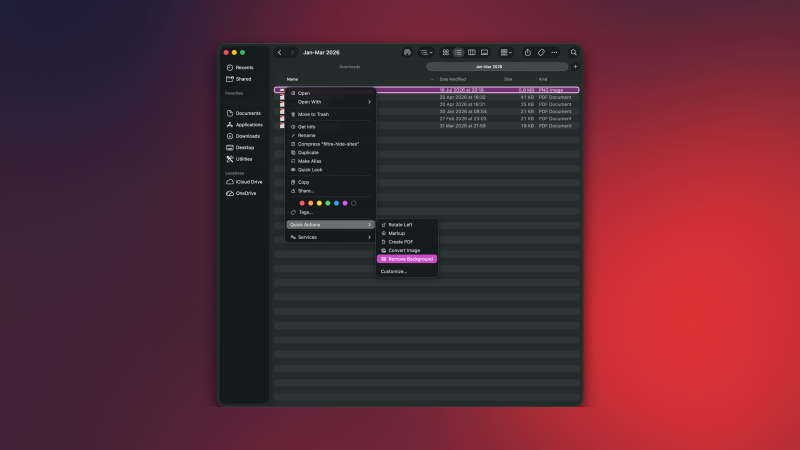
O Finder oferece ações específicas para cada tipo de arquivo, permitindo que você execute diferentes tarefas sem precisar abrir o arquivo original. Por exemplo, você pode clicar com o botão direito em qualquer imagem no Finder e escolher Ações Rápidas > Remover Fundo . Isso criará um novo arquivo de imagem sem o fundo da imagem original. O menu Ações Rápidas oferece diversas ações para diferentes tipos de arquivo, por isso recomendamos explorá-lo para descobrir outras funções úteis. Você pode perceber que o Finder às vezes é mais lento do que o esperado.
Veja todas as extensões de nome de arquivo para proteger sua segurança.
Por padrão, o Finder não exibe extensões de arquivo, o que significa que um nome de arquivo pode aparecer como " Lifehacker ". Se for um arquivo de imagem inofensivo, não há motivo para preocupação. No entanto, se for um aplicativo malicioso, você poderá encontrar alguns problemas indesejados no computador. Para evitar esses problemas e proteger sua segurança , você pode forçar o Finder a exibir as extensões de arquivo, o que mudará o nome do arquivo acima para algo como " Lifehacker.jpg ". Dessa forma, você pode ter certeza do tipo de arquivo que está abrindo. Para ativar essa configuração, vá para Configurações do Finder > Avançado e ative " Mostrar todas as extensões de nome de arquivo ". Este é um recurso que todo usuário de Mac deveria conhecer.
Personalize a barra de ferramentas do Finder para exibir instantaneamente os caminhos dos arquivos (e o Plus).
A barra de ferramentas do Finder oferece um conjunto de botões básicos que atendem às necessidades da maioria dos usuários de Mac, mas também oculta opções adicionais que podem ser cruciais para alguns. Para personalizar essa barra de ferramentas, clique com o botão direito em qualquer espaço vazio e selecione "Personalizar Barra de Ferramentas " . Uma série de opções adicionais aparecerá; por exemplo, você pode arrastar um botão "Caminho" para a barra de ferramentas e clicar em " OK ". Dessa forma, você pode clicar em "Caminho" a qualquer momento para visualizar o caminho completo de qualquer pasta ou arquivo no Finder. Da mesma forma, o botão AirDrop permite selecionar arquivos e abrir instantaneamente o menu de compartilhamento do AirDrop, um processo que geralmente requer três cliques.
Use esta configuração oculta para alterar o plano de fundo das janelas do Finder.
Cansado dos fundos brancos ou pretos padrão do Finder? Você pode alterar a cor de fundo ou até mesmo substituí-la por uma personalizada. Lembre-se de que esse recurso só aparece quando você usa a visualização Ícones no Finder. Para ativá-lo, abra qualquer pasta no Finder e pressione Command-1 (ou clique em Visualizar na barra de menus e escolha Ícones) para alternar para a visualização Ícones. Em seguida, pressione Command-J (ou Visualizar > Mostrar Opções de Visualização ) para abrir uma janela pop-up. Na seção Fundo, você pode escolher Cor para definir uma nova cor de fundo ou Imagem para adicionar uma imagem de fundo das suas fotos. Observe que o fundo não se ajustará automaticamente ao tamanho da janela; portanto, se você redimensiona as janelas com frequência no seu Mac, poderá ver espaços em branco ocasionalmente.
Comentários estão fechados.