

O erro "Falha na verificação" que aparece quando o GeForce Experience tenta verificar se há jogos instalados no seu computador é muito irritante, pois o programa se torna praticamente inútil se não conseguir detectar os jogos que você instalou.

É importante notar que o GeForce Experience não é compatível com todos os jogos. Para verificar se um jogo que você não encontra é realmente compatível, procure-o nesta lista . Se o jogo for compatível, confira os métodos que preparamos abaixo para tentar resolver o problema!
O que causa a falha na verificação do GeForce Experience no Windows?
Jogos que o GeForce Experience não consegue encontrar podem não ser compatíveis, e você deve verificar a lista completa. No entanto, existem outros motivos possíveis, e compilamos uma lista para você consultar e talvez encontre o que se aplica ao seu caso!
- drivers desatualizados ou defeituosos Instalar os drivers adequados para sua placa de vídeo é uma maneira segura e fácil de resolver o problema, de acordo com a NVIDIA e usuários de software.
- Falta de autoridade do proprietário ou funcionário Se a pasta que contém o jogo não puder ser acessada por uma conta normal, ou se o proprietário da pasta for outra conta, você deverá agir de acordo e garantir que o GeForce Experience tenha acesso adequado a cada pasta.
Solução 1: Realize uma instalação limpa do driver da NVIDIA.
Este método foi sugerido por um funcionário da NVIDIA quando usuários se depararam com esse erro, e já funcionou para muitos deles. É muito fácil de implementar e fará com que você instale o driver mais recente disponível do zero, o que também previne problemas relacionados à placa de vídeo Plus. Confira os passos abaixo!
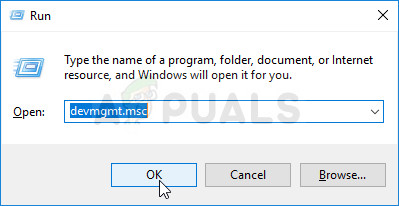
- Clique no botão Iniciar e digite “Gerenciador de DispositivosSelecione-o na lista de resultados disponíveis clicando na primeira opção. Você também pode pressionar a combinação de teclas. Tecla Windows + R Para abrir a caixa de diálogo Executar, digite “devmgmt.mscNa caixa de diálogo, clique em OK para executar.
- Já que você deseja atualizar o driver da placa de vídeo do seu computador, expanda a seção. Adaptadores de vídeoClique com o botão direito do mouse na sua placa de vídeo e selecione Desinstale o dispositivo.
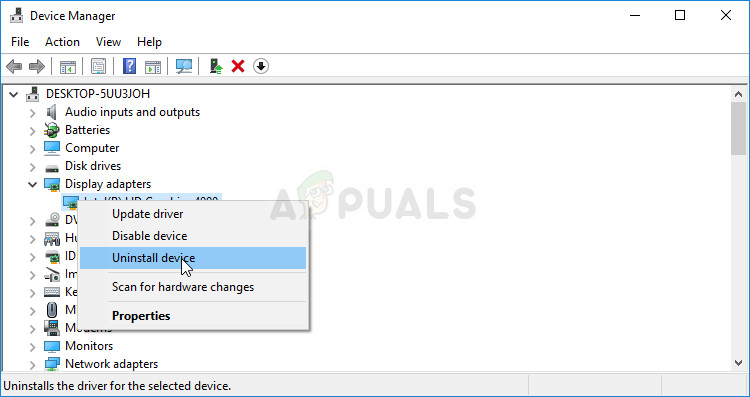
- Confirme todas as caixas de diálogo ou avisos que possam pedir a confirmação da desinstalação do driver de dispositivo gráfico atual e aguarde até que o processo seja concluído.
- Encontre o driver da sua placa gráfica em NVIDIA'sInsira as informações necessárias sobre seu cartão e sistema operacional e clique em بحث.
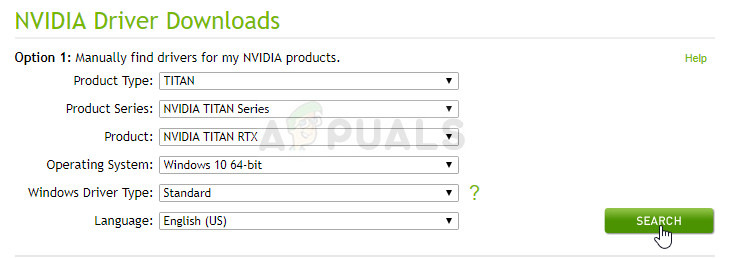
- Uma lista com todos os motoristas disponíveis deverá aparecer. Certifique-se de rolar a página para baixo até encontrar o motorista desejado, clique no nome dele e, em seguida, clique no botão. BaixarSalve-o no seu computador, abra-o eSiga as instruções que aparecem na tela.
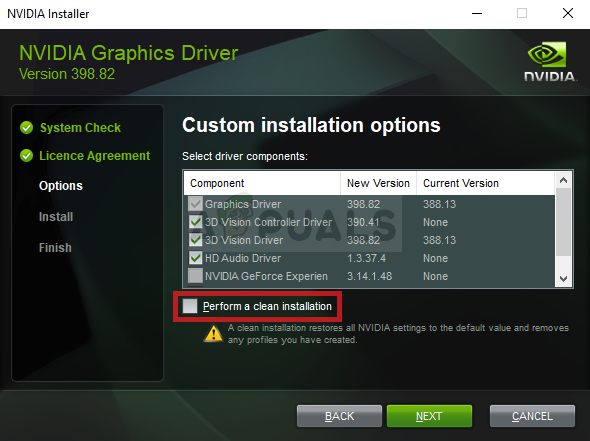
- Quando você chega na tela Opções de instalação, escolha uma opção personalizado (avançado) Antes de clicar em التاليSerá exibida uma lista dos componentes a serem instalados. Marque a caixa ao lado da opção desejada. Execute uma instalação limpaEm seguida, clique em Avançar e instale o driver.
- Verifique se o problema foi resolvido e se o problema de verificação do GeForce Experience ainda ocorre!
Solução 2: Execute o GeForce Experience como administrador.
Executar o GeForce Experience com privilégios de administrador tem sido uma solução comum para muitos usuários. O problema surge quando os jogos são instalados em pastas que só podem ser acessadas completamente com uma conta de administrador. Conceder privilégios de administrador ao arquivo executável do GeForce Experience deve resolver o problema por completo!
- Localize o atalho GeForce Experience Ou então, abra o arquivo executável no seu computador e abra as propriedades dele clicando com o botão direito do mouse na entrada, seja na área de trabalho, no menu Iniciar ou na janela de resultados da pesquisa, e selecione Propriedades No menu pop-up de contexto.
- Vá para a guia Compatibilidade Na janela Propriedades, marque a caixa ao lado da opção Execute este programa como administrador Antes de salvar as alterações, clique em OK ou Aplicar.
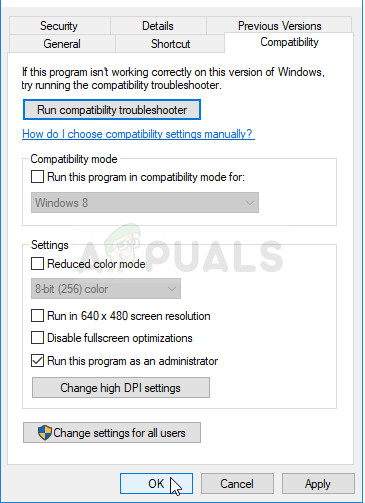
- Certifique-se de confirmar todas as caixas de diálogo que possam aparecer, solicitando que você confirme a seleção com privilégios de administrador. O GeForce Experience deverá ser executado com privilégios de administrador na próxima inicialização.
Solução 3: Assuma a propriedade das pastas de instalação do jogo
Se esse problema ocorrer apenas com jogos instalados em pastas específicas, tente assumir a propriedade da pasta onde os jogos estão instalados. Isso concederá privilégios adicionais ao GeForce Experience e deverá resolver o problema, mesmo que conceder privilégios de administrador falhe. Siga os passos abaixo para assumir a propriedade das pastas.
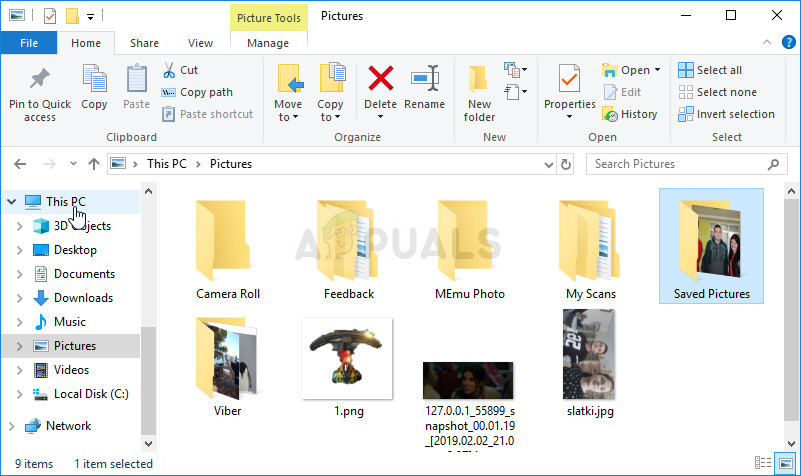
- Entrada livre Bibliotecas No seu computador, abra qualquer pasta e clique na opção “Este Computador” na barra lateral esquerda.
![]()
- Navegue até a pasta que contém os jogos que o GeForce Experience não consegue detectar. Certifique-se de selecionar uma pasta principal compartilhada.
- Você precisará adquirir a propriedade. pastaClique com o botão direito do mouse na pasta e, em seguida, clique em Propriedades, Então clique الأمان. Clique no botão Opções avançadasA janela “Configurações de segurança avançadas” será exibida. Nela, você precisa alterar as opções. proprietário.
- Clique no link “Alterar” ao lado do rótulo “Proprietário:A janela "Selecionar Usuário ou Grupo" será exibida.
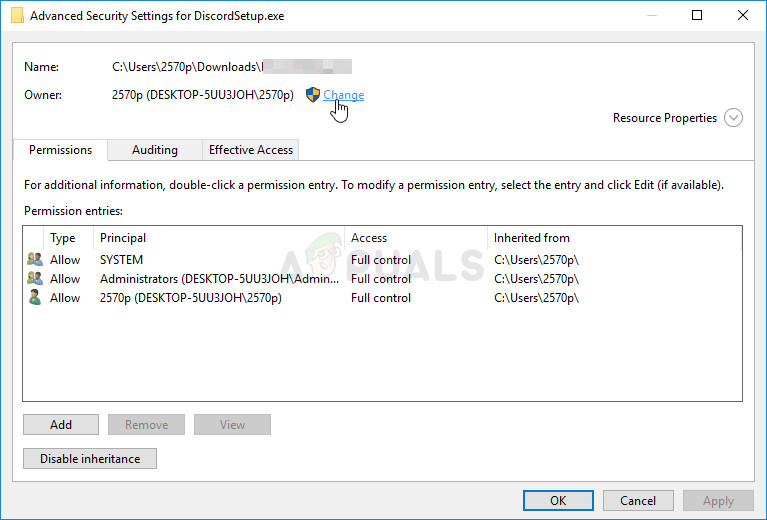
- Especifique a conta de usuário através do botão “Opções avançadas” ou simplesmente digite o nome da sua conta de usuário no campo “Digite o nome do objeto a ser selecionado” e clique em OK. Adicionar الكل.
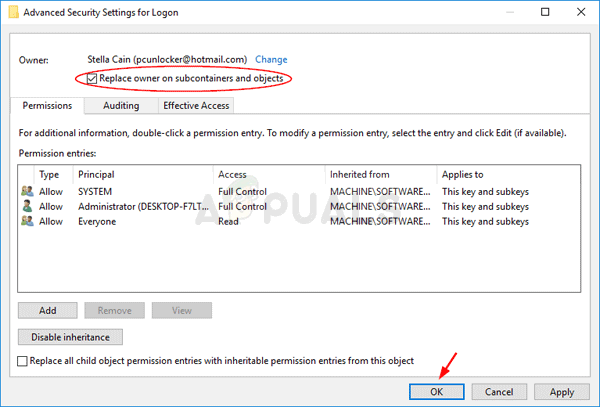
- Opcionalmente, para alterar o proprietário de todas as subpastas e arquivos dentro da pasta, selecione a caixa de seleção “Substituir o proprietário em subcontêineres e objetos."em uma janela"Configurações avançadas de segurançaClique em OK para alterar a propriedade.
- Agora que você tem controle total sobre a pasta, verifique se o GeForce Experience consegue procurar jogos localizados dentro dela!
Solução 4: Reinstale o GeForce Experience
O problema parece estar relacionado à versão do GeForce Experience instalada no seu computador. Seguindo os passos abaixo, você garantirá que a versão mais recente esteja instalada e o problema deverá parar de ocorrer caso os métodos mencionados acima não resolvam o problema.
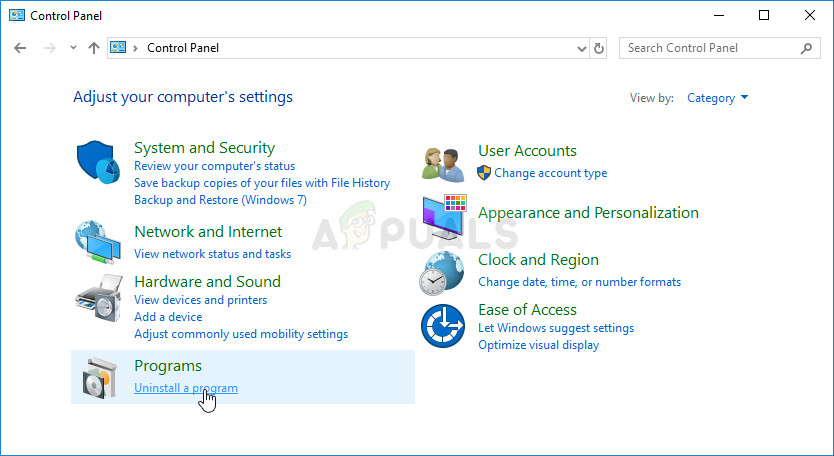
- Clique no menu Iniciar e abra painel de controle Procure por ele. Como alternativa, você pode clicar no ícone de engrenagem para abri-lo. الإعدادات Se você estiver usando o Windows 10.
- No painel de controle, selecione Visualizar por categoria No canto superior direito e clique em Desinstalar um programa na seção de software.
- Se estiver usando o aplicativo Configurações, toque em Formulários Isso deverá abrir imediatamente uma lista de todos os programas instalados no seu computador.
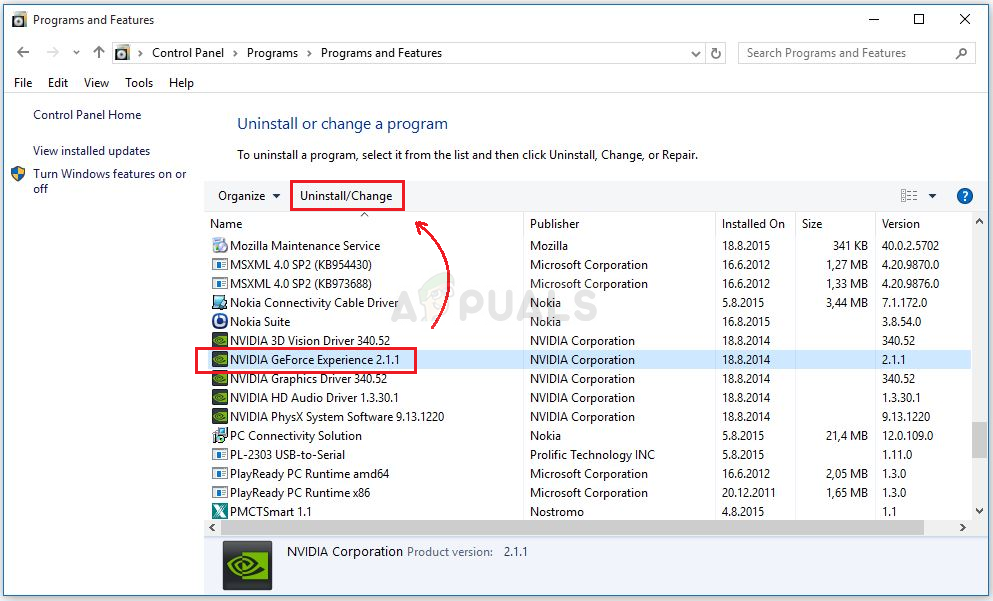
- Selecione uma ferramenta GeForce Experience No painel de controle ou nas configurações, clique em Desinstalar.
- O assistente de desinstalação deverá abrir; siga as instruções para desinstalá-lo.
- Clique em Concluir quando o processo de desinstalação estiver completo e reinicie o computador para verificar se os problemas de login persistem. Certifique-se de baixar a versão mais recente de [nome/versão do software]. esse linkExecute o arquivo executável e siga as instruções na tela para instalá-lo.
Comentários estão fechados.