

Pressionar o botão liga/desliga do seu laptop e ver uma tela em branco é uma das coisas mais frustrantes que podem acontecer. Muitos proprietários de laptops relataram não conseguir ligar seus dispositivos sem motivo aparente.
Computador portátil não funciona: principais causas e soluções
Muitos de vocês já se perguntaram o que fazer se o laptop não liga, então compilamos algumas soluções que funcionaram no passado. Se você precisar de ajuda para ligar o seu laptop, tente uma das soluções a seguir.
1. Verifique a fonte de alimentação/adaptador
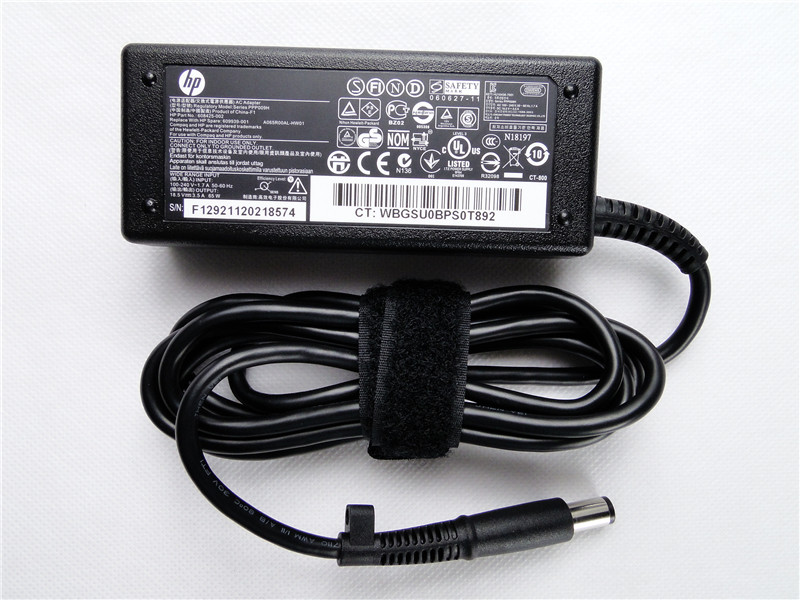
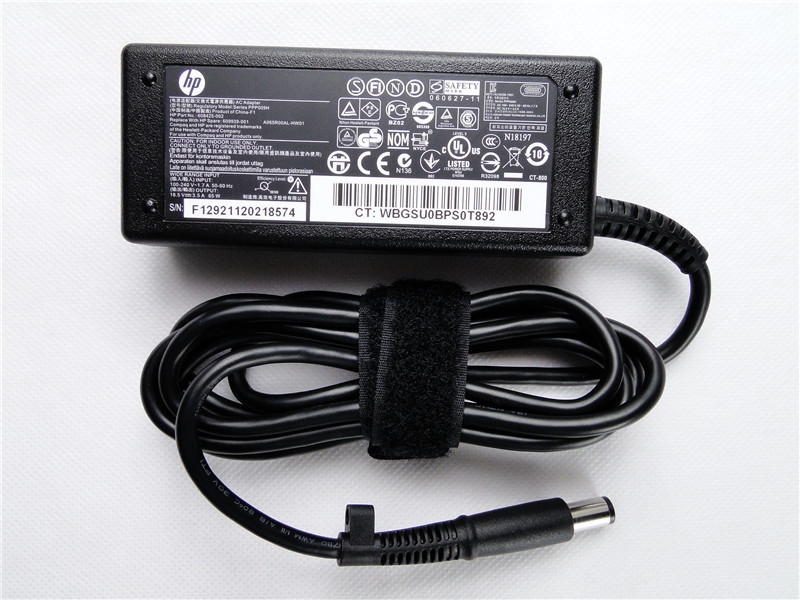
Uma fonte de alimentação defeituosa geralmente impede que um laptop ligue. Isso pode ocorrer por diversos motivos.
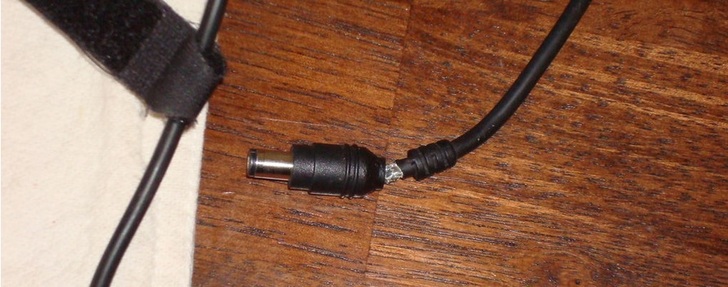
Às vezes, o cabo ou conector do carregador podem estar danificados ou apresentar conexões soltas ( veja exemplos ). Isso pode causar fornecimento de energia intermitente, já que a entrada de energia do laptop é desconectada e reconectada com frequência. Esse fluxo de energia inconsistente pode impedir que o laptop ligue ou causar seu desligamento inesperado durante o uso.
Outro cenário ocorre quando você conecta um carregador ao seu laptop. Ele precisa fornecer uma entrada de energia estável para carregar a bateria e alimentar o laptop simultaneamente. Se o carregador estiver com defeito, ele pode não fornecer a energia necessária ou pode não fornecer energia alguma. Como resultado, a bateria do laptop pode descarregar completamente, levando a uma situação em que não há energia suficiente para operar o sistema.
É importante observar que diferentes sistemas também exigem diferentes capacidades de carregamento. Os carregadores de laptops têm classificações de potência específicas (medidas em watts, volts e amperes) que devem corresponder aos requisitos de energia do laptop. Se a potência de saída do carregador for muito baixa para o laptop, pode não ser suficiente para alimentar o dispositivo. Por exemplo:
Laptop A:
- Requisitos de envio: 19 V, 3.42 A
- Tipo de carregadorCarregador especial com conector cilíndrico
Laptop B:
- Requisitos de envio: 20 V, 2.25 A
- Tipo de carregadorCarregador USB Type-C Power Delivery (PD)
Note que ambos os sistemas não só possuem conectores diferentes, como também requisitos de carregamento diferentes.
Para todos esses problemas, a melhor solução é substituir a fonte de alimentação após avaliar onde reside o problema principal.
Aqui estão algumas maneiras:
- Verifique os requisitos de carregamento do seu laptop na parte traseira e compre uma fonte de alimentação ou carregador de acordo com esses requisitos.
- Se você acha que a fonte de alimentação está funcionando, tente trocar o cabo que conecta o laptop à fonte de alimentação.
- Se a sua fonte de alimentação estiver completamente defeituosa ou superaquecendo, o melhor é substituir a unidade inteira. Uma maneira de confirmar isso é verificar se você consegue ver os fios coloridos dentro da carcaça externa preta.
2. Verifique a bateria
As baterias modernas de íon-lítio (Li-ion) e polímero de lítio (Li-polímero) suportam entre 300 e 500 ciclos de carga antes que sua capacidade comece a se degradar visivelmente. Em média, uma bateria de íon-lítio (Li-ion) bem conservada pode durar entre 2 e 4 anos.
No entanto, em alguns casos, a saúde da bateria se deteriora muito mais rapidamente, como em situações de uso excessivo, descargas profundas frequentes, uso do laptop enquanto carrega e outros fatores relacionados. Nesses casos, você pode esperar que seu laptop desligue com frequência, apresente problemas de funcionamento e, às vezes, até mesmo não ligue!
Caso isso aconteça, o sistema solicitará automaticamente a substituição da bateria. Recomendamos adquirir a bateria diretamente do fabricante, em vez de utilizar baterias não originais (de terceiros).
3. Examine a tela

É possível que o laptop esteja ligado, mas a tela esteja desligada, o que leva você a pensar que ele não está funcionando.
Como precaução, tente aumentar o nível de brilho inicialmente. Se aumentar o brilho não resolver o problema e você ainda vir conteúdo quase ilegível na tela, é provável que a luz de fundo da tela esteja com defeito.
Nesse caso, você ainda poderá ver imagens escuras na tela ou até mesmo uma tela completamente preta. Problemas com a retroiluminação podem ser causados por um inversor defeituoso ou por uma retroiluminação danificada. A menos que seu laptop tenha uma tela OLED , todas as telas possuem uma retroiluminação que pode se deteriorar com o tempo, resultando em ausência total de brilho.
Outro problema relacionado ao mau funcionamento da tela pode ser o próprio cabo do monitor. O cabo que conecta o monitor à placa-mãe do laptop pode estar solto ou danificado.
Se você tem experiência com dispositivos eletrônicos, pode tentar abrir o laptop e verificar se o cabo do monitor está conectado corretamente. Caso contrário, leve-o para ser verificado por um profissional.
4. Remova os cartões de memória e dispositivos externos.
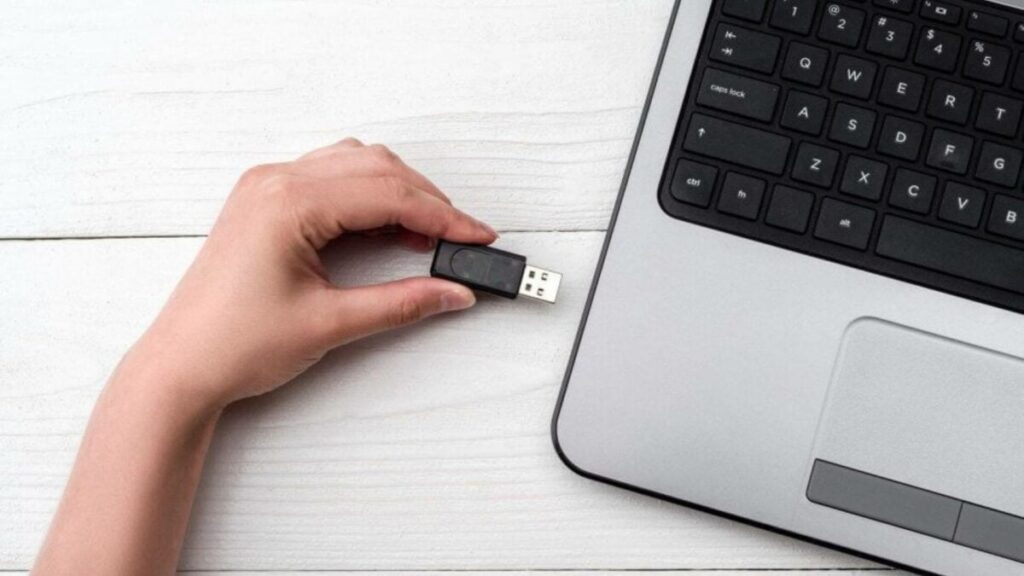
Se a alimentação e a tela parecerem estar funcionando normalmente, seu dispositivo pode estar travado antes da inicialização do Windows. Um problema comum é um pen drive ou cartão de memória conectado a uma porta ou leitor. Ver uma notificação como " Sistema Operacional Não Encontrado " é um problema comum e não deve ser motivo de grande preocupação. Seu laptop pode desligar repentinamente se isso acontecer.
Na maioria dos casos, isso significa que a BIOS (Sistema Básico de Entrada/Saída) está configurada para tentar inicializar primeiro a partir de uma mídia de armazenamento externa, como um cartão, em vez do disco rígido principal.
Após desconectar todos os dispositivos externos, tente ligar o laptop usando o botão lateral. Se ele iniciar corretamente, você saberá que o problema não está no próprio laptop, mas sim em um disco rígido ou dispositivo externo.
Para descobrir a causa, reinicie o laptop com apenas um dispositivo conectado por vez. Você pode continuar tentando até identificar o dispositivo com defeito.
5. Reinicie o laptop à força (também se aplica a MacBooks)

Se o teclado do seu laptop acender, mas não houver tela ou qualquer sinal de atividade da CPU, pode ser necessário reiniciá-lo. Se você quiser que seu laptop inicie do zero e forneça leituras precisas, pode realizar uma " reinicialização completa " desconectando totalmente a fonte de alimentação. Uma reinicialização completa reinicia apenas o hardware; ela não afeta os programas ou dados do usuário.
Você pode realizar uma reinicialização completa seguindo estes passos:
- pressione e segure Pressione e mantenha pressionado o botão liga/desliga por 10 segundos. (Ou até que o disco rígido emita um som de clique). Essa ação desativa completamente a fonte de alimentação do laptop.
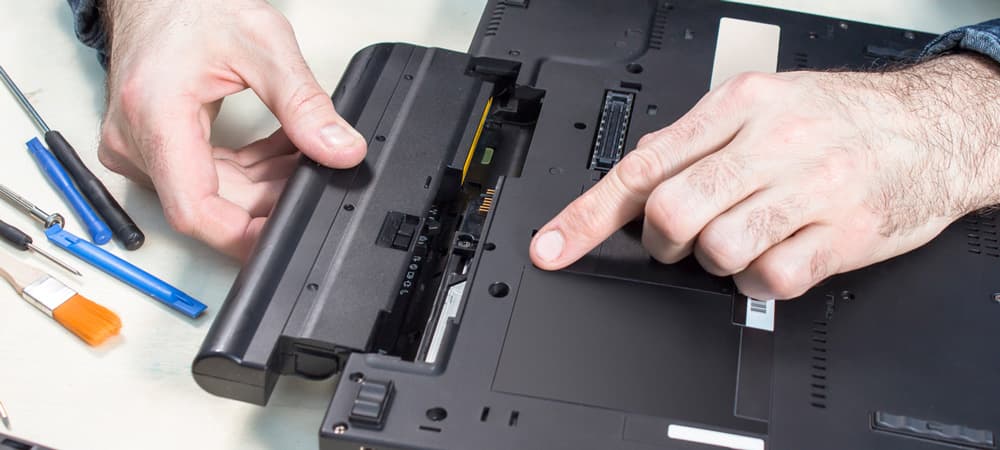
- Se o seu laptop tiver uma bateria removível, retire-a cuidadosamente pela parte inferior. Esta etapa garante que não haja energia residual dentro do laptop. Se não for possível acessar a bateria, como acontece com alguns dispositivos... MacbookTente pressionar e segurar o botão liga/desliga por alguns instantes. 30 segundosIsso terá o mesmo efeito.
- Após remover a bateria, pressione e mantenha pressionado o botão liga/desliga do laptop novamente por um período que varia entre 10-30 segundosEsta etapa ajuda a descarregar qualquer energia ou eletricidade restante nos componentes do laptop.
- Conecte a bateria e ligue o laptop novamente.
Se a bateria não for removível, basta pressionar o botão liga/desliga por 30 segundos e deixar o laptop nessa posição por 5 minutos . Em seguida, reinicie o sistema.
Eu mesma enfrentei esse problema. Meu laptop estava funcionando perfeitamente; tudo estava bem — a tela, a bateria e a fonte de alimentação — mas ele não inicializava. Uma reinicialização completa resolveu o problema. Mais tarde, descobri que isso pode ser causado por uma falha que interfere no hardware e no software do sistema, resultando em uma falha no processo de inicialização.
6. Verifique se há problemas de superaquecimento.
Conhecer a tolerância térmica do seu sistema pode simplificar muitas situações. É importante conhecer os limites do seu dispositivo, pois ultrapassá-los pode causar superaquecimento e outros problemas. O superaquecimento pode levar a problemas sérios no seu laptop e até mesmo resultar em danos permanentes se não for resolvido rapidamente. Felizmente, os dispositivos modernos possuem sistemas de gerenciamento térmico integrados para evitar o superaquecimento.
Portanto, neste caso, a melhor opção é não fazer nada . Apenas espere o laptop esfriar, principalmente se for um modelo mais antigo. No entanto, se ele continuar superaquecendo sem nenhuma intervenção, talvez seja hora de levá-lo para manutenção interna.
Em casos mais graves, pode ser necessário reaplicar a pasta térmica do processador para manter o contato térmico adequado com o sistema de refrigeração. Não tente abrir o laptop para verificar tudo isso por conta própria, a menos que você tenha conhecimento técnico; caso contrário, peça a um profissional para inspecioná-lo.
7. Limpeza das saídas de arrefecimento
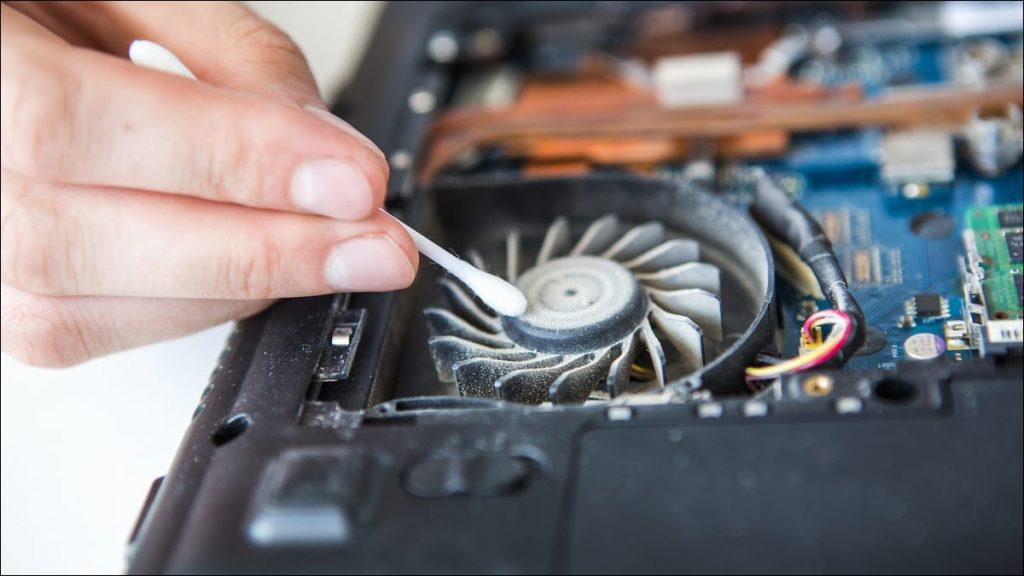
A obstrução das saídas de ar é a causa mais provável desse problema em notebooks gamers. Isso pode ocorrer por diversos motivos, incluindo acúmulo de poeira. A impossibilidade de ligar o notebook pode ser resolvida limpando as saídas de ar e verificando-as regularmente para garantir que estejam dissipando o calor adequadamente.
As entradas de ar desobstruídas são essenciais para um fluxo de ar adequado. Verifique a eficiência dessas entradas de ar. Inspecione as ventoinhas e as entradas de ar do seu laptop em busca de poeira que possa estar obstruindo o fluxo de ar. A melhor solução é levar o laptop para uma assistência técnica completa, mas você pode facilmente fazer isso sozinho com a ajuda de um tutorial do YouTube, desde que tenha conhecimentos básicos de informática.
8. Operando em modo de segurança
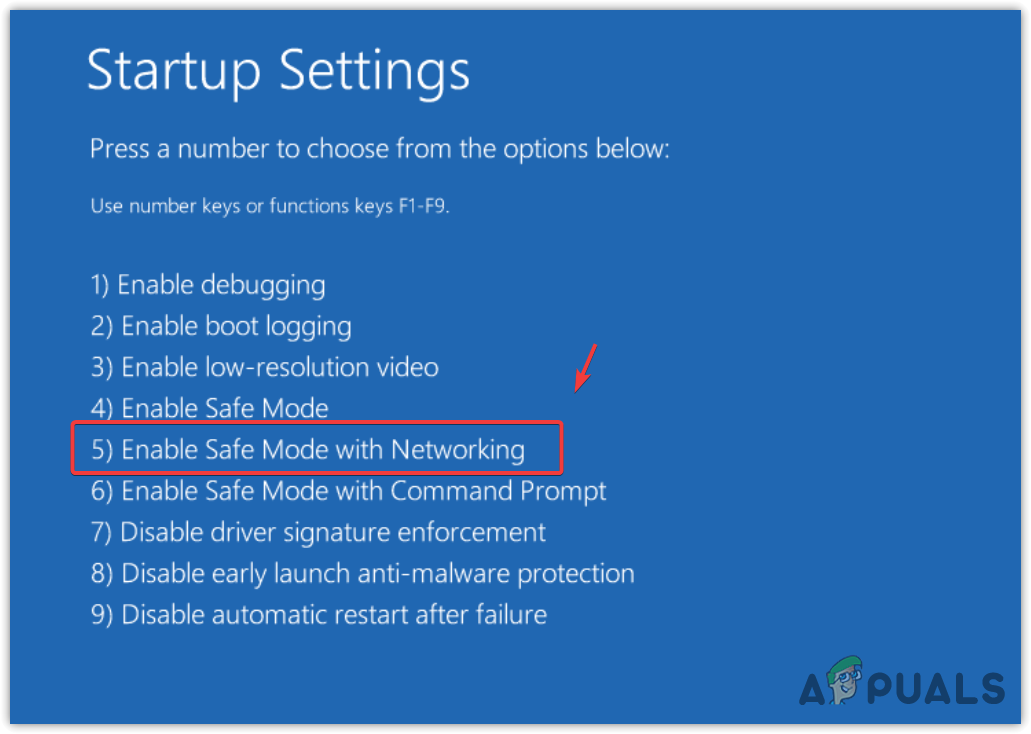
Às vezes, um programa específico pode interferir no Windows e interromper o processo de inicialização. Se o seu laptop ou computador não estiver iniciando normalmente, iniciar no Modo de Segurança pode permitir que você desfaça as alterações que causaram o problema.
Siga nosso guia completo sobre como iniciar o computador no Modo de Segurança . Se conseguir entrar, certifique-se de que todos os seus drivers estejam atualizados e que você não tenha instalado nada recentemente que possa estar causando o problema. Enquanto isso, execute uma verificação antivírus , só por precaução (piada totalmente intencional).
Lembre-se de que, às vezes, o problema não está no software do seu sistema. Nesse caso, você deve tentar instalar uma cópia nova do Windows no seu computador.
9. Problemas de inicialização
Usar um disco de recuperação ou um pen drive pode ser útil quando outras soluções falham em resolver problemas de inicialização do laptop. Se o seu laptop chegar à tela com o logotipo, mas não inicializar a partir daí, tente este passo.
O disco ou USB de recuperação contém um sistema operacional separado que permite inicializar em um ambiente independente do sistema operacional instalado no seu laptop.
Isso pode ser especialmente útil ao lidar com infecções por malware ou erros críticos do sistema que impedem o funcionamento correto do seu laptop. Veja como usar o disco de recuperação:
Passo 1: Obtenha uma imagem do disco de recuperação.
Baixe uma imagem de disco de recuperação de uma fonte confiável, de preferência de uma empresa de software antivírus como a Kaspersky ou outro fornecedor de software de boa reputação.
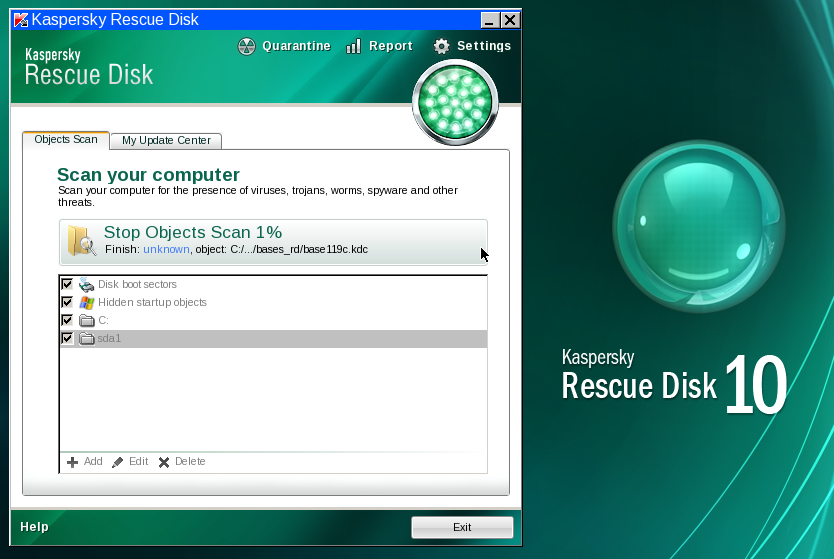
Passo 2: Crie um disco de recuperação ou uma unidade USB
Utilizando outro computador em funcionamento, copie o arquivo ISO para um CD ou DVD virgem para criar um disco de recuperação. Alternativamente, você pode usar uma ferramenta como o Rufus para criar uma unidade USB inicializável a partir da imagem do disco de recuperação.
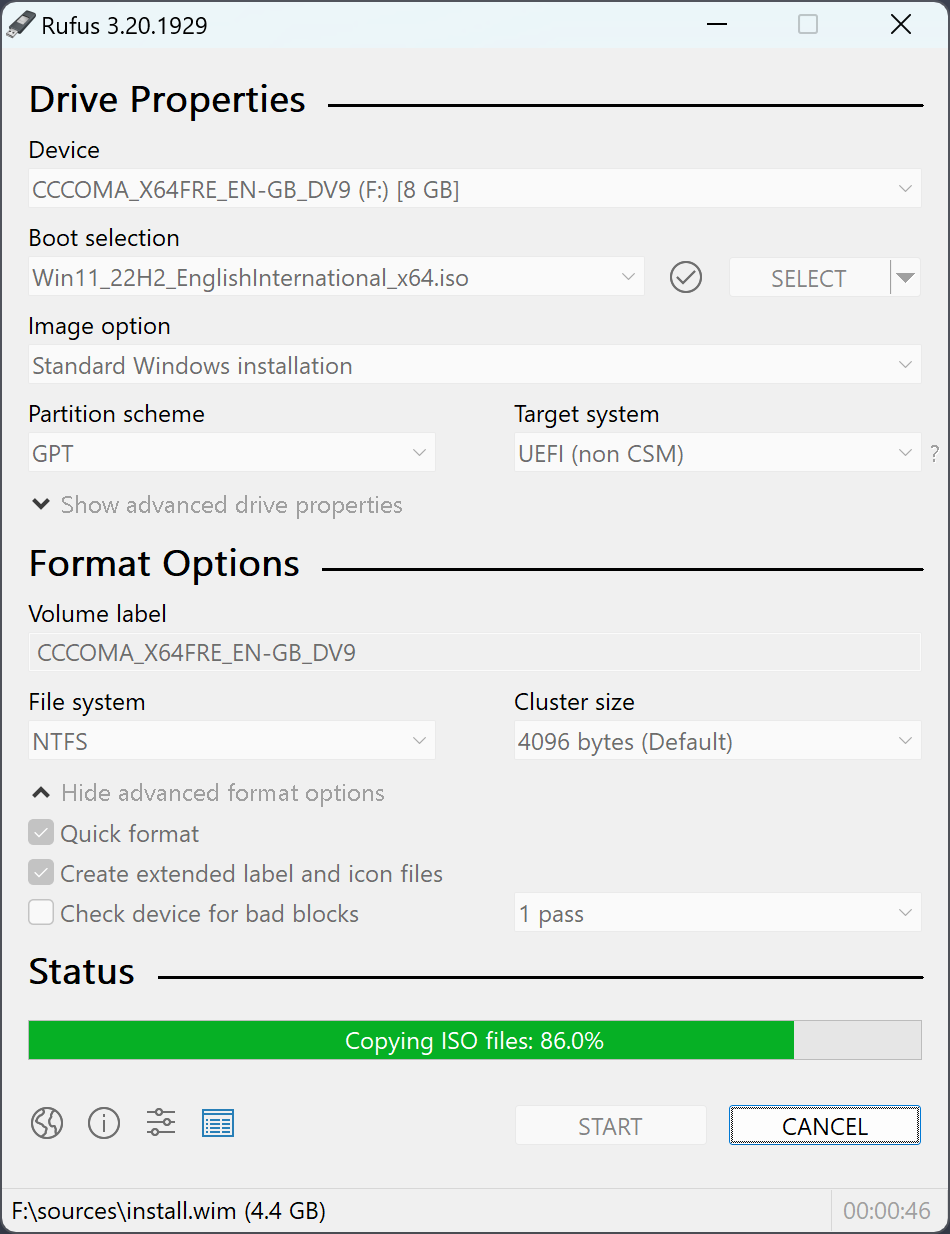
Passo 3: Inicialize a partir do disco de recuperação ou USB
Após preparar o disco de recuperação ou a unidade USB, insira-a na unidade de CD/DVD ou na porta USB do laptop afetado. Em seguida, ligue o laptop e acesse o menu de inicialização ou as configurações da BIOS. Isso geralmente é feito pressionando a tecla F12 durante a inicialização.
No menu de inicialização ou nas configurações da BIOS, selecione o disco de recuperação ou a unidade USB como dispositivo de inicialização principal. Isso permitirá que seu laptop inicialize no ambiente de recuperação em vez do sistema operacional instalado.
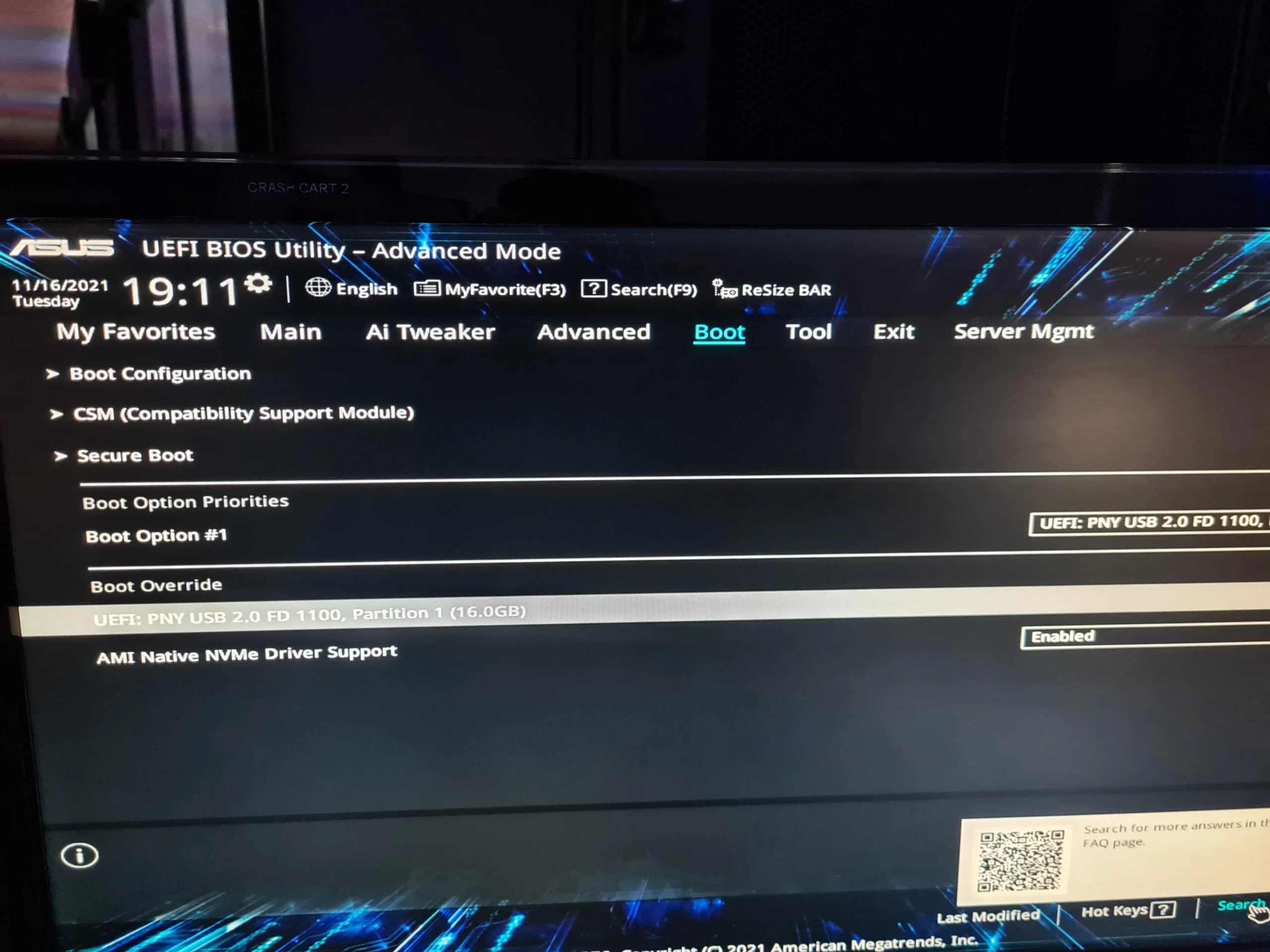
Etapa 4: Inspeção e Reparo
Após inicializar o ambiente de recuperação, use o software antivírus disponível para verificar se há malware ou vírus no disco rígido do seu laptop. Se alguma infecção for detectada, o software antivírus poderá tentar removê-la ou colocá-la em quarentena.
Além da verificação de malware, os discos de recuperação geralmente vêm equipados com diversas ferramentas de diagnóstico e reparo. Use essas ferramentas para corrigir erros do sistema, recuperar dados ou executar outras etapas de solução de problemas para resolver problemas de inicialização.
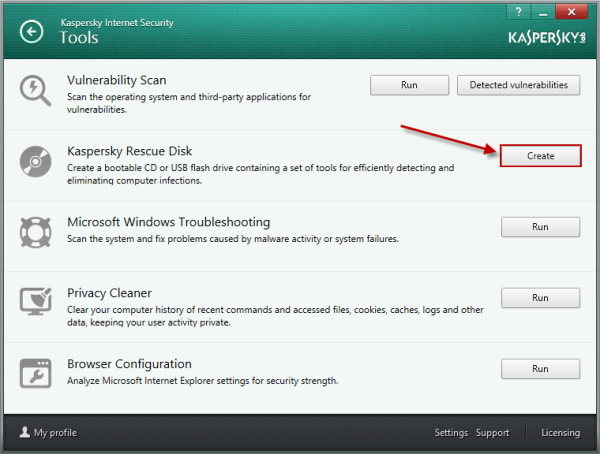
Passo 5: Remova o disco de recuperação ou o USB e reinicie.
Após concluir as verificações e reparos necessários, remova o disco de recuperação ou a unidade USB e reinicie o laptop. O laptop deverá inicializar o sistema operacional normalmente, sem problemas.
10. Problemas com as configurações da BIOS/UEFI
A BIOS e a UEFI são interfaces de firmware essenciais que gerenciam o hardware do seu computador durante a inicialização. Configurações incorretas podem causar problemas de inicialização, o que pode ser extremamente frustrante. Mas não se preocupe, você tem uma última opção para tentar antes de recorrer a soluções mais complexas.
Você pode redefinir a BIOS/UEFI para restaurar todas as configurações aos valores padrão. Procure por uma opção como " Carregar padrões otimizados " ou " Restaurar padrões " nas configurações da sua BIOS/UEFI e simplesmente siga as instruções na tela. Isso geralmente resolve a maioria dos problemas de inicialização, então vale a pena tentar.
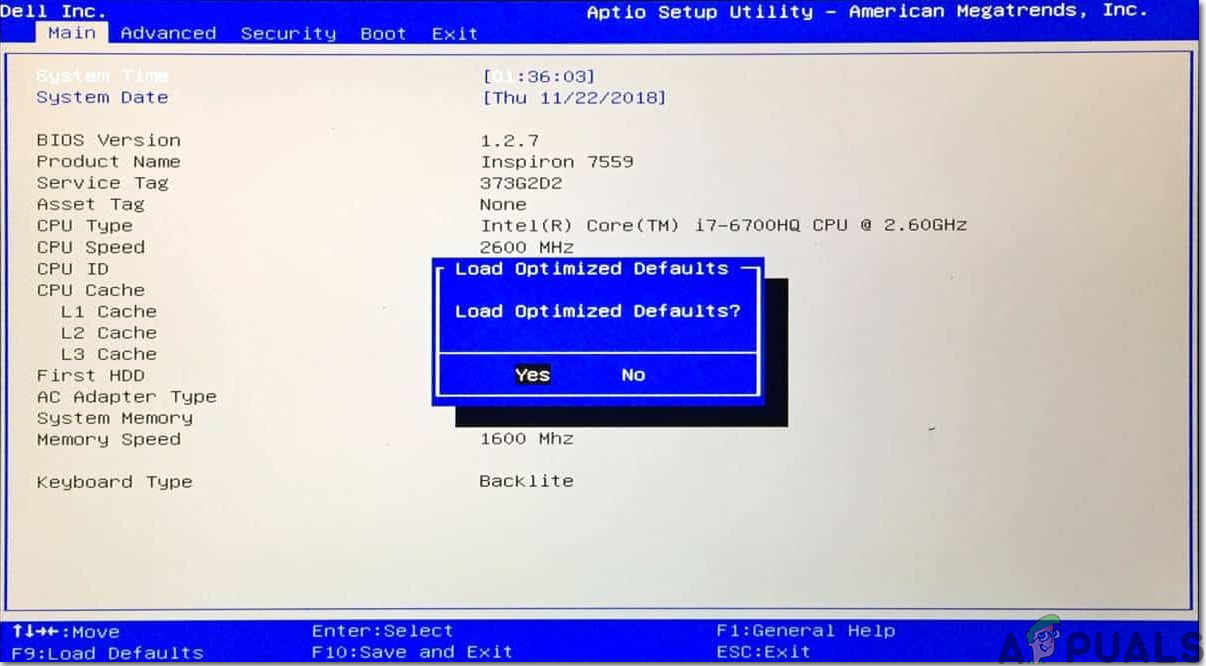
No entanto, lembre-se de que alterar as configurações da BIOS pode ser extremamente difícil e não é recomendado para quem não está familiarizado com os aspectos técnicos. Portanto, proceda com cautela. Se você não tiver certeza sobre como fazer alterações na BIOS, é melhor procurar a ajuda de um profissional experiente.
Lembre-se também de verificar o site do fabricante do seu notebook para obter atualizações de firmware BIOS/UEFI disponíveis. Essas atualizações podem resolver problemas de compatibilidade e melhorar a estabilidade geral do seu sistema.
Conclusão
Se o seu laptop ainda não funcionar após seguir o guia de solução de problemas, pode ser devido a um componente de hardware defeituoso ou a um problema mais complexo. Tentar consertá-lo por conta própria pode não ser a melhor opção, pois isso pode causar mais problemas ou invalidar a sua garantia.
Recomendamos que leve seu laptop a um técnico profissional para um diagnóstico e reparo adequados. Eles possuem a experiência e as ferramentas necessárias para identificar e resolver o problema com eficiência, restaurando o funcionamento do seu laptop rapidamente.
Solução de problemas e reparo de laptops – perguntas frequentes
Por que meu laptop não liga de jeito nenhum?
Pode haver vários motivos para esse problema, como bateria descarregada, carregador ou adaptador de energia com defeito, conexão de energia solta, problemas de hardware, superaquecimento ou botão liga/desliga com mau funcionamento.
Meu laptop está funcionando, mas a tela está preta. O que devo fazer?
Se a luz indicadora de energia e a ventoinha do laptop estiverem funcionando, mas a tela permanecer preta, tente ajustar o brilho da tela, verificar se há problemas com a iluminação de fundo, testar com um monitor externo e realizar uma reinicialização completa removendo a bateria e descarregando a energia restante.
É seguro usar carregadores de terceiros para meu laptop?
Embora alguns carregadores de terceiros possam funcionar com seu laptop, recomenda-se cautela. O uso de carregadores baratos ou não certificados pode causar problemas de compatibilidade, superaquecimento e possíveis danos ao seu laptop ou à bateria, motivo pelo qual essa prática não é recomendada.
Comentários estão fechados.