
10 truques da Ferramenta de Recorte que todo usuário do Windows 11 deveria conhecer.
Você usa a Ferramenta de Recorte no Windows 11? Descubra 10 truques profissionais que vão transformar suas capturas de tela e aumentar sua produtividade. Explore-os agora!

💡 Principais destaques (Resumo Executivo)
- Dominar a ferramenta de corte para aumentar a produtividade.
- Utilizar múltiplos padrões de corte de forma eficaz.
- Aproveite os recursos avançados de edição e compartilhamento.
📌 Índice
- Como copiar texto de imagens usando a Ferramenta de Recorte no Windows 11?
- Como extrair texto sem tirar uma captura de tela usando a Ferramenta de Recorte?
- Como ocultar automaticamente informações confidenciais em capturas de tela usando a Ferramenta de Recorte?
- Como tirar capturas de tela com atraso usando a Ferramenta de Recorte no Windows 11?
- Como gravar a tela com áudio (Screencast) usando a Ferramenta de Recorte para ajudar outras pessoas?
- Como adicionar bordas às capturas de tela na Ferramenta de Recorte para deixá-las prontas para publicação nas redes sociais?
- Como capturar screenshots em formatos livres e irregulares usando a ferramenta Recortar
- Desative o salvamento automático de capturas de tela na Ferramenta de Recorte para evitar desordem.
- Oculte rostos e informações confidenciais em capturas de tela usando a ferramenta de recorte.
- Realize a busca reversa de imagens na ferramenta de recorte para identificar objetos e locais.
A Ferramenta de Recorte é o aplicativo padrão para capturas de tela no Windows 11. Mas suas funcionalidades vão muito além da simples captura de imagens; com ela, você pode gravar a tela, extrair texto de imagens ou sites que impedem a cópia e até mesmo usar a ferramenta de busca reversa de imagens. Embora o ShareX continue sendo meu aplicativo preferido para capturas de tela no Windows , acredito que a Ferramenta de Recorte evoluiu e se tornou excelente tanto para iniciantes quanto para usuários avançados. Aqui estão 10 dicas essenciais sobre a Ferramenta de Recorte que todo usuário do Windows 11 deve conhecer.
Como copiar texto de imagens usando a Ferramenta de Recorte no Windows 11?
Copiar texto de imagens é um uso comum das ferramentas de captura de tela, e a Ferramenta de Recorte executa essa função com muita eficiência. Para copiar texto, clique com o botão direito do mouse em qualquer imagem no Windows 11 e selecione Abrir com > Ferramenta de Recorte . Com a imagem aberta, clique no botão Selecionar texto para selecionar todo o texto. O Windows levará alguns instantes para selecionar o texto e, quando terminar, você poderá clicar em Copiar todo o texto no menu pop-up. Você também tem a opção de selecionar uma única frase ou um bloco de texto específico clicando e arrastando sobre ele e, em seguida, clicando com o botão direito do mouse na seleção para exibir o botão Copiar texto.
Como extrair texto sem tirar uma captura de tela usando a Ferramenta de Recorte?
Se o seu único objetivo é copiar texto de sites que bloqueiam a cópia, de widgets de aplicativos ou de páginas de PDF digitalizadas onde o texto é difícil de selecionar, você deve usar a Ferramenta de Recorte para selecionar e copiar o texto sem precisar fazer uma captura de tela. Esse recurso permite minimizar a quantidade de imagens indesejadas, extraindo o texto diretamente e evitando a etapa de captura de tela. Para experimentar, abra o aplicativo Ferramenta de Recorte no seu computador Windows e clique no botão Extrator de Texto na barra de ferramentas. Em seguida, clique e arraste sobre uma área da tela que contenha texto, e o aplicativo a selecionará automaticamente em instantes. Clique em Copiar todo o texto no menu pop-up e pronto.
Como ocultar automaticamente informações confidenciais em capturas de tela usando a Ferramenta de Recorte?
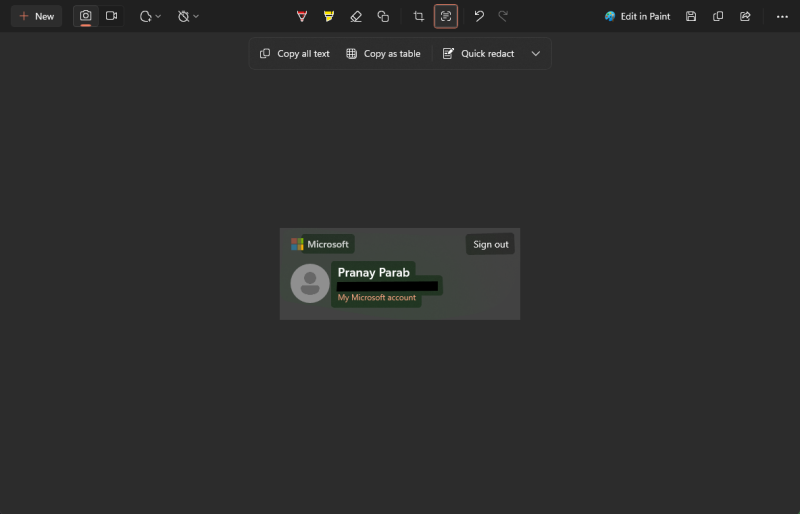
A Ferramenta de Recorte oferece um recurso muito útil que permite ocultar automaticamente informações confidenciais de capturas de tela antes de compartilhá-las. Esse recurso garante sua privacidade e evita o trabalho de edição manual. Para usá-lo, após tirar uma captura de tela, procure a opção “Ocultar Texto” ou “Ocultar Informações Confidenciais” (o nome pode variar um pouco dependendo da versão) nas ferramentas de edição do aplicativo. Quando ativada, a ferramenta analisará a imagem, identificará qualquer informação potencialmente confidencial, como endereços de e-mail ou números de telefone, e a ocultará automaticamente.
A Ferramenta de Recorte permite fazer edições básicas em imagens, incluindo a capacidade de ocultar automaticamente informações confidenciais em capturas de tela. Para isso, abra qualquer captura de tela na Ferramenta de Recorte e clique em " Escanear texto" . Após a ferramenta escanear o texto, um menu pop-up será exibido. Nele, você pode escolher " Escanear rapidamente" para ocultar automaticamente todos os números de telefone e endereços de e-mail na captura de tela. Esse recurso é muito discreto e adiciona uma barra preta sobre as informações confidenciais, tornando-as muito mais seguras do que simplesmente borrar números de telefone e endereços de e-mail.
Como tirar capturas de tela com atraso usando a Ferramenta de Recorte no Windows 11?
Você pode facilmente definir um temporizador para capturar imagens complexas na Ferramenta de Recorte, dando-lhe tempo suficiente para organizar a tela antes da captura. Configurar uma captura de tela detalhada no computador costuma ser frustrante, pois a Ferramenta de Recorte captura a imagem instantaneamente por padrão. Nesses casos, você pode definir um atraso de três a dez segundos antes de capturar a tela. Se a Ferramenta de Recorte estiver aberta, clique com o botão direito do mouse no ícone na barra de tarefas para fazer uma captura de tela com temporizador rapidamente. Três botões aparecerão, permitindo que você faça uma captura de tela após três, cinco ou dez segundos. Você também pode configurar a Ferramenta de Recorte para sempre adicionar um atraso antes de capturar uma imagem. Abra o aplicativo e clique no ícone da câmera na barra de ferramentas. Em seguida, clique no ícone do temporizador na barra de ferramentas e escolha o atraso que deseja adicionar.
Como gravar a tela com áudio (Screencast) usando a Ferramenta de Recorte para ajudar outras pessoas?
Você pode usar a Ferramenta de Recorte para gravar screencasts com narração e ajudar seus amigos e familiares a solucionar problemas técnicos com facilidade. Quando amigos ou familiares me pedem ajuda com problemas técnicos, costumo enviar uma gravação de tela com narração explicando como resolver o problema. Na Ferramenta de Recorte, você pode ativar uma configuração para incluir o áudio do microfone por padrão ao gravar a tela. Isso me permite gravar minha voz enquanto demonstro como resolver o problema e uso o cursor do mouse para destacar onde clicar. Depois de configurar a Ferramenta de Recorte para gravar áudio por padrão em suas gravações de tela, o processo é muito rápido. Abra a Ferramenta de Recorte no seu computador e clique no ícone de três pontos no canto superior direito. Selecione Configurações e ative " Incluir entrada de microfone por padrão ao iniciar uma gravação de tela".
Como adicionar bordas às capturas de tela na Ferramenta de Recorte para deixá-las prontas para publicação nas redes sociais?
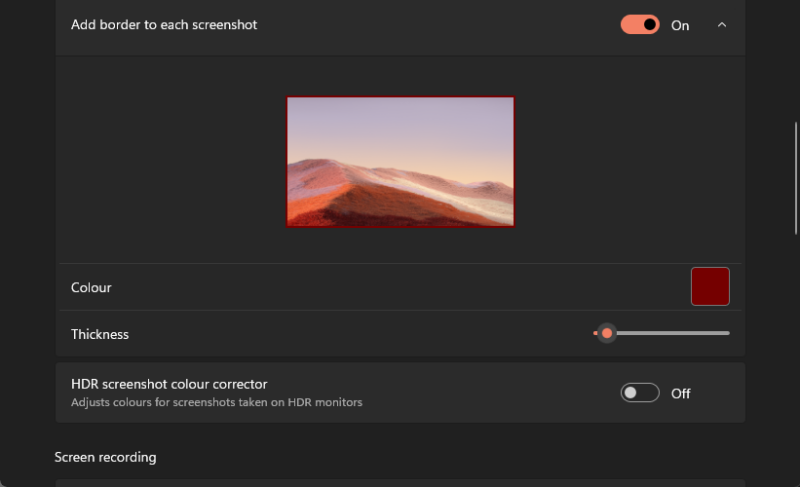
Você pode configurar a Ferramenta de Recorte para adicionar automaticamente uma borda de cor sólida a cada captura de tela, tornando-a ideal para postagens em redes sociais com uma aparência profissional e consistente. Ao capturar imagens, você pode configurar a Ferramenta de Recorte para adicionar automaticamente uma borda de cor sólida a cada imagem. Esse recurso é ótimo para postagens em redes sociais, pois uniformiza a aparência das capturas de tela e combina com sua estética. Acesse as configurações da Ferramenta de Recorte e ative " Adicionar borda a cada captura de tela ". Selecione a caixa Cor para escolher a cor de borda desejada e use o controle deslizante Espessura para ajustar a largura da borda.
Como capturar screenshots em formatos livres e irregulares usando a ferramenta Recortar
A Ferramenta de Recorte permite usar a ferramenta Forma Livre para desenhar uma área específica na tela e, em seguida, capturar uma imagem de tudo dentro dessa área. Você pode desenhar qualquer forma que desejar, e a ferramenta fechará automaticamente quaisquer pequenas lacunas para completar a captura de tela. O que é ótimo na ferramenta Forma Livre é sua capacidade de suavizar formas desenhadas de maneira imperfeita, o que significa que você não precisa necessariamente de uma mão firme para tirar capturas de tela úteis. Para usar essa ferramenta, abra a Ferramenta de Recorte e clique no ícone da câmera na barra de ferramentas. Em seguida, selecione o ícone de retângulo e escolha Forma Livre . Ao tirar a próxima captura de tela, a Ferramenta de Recorte permitirá que você desenhe uma forma irregular na tela.
Desative o salvamento automático de capturas de tela na Ferramenta de Recorte para evitar desordem.
Desativar o salvamento automático de capturas de tela na Ferramenta de Recorte ajuda a copiar as capturas de tela diretamente para a área de transferência, em vez de salvá-las como arquivos. Dessa forma, você pode fazer as edições necessárias e enviá-las para o aplicativo desejado ou simplesmente clicar no botão Salvar para armazenar apenas as capturas de tela editadas. Isso evita que as capturas de tela se acumulem e ocupem espaço desnecessário no seu disco rígido. Pessoalmente, eu só preciso salvar uma a cada dez capturas de tela que faço, o que torna esse recurso muito útil para mim. Para experimentar, acesse as configurações da Ferramenta de Recorte e desative a opção "Salvar automaticamente as capturas de tela originais".
Oculte rostos e informações confidenciais em capturas de tela usando a ferramenta de recorte.
A ferramenta Recortar inclui uma opção Formas, projetada especificamente para ocultar rostos ou informações confidenciais em fotos ou capturas de tela. Veja como funciona: ao abrir uma imagem na ferramenta Recortar, você verá um conjunto de ferramentas de edição na barra de ferramentas. Selecione a ferramenta Formas , localizada ao lado da ferramenta Borracha , e uma série de opções será exibida. Escolha a ferramenta Emoji para adicionar um emoji sobre os rostos. Como alternativa, você pode selecionar as ferramentas Quadrado ou Oval , mas certifique-se de usar a opção Preenchimento para ocultar completamente as informações confidenciais. Selecione Preenchimento e escolha uma cor. Você também pode desativar a opção Contorno, se preferir, pois ela adiciona uma borda à forma que você desenha na captura de tela. Em seguida, você pode desenhar um retângulo, quadrado, círculo ou oval na captura de tela e encontrará um bloco sólido de cor que pode ocultar informações confidenciais com eficácia.
Realize a busca reversa de imagens na ferramenta de recorte para identificar objetos e locais.
A Ferramenta de Recorte possui uma função de busca reversa de imagens integrada, que utiliza o mecanismo de busca do Bing para identificar objetos, locais ou elementos em suas capturas de tela ou fotos. Você pode usar esse recurso para identificar pessoas em uma imagem ou para verificar se alguém copiou a foto do seu perfil da conta de outra pessoa. Para usar esse recurso, abra uma imagem na Ferramenta de Recorte e toque nos três pontos no canto superior direito do aplicativo. Selecione "Busca visual com o Bing " e os resultados da busca reversa de imagens do Bing serão abertos no seu navegador padrão.
Comentários estão fechados.