
10 dicas essenciais do WhatsApp para todos os usuários
Quer se tornar um especialista em WhatsApp? Descubra 10 dicas e truques incríveis para melhorar o uso do aplicativo. Aprenda recursos ocultos e economize tempo. Clique agora!

As coisas mais importantes que você precisa saber
- Aumente a segurança da sua conta ativando a verificação em duas etapas, adicionando uma senha, protegendo seu cartão SIM com um PIN e criptografando backups com uma senha.
- Ative a privacidade avançada do chat para cada conversa, impedindo a exportação, desativando os recursos de IA e interrompendo o salvamento automático de imagens.
- Para liberar espaço de armazenamento, gerenciar arquivos grandes e conversas que consomem muito espaço, e desativar downloads automáticos de mídia nas configurações do aplicativo.
O WhatsApp é o aplicativo de mensagens mais popular em grande parte do mundo e, em quase uma década de uso, aprendi algumas dicas importantes que tornam minha experiência com ele mais confortável e segura. Uso esses truques do WhatsApp para manter minha conta segura, evitar que o aplicativo sobrecarregue minhas notificações e espaço de armazenamento e economizar muito tempo. Se você é como eu e todos os seus contatos usam o WhatsApp, com certeza precisará de dicas como essas para evitar se sentir sobrecarregado.

Use a privacidade avançada do chat para impedir a exportação e a IA Meta.
O WhatsApp possui criptografia de ponta a ponta, o que significa que nem mesmo a própria empresa consegue ler o conteúdo das suas mensagens. No entanto, isso não impede que os destinatários exportem facilmente o seu histórico de conversas. Se você não quer que ninguém exporte o seu histórico de mensagens, certifique-se de ativar a privacidade avançada de conversas no WhatsApp . Esse recurso precisa ser ativado individualmente para cada conversa (incluindo conversas em grupo).
Ao ativar a Privacidade Avançada do Chat, as imagens não serão salvas automaticamente nos celulares dos destinatários, os recursos de IA serão desativados e ninguém poderá exportar o histórico do chat para seus dispositivos. Observe que as pessoas ainda poderão encaminhar suas mensagens e fazer capturas de tela ou gravações da tela, mas toda segurança é bem-vinda. Você pode ativar a Privacidade Avançada do Chat abrindo qualquer conversa no WhatsApp, tocando no nome do contato ou do grupo e, em seguida, acessando Privacidade Avançada do Chat.
Você também pode bloquear conversas individuais.
Todo mundo sabe que é possível bloquear o aplicativo WhatsApp, o que significa que você precisará de uma senha (ou autenticação biométrica) para visualizar suas mensagens sempre que abrir o app. Mas um recurso menos conhecido é a possibilidade de bloquear conversas individuais. Isso permite que você coloque conversas com pessoas ou grupos específicos em uma pasta oculta. Essas conversas ocultas não aparecerão na sua lista de conversas do WhatsApp e só poderão ser encontradas pesquisando pelo nome do contato ou do grupo. Mesmo que outra pessoa consiga acessar seu WhatsApp, ela não poderá abrir essas conversas sem uma senha adicional ou autenticação biométrica.
Para usar esse recurso, abra qualquer conversa no WhatsApp, toque no nome do contato ou do grupo e ative a opção Bloquear conversa.
Torne sua conta do WhatsApp mais segura.
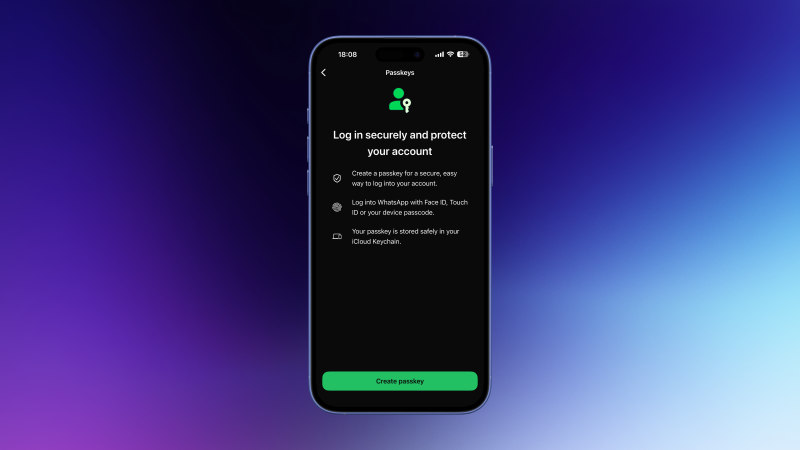
Existem algumas medidas simples que você pode tomar nas configurações do WhatsApp para reduzir as chances de acesso não autorizado à sua conta. Comece acessando Configurações do WhatsApp > Conta . Primeiro, toque em Verificação em duas etapas e ative-a. O WhatsApp solicitará que você crie um PIN de 6 dígitos e, na próxima vez que você acessar o aplicativo em um dispositivo diferente, será solicitado que você insira esse PIN juntamente com suas outras credenciais.
Ao configurar a verificação em duas etapas, o aplicativo também solicitará que você adicione um endereço de e-mail para ajudar a recuperar seu PIN caso o esqueça. Se desejar, você poderá adicionar uma senha na mesma página de configurações da conta. A etapa final para proteger sua conta do WhatsApp envolve o bloqueio do seu cartão SIM. Acesse as configurações de serviço móvel do seu telefone e configure um PIN para o SIM. Isso bloqueia seu SIM ou eSIM, o que significa que, se alguém tentar adicionar seu número a outro dispositivo, precisará desse PIN para fazer login. Como o WhatsApp exige seu número de telefone para ativação, essa etapa pode impedir o acesso não autorizado à sua conta.
Opcionalmente, você também pode adicionar uma senha aos seus backups do WhatsApp . Acesse Configurações do WhatsApp > Conversas > Backup de conversas > Criptografia de ponta a ponta . Você pode definir uma chave ou uma senha para criptografar seus backups. Ninguém poderá acessar seus backups do WhatsApp sem essa senha, o que ajudará a manter suas cópias extras de mensagens importantes em segurança.
Impeça que estranhos adicionem você a grupos
Como usuária assídua do WhatsApp, uma das maiores irritações que eu enfrentava era ser adicionada a grupos sem minha permissão. Não me importava muito quando meus amigos faziam isso, mas eventualmente, comecei a ser adicionada a grupos aleatórios e irritantes por estranhos, e foi aí que decidi dar um basta nisso. Você pode impedir que estranhos adicionem você a grupos do WhatsApp acessando Configurações do WhatsApp > Privacidade > Grupos e selecionando Meus contatos . Isso permite que apenas os contatos salvos adicionem você aos grupos. Sinta-se à vontade para selecionar Meus contatos, exceto… se quiser bloquear pessoas específicas de adicionarem você aos grupos.
O melhor truque do WhatsApp para enviar mensagens de voz.
Se você gosta de enviar mensagens de voz no WhatsApp, tenho algumas dicas rápidas para facilitar sua vida. Você provavelmente já sabe que pode abrir qualquer conversa e pressionar e segurar o ícone do microfone para enviar uma mensagem de voz. Mas sabia que, se você deslizar esse ícone para cima, em direção ao ícone de cadeado, pode soltá-lo e continuar gravando? Dessa forma, você não precisa ficar segurando o ícone do microfone enquanto grava mensagens de voz mais longas. Você também pode tocar no botão de pausa para interromper a gravação e retomá-la mais tarde, caso seja interrompido. Depois de terminar a gravação, você também pode tocar no botão 1 se quiser excluir sua mensagem de voz depois que o destinatário a ouvir uma vez.
Admito, porém, que às vezes tendo a ignorar mensagens de voz longas. Em vez disso, uso as transcrições para lê-las rapidamente e determinar se exigem uma resposta imediata. As transcrições de mensagens de voz estão desativadas por padrão, mas você pode ativá-las acessando Configurações do WhatsApp > Conversas > Transcrições de mensagens de voz > Manualmente . Já que está lá, toque também em Idioma da transcrição e escolha o idioma no qual deseja visualizar suas transcrições.
Arquivando chats e grupos indesejados
Se você recebe muitas mensagens de determinados chats ou grupos do WhatsApp, eles sempre aparecerão no topo da sua lista de conversas. Para remover esses chats da tela principal, acesse sua lista de conversas e pressione e segure os chats que deseja arquivar. Em seguida, toque em Silenciar . Para garantir que esses chats arquivados não reapareçam na tela principal quando você receber uma nova mensagem deles, acesse Configurações do WhatsApp > Conversas e ative a opção Manter conversas arquivadas.
Limitar notificações de spam
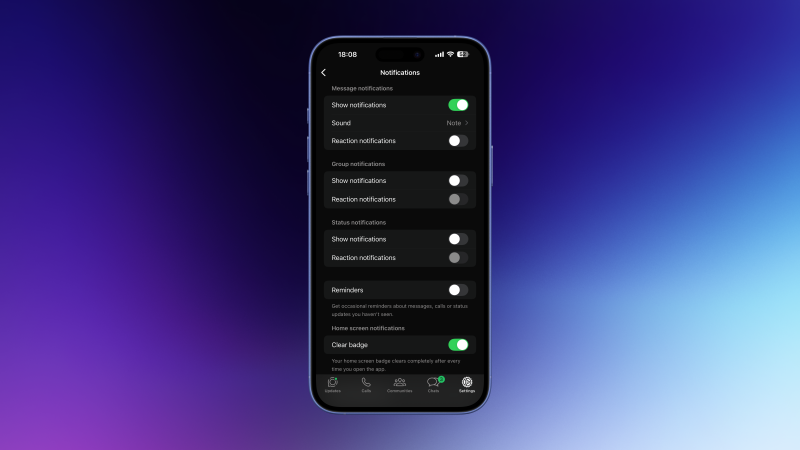
É fácil ficar sobrecarregado pelas notificações do WhatsApp. Se você for minimamente sociável, logo perceberá que está recebendo muito mais mensagens do que consegue lidar. Desativar completamente as notificações do WhatsApp pode ser uma solução eficaz, mas não é a melhor opção para todos.
Como alternativa, você pode tentar alguns métodos para reduzir significativamente o número de notificações que recebe do WhatsApp. Acesse Configurações do WhatsApp > Notificações e revise cada configuração nesta página. Por exemplo, você pode desativar todas as notificações de reações com emojis, mensagens em grupo e lembretes. Dessa forma, você receberá notificações apenas quando pessoas diferentes enviarem mensagens para você.
Crie pastas de bate-papo para gerenciar mensagens acumuladas.
As pastas de conversas do WhatsApp são uma ótima maneira de organizar suas conversas. Na sua lista de conversas, pressione e segure qualquer conversa. A partir daí, você pode escolher " Adicionar aos Favoritos" ou "Adicionar à lista" para começar. A primeira opção adiciona essas mensagens à sua pasta de Favoritos, enquanto a segunda permite que você escolha um nome personalizado para a pasta. Essas pastas de conversas aparecerão no topo de todas as suas conversas e você poderá tocar rapidamente em qualquer uma delas para se concentrar em conversas específicas.
O segredo é reorganizar essas pastas ao seu gosto. Você pode fazer isso pressionando e segurando o nome de qualquer uma dessas pastas de bate-papo e selecionando "Reordenar listas ". Esse recurso pode ser usado para priorizar mensagens de pessoas queridas, grupos específicos, amigos e assim por diante.
Como resolver o erro "Armazenamento do WhatsApp cheio"
Infelizmente, muitos usuários enfrentam problemas com o armazenamento do celular cheio devido ao WhatsApp. Se você está passando por isso, acesse Configurações do WhatsApp > Armazenamento e dados > Gerenciar armazenamento para iniciar o processo de limpeza. Toque em "Maior que 5 MB" e você poderá revisar todos os arquivos que estão ocupando muito espaço de armazenamento no seu dispositivo. No canto inferior esquerdo, há um botão que permite classificar esses arquivos por data (mais recente) ou tamanho. Esse recurso pode ser usado para identificar arquivos duplicados e excluir todos, exceto uma cópia. Você também pode ver uma lista de conversas que estão usando mais espaço de armazenamento no seu dispositivo. Toque em cada item para revisar seus arquivos manualmente.
Também é muito fácil configurar algumas medidas preventivas para evitar esse erro. Você pode acessar Configurações do WhatsApp > Armazenamento e dados e desativar todas as opções em Download automático de mídia . Isso também ajuda a resolver o problema de falha no download do WhatsApp.
Verifique novamente as configurações e a privacidade.
É importante observar que, se você usa o WhatsApp tanto no computador quanto no celular, qualquer alteração feita nas configurações de um dispositivo pode não ser sincronizada com o outro. É recomendável revisar todas as configurações para garantir que tudo esteja sincronizado corretamente.
Enquanto confere os detalhes da sua conta, aproveite para revisar também as configurações de privacidade do WhatsApp. Acesse Configurações do WhatsApp > Privacidade , role para baixo e selecione Verificação de privacidade para uma visão geral rápida. Este guia passo a passo para ativar as configurações de privacidade mais importantes do WhatsApp é muito mais rápido do que fazer isso manualmente. Você também pode garantir que a criptografia de ponta a ponta esteja ativada no WhatsApp para Android, a fim de aumentar ainda mais a sua privacidade.
Comentários estão fechados.