

Problemas comuns com aspiradores robô: seu guia para solucionar problemas frequentes

As coisas mais importantes que você precisa saber
- Comece por verificar se a base de carregamento está ligada à tomada e se as luzes estão acesas, e certifique-se de que o seu telemóvel e o robô aspirador estão ligados à mesma rede Wi-Fi de 2.4 GHz, uma vez que a maioria dos aspiradores não suporta 5 GHz.
- Reinicie o robô rapidamente ou reinicie a conexão Wi-Fi usando os botões físicos do aparelho e, em seguida, atualize o aplicativo para celular e o firmware do robô para resolver problemas de conectividade.
- Melhore sua conexão Wi-Fi afastando a base de carregamento de dispositivos metálicos grandes e aproximando-a do roteador. Se outras soluções falharem, a restauração de fábrica é o último recurso, seguindo as instruções do fabricante.
A perda frequente de conexão é um dos defeitos mais irritantes em qualquer dispositivo doméstico inteligente, e isso é especialmente verdadeiro para aspiradores de pó robóticos.
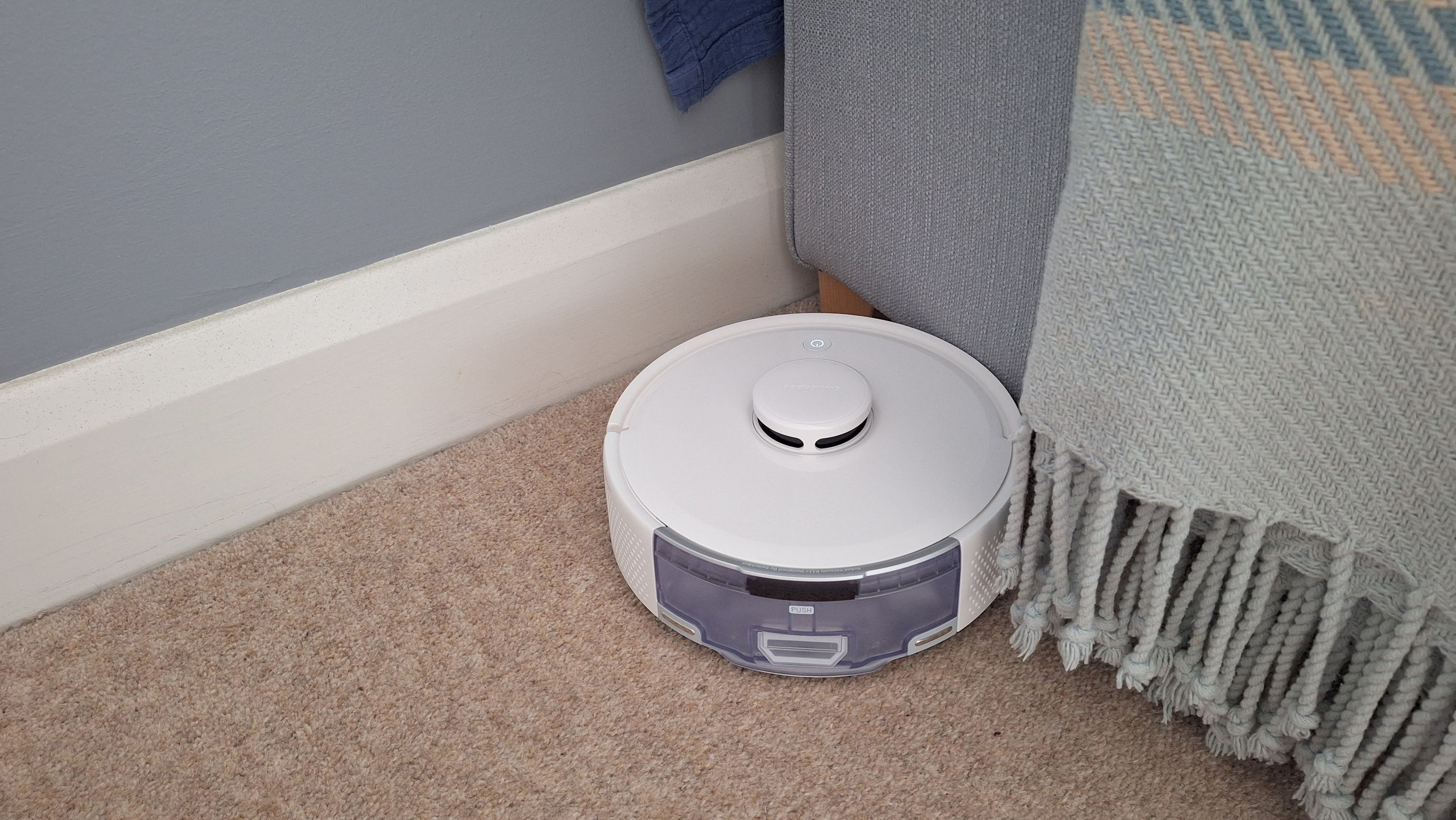
Sem conexão com a internet, seu smartphone ou a base de carregamento, até mesmo os melhores robôs aspiradores terão dificuldades para funcionar. Eles podem não seguir uma programação de limpeza predefinida, ignorar comandos do seu celular ou até mesmo parar de funcionar completamente durante a limpeza.
Felizmente, se o seu robô aspirador está constantemente perdendo a conexão, existem algumas maneiras simples de fazê-lo funcionar novamente. Como existem muitos modelos de diversos fabricantes, não posso fornecer instruções específicas para cada robô. No entanto, a maioria funciona de maneira bastante semelhante, então este artigo deve fornecer toda a ajuda que você precisa em relação à conectividade.
1. Verifique o básico
Antes de nos aprofundarmos nos menus de configurações e aprendermos tudo sobre as diferenças entre os dois tipos de frequência Wi-Fi, vamos abordar o básico.
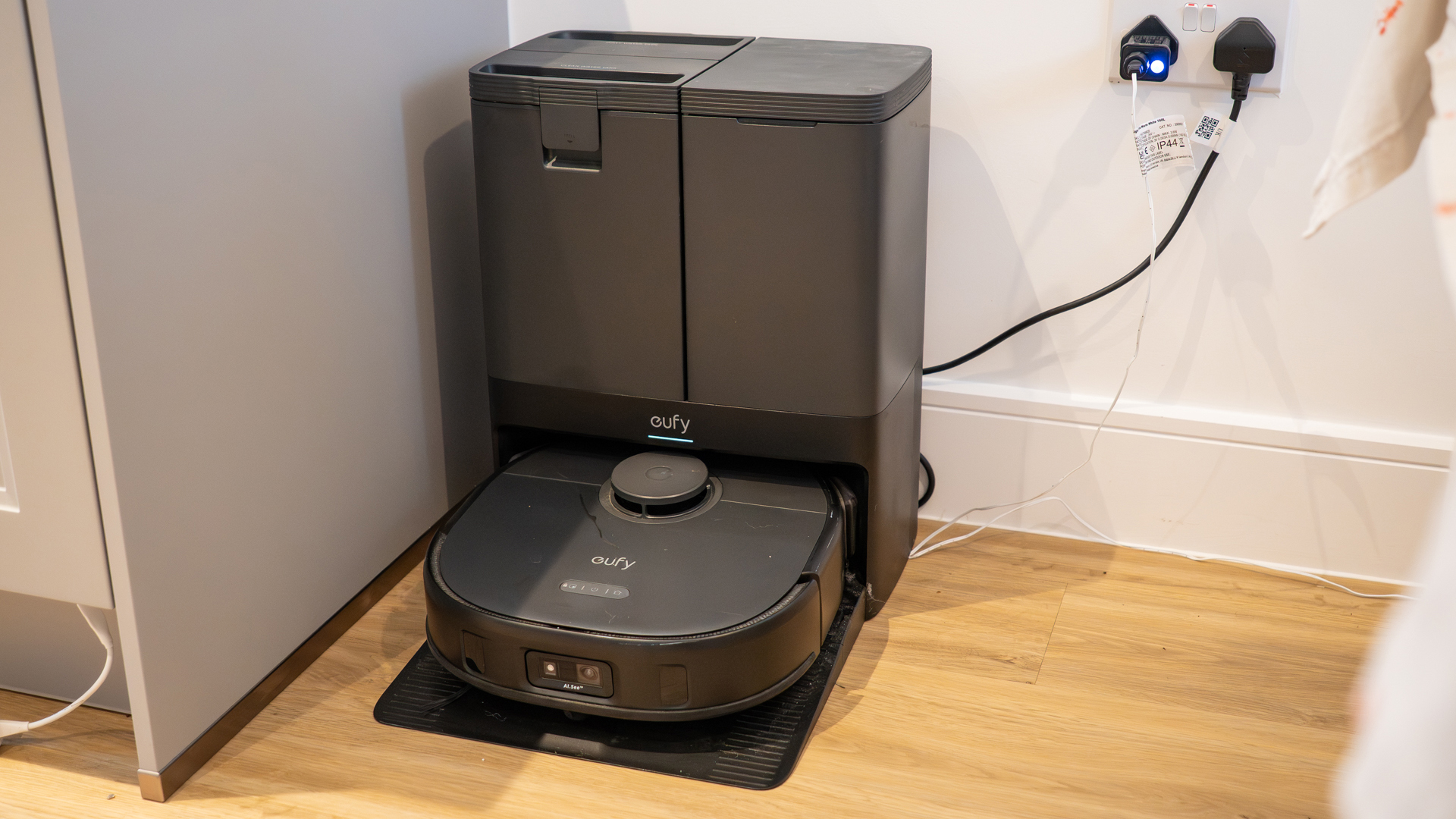
Pode parecer óbvio, mas você já verificou se a base de carregamento do robô está conectada e funcionando? Você também deve verificar se há alguma notificação ou luz indicadora de status na base e no próprio robô. Elas estão vermelhas, indicando um problema, ou estão na cor normal (geralmente verde ou branca)? Meu aspirador Eufy X10 usa uma luz vermelha para indicar vários tipos de problemas, desde um problema de conexão até um reservatório de pó cheio ou um vazamento de água.
Em seguida, verifique se seu telefone está conectado à mesma rede Wi-Fi que seu dispositivo Android. Você alterou recentemente as configurações da sua rede Wi-Fi, comprou um novo roteador ou instalou algum equipamento de rede, como um repetidor Wi-Fi ou uma rede mesh? Todos esses fatores podem ser a causa dos problemas de conectividade do seu dispositivo Android.
2. Reinicie e redefina o Wi-Fi.
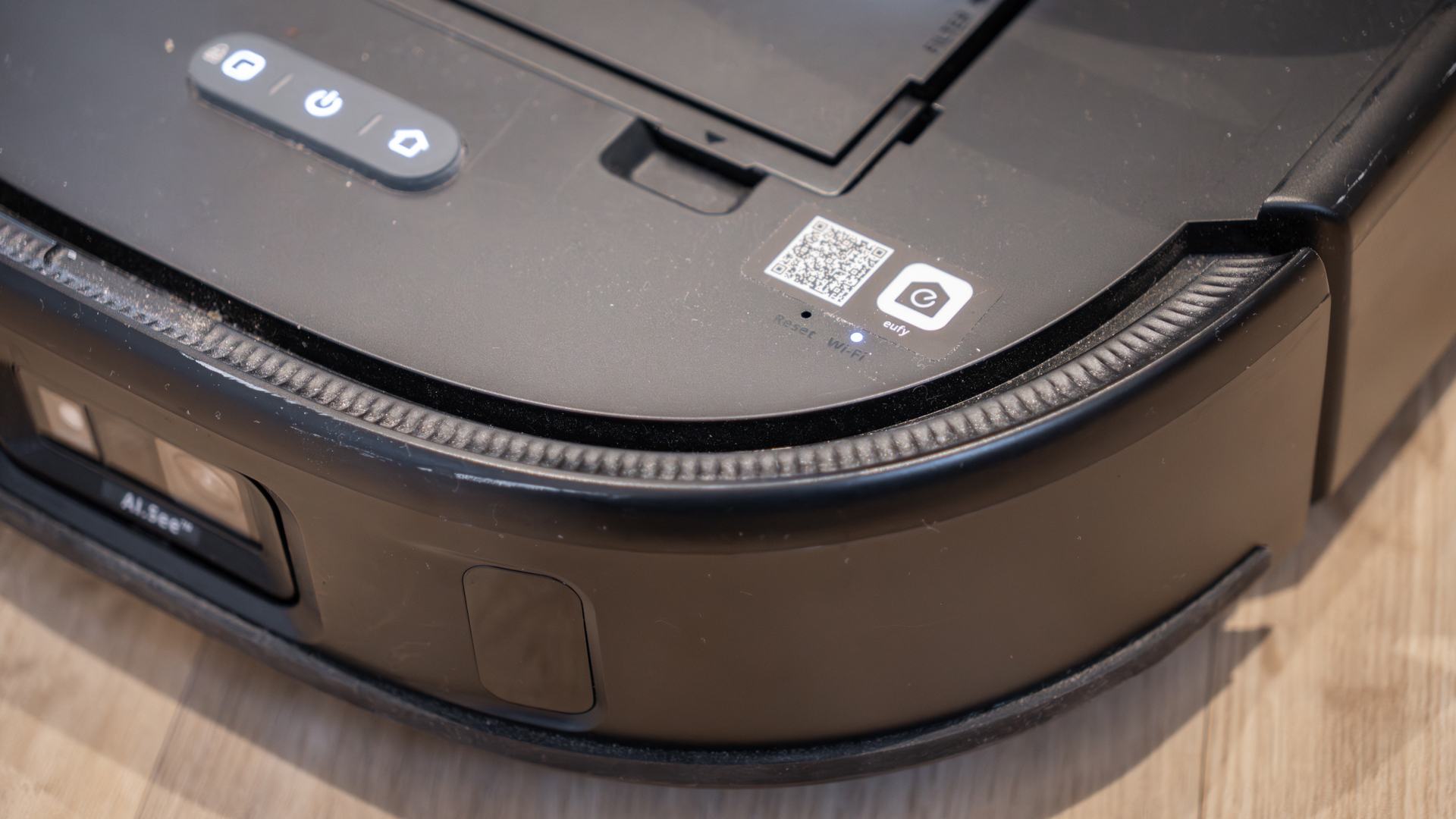
Os aspiradores robóticos geralmente possuem um botão físico para realizar uma reinicialização rápida ou, se necessário, uma reinicialização completa. Muitas vezes, também é possível redefinir rapidamente a conexão Wi-Fi do robô — geralmente pressionando e segurando dois botões no próprio robô por alguns segundos. Esses botões costumam ser os mais visíveis na parte superior do robô (ou os únicos dois botões) e geralmente são identificados como Início , Iniciar, Pausar ou Wi-Fi.
Para muitos modelos Eufy e Dreame, você precisará pressionar e segurar os botões de Limpeza Local e Recarregar. Para os modelos Roborock, são os botões de Autolimpeza e Modo de Carregamento, enquanto os aspiradores Roomba reiniciam o Wi-Fi pressionando os botões Início, Local e Limpar simultaneamente.
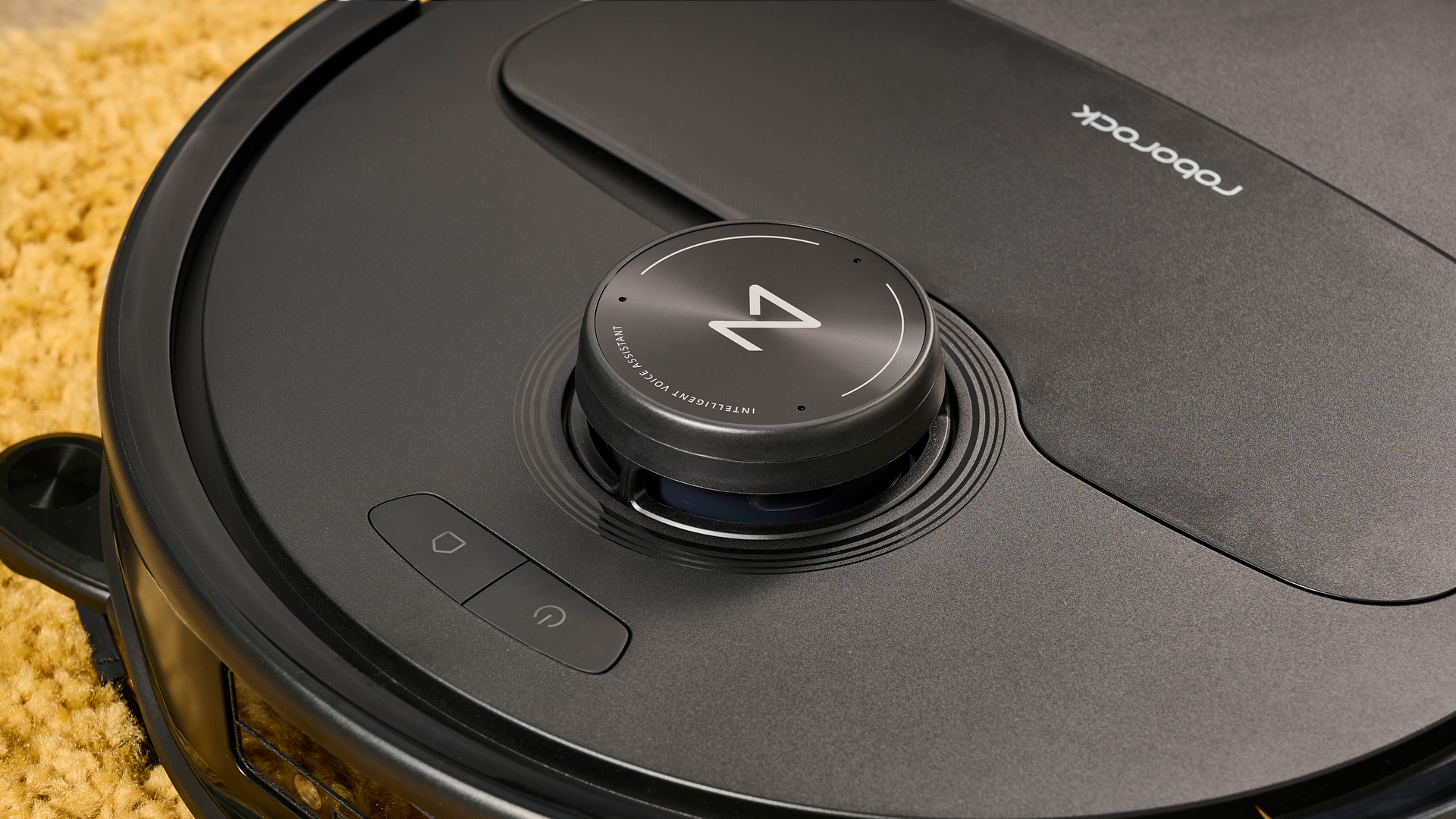
Pressione e segure os botões correspondentes até ouvir um bipe ou um aviso de voz indicando que a conexão Wi-Fi foi redefinida. Em seguida, abra o aplicativo no smartphone e siga as instruções para reconectar o robô à sua rede Wi-Fi. Não se preocupe com a perda de dados; após a reconexão, todas as configurações, o nome e o mapa de limpeza do robô serão restaurados.
Alguns outros robôs, como o meu Eufy X10, têm um pequeno botão (orifício) sob a tampa superior. Levante a tampa e, em seguida, use uma ferramenta adequada para pressionar e segurar o botão por alguns segundos. Isso deve forçar uma reinicialização sem que o robô perca nenhum dado.
3. Certifique-se de que seu software esteja atualizado.
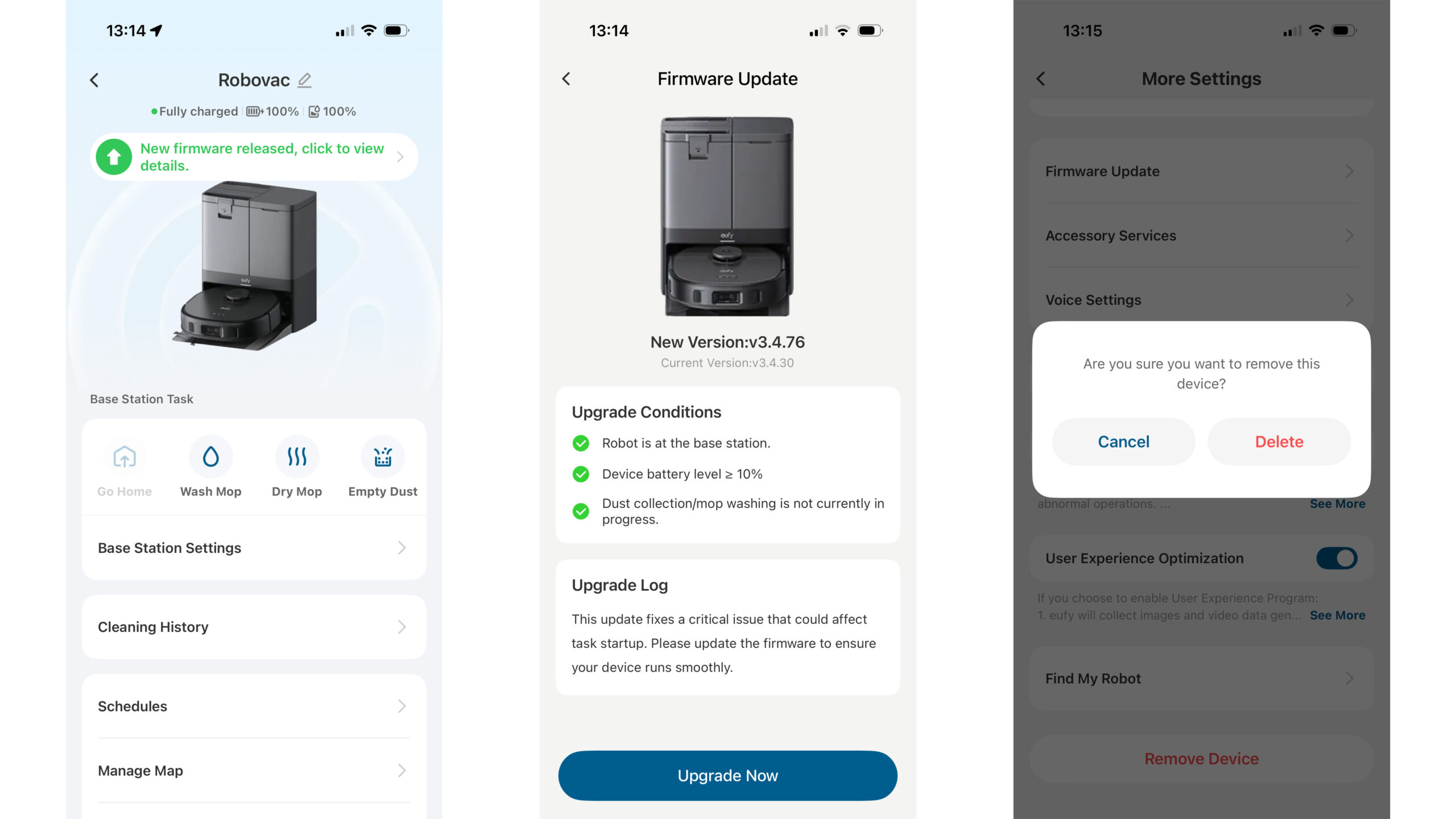
Os desenvolvedores de aplicativos lançam atualizações de software com frequência, por isso é importante garantir que seu dispositivo esteja totalmente atualizado. Acesse a loja de aplicativos do seu telefone, ative todas as atualizações e verifique se há atualizações de firmware disponíveis para o aplicativo do robô aspirador.
As atualizações de firmware costumam ser menos frequentes, mas geralmente demoram mais para serem concluídas do que uma atualização rápida de aplicativo. Naturalmente, se você estiver enfrentando problemas de conectividade, atualizar o firmware do seu Android — ou mesmo verificar se há atualizações disponíveis — pode não ser possível. Tente reiniciar o dispositivo e/ou redefinir as configurações de Wi-Fi primeiro; se isso resolver o problema, você poderá verificar se há atualizações de aplicativos e firmware.
Fechar e reabrir o aplicativo à força também pode ajudar, assim como reiniciar o telefone, excluir o aplicativo e reinstalá-lo. Basicamente, você deve dar ao bot todas as chances de estabelecer uma nova conexão sem recorrer a uma restauração completa de fábrica, a menos que seja absolutamente necessário.
4. Mova a base de carregamento para um novo local.
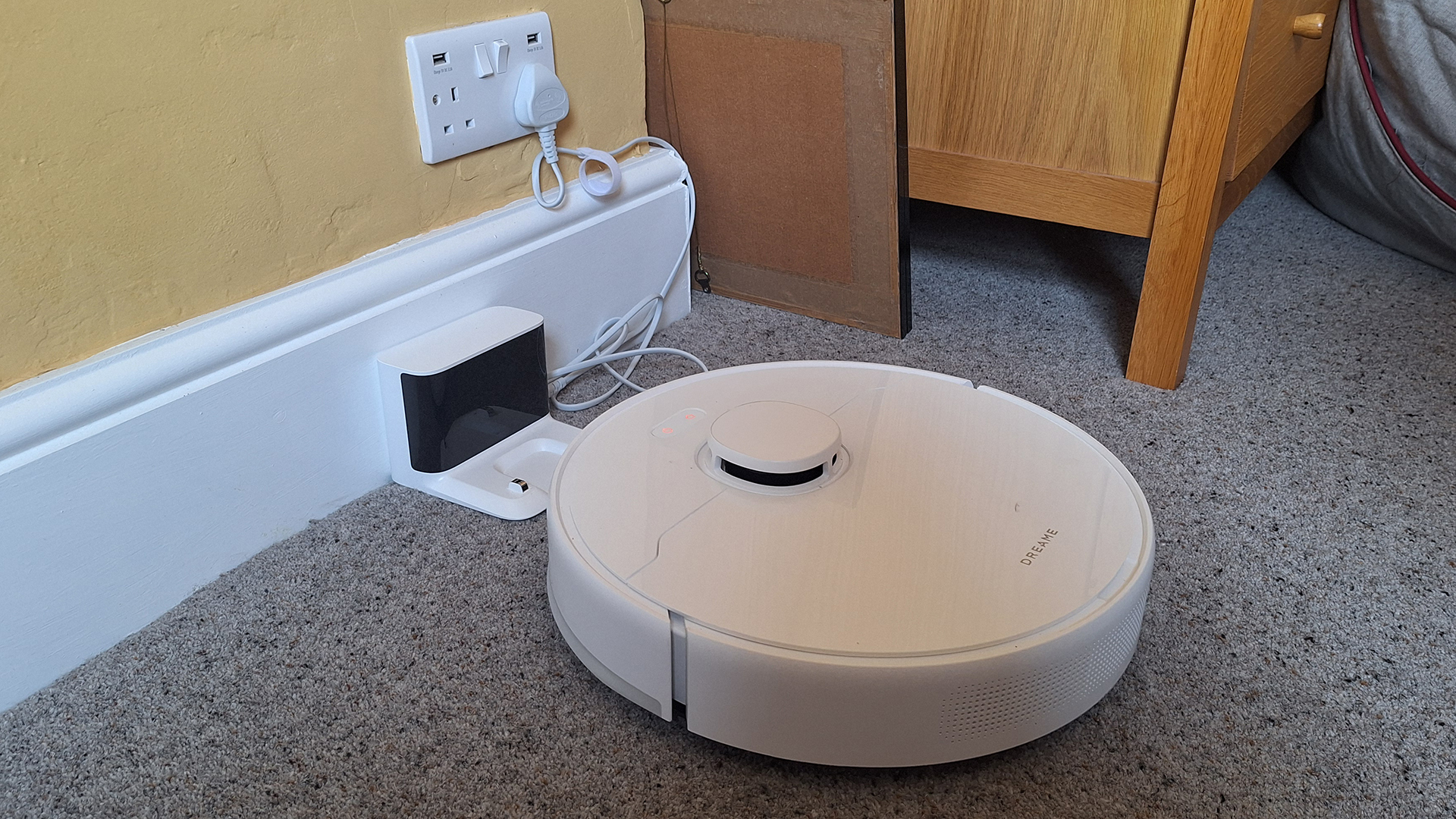
Uma conexão estável depende de uma linha de visão desobstruída entre o roteador Wi-Fi e a base de carregamento do robô aspirador. Se a conexão estiver intermitente, tente mover a base de carregamento para obter um sinal sem fio mais forte e estável.
Tenha cuidado também com objetos metálicos grandes ou eletrodomésticos, como geladeiras, aquecedores de água, máquinas de lavar roupa ou lava-louças, pois eles podem interferir na conexão Wi-Fi. Se você mora em uma casa grande, tente concluir a configuração inicial (ou a reinicialização para solucionar problemas) do seu robô enquanto ele estiver no mesmo andar que o roteador.
Se isso não for adequado, tente ampliar a cobertura Wi-Fi com uma rede mesh ou um repetidor de sinal.
#5. Verifique o alcance do Wi-Fi que você está usando.
A maioria dos aspiradores robô se conecta a redes Wi-Fi que operam na frequência de 2.4 GHz. Se o seu roteador opera na frequência de 5 GHz, o aspirador robô simplesmente não funcionará.
Idealmente, você deve configurar seu roteador para executar uma rede Wi-Fi de banda dupla, onde os dispositivos se conectarão à banda de frequência de 2.4 GHz ou 5 GHz, dependendo da compatibilidade. Se estiver enfrentando problemas de conectividade, tente desativar temporariamente a banda de 5 GHz para ver se isso resolve o problema. Se o robô se conectar agora, tente criar duas redes separadas, nomeando-as de forma diferente para indicar suas frequências de operação, e conecte o aspirador de pó à rede de 2.4 GHz.
#6. Execute uma restauração de fábrica
Se nada mais funcionar, seu último recurso antes de buscar ajuda externa é a restauração de fábrica. Isso apagará seu mapa e programação de limpeza, retornando o robô ao seu estado original. Após a restauração de fábrica, você precisará configurar o robô novamente , adicioná-lo à sua rede Wi-Fi, criar um novo mapa da sua casa e reconfigurar suas preferências.
Este processo varia ligeiramente dependendo da marca. Alguns modelos podem ser restaurados às configurações de fábrica pressionando e segurando os botões Iniciar e Início por até 15 segundos, até ouvir um bipe ou confirmação sonora. Curiosamente, este procedimento às vezes é o mesmo usado para redefinir o Wi-Fi, mas a restauração às configurações de fábrica exige que os botões sejam mantidos pressionados por um período mais longo.
Os proprietários de robôs aspiradores Ecovacs Deebot podem restaurar as configurações de fábrica abrindo a tampa do robô, localizando o botão de reinicialização (às vezes sob uma tampa de borracha) e pressionando-o por cinco segundos. Para os modelos Roborock, pressione e segure o botão Home e, simultaneamente, use uma ferramenta para pressionar o botão de reinicialização.
Muitos robôs Roomba podem ser redefinidos para as configurações de fábrica pelo aplicativo. No entanto, se problemas de conectividade impedirem esse método, pressione e segure o botão Home por cinco segundos e você será solicitado a fazer isso novamente para realizar a redefinição de fábrica. Para a série Roomba J da iRobot, pressione e segure os botões Home, Limpeza Localizada e Limpeza por sete segundos e, em seguida, pressione o botão Limpeza duas vezes para confirmar.
Não consigo listar todos os procedimentos de reinicialização aqui. Portanto, se você decidir que uma restauração completa de fábrica é a única opção restante, procure as instruções que acompanham seu robô aspirador ou acesse o site do fabricante e encontre orientações sobre a combinação exata de botões a ser usada. Como alternativa , se o problema for intermitente e você conseguir se conectar pelo aplicativo, acesse o menu de configurações e remova o robô do seu sistema. Isso geralmente funciona como uma restauração de fábrica e o robô estará pronto para ser adicionado novamente.

Comentários estão fechados.