

Configurar uma ponte Philips Hue: 4 passos simples para mover suas lâmpadas existentes.
As coisas mais importantes que você precisa saber
- A configuração do Philips Hue Bridge envolve conectá-lo à eletricidade e a uma rede Wi-Fi através de um cabo Ethernet e, em seguida, usar o aplicativo Hue para adicionar o Bridge e conectá-lo pressionando o botão central após garantir que as três luzes azuis estejam acesas.
- Após conectar o Hue Bridge, uma atualização obrigatória pode ser necessária e pode levar até 10 minutos, período durante o qual o bridge ficará indisponível.
- Usuários que conectaram lâmpadas Hue via Bluetooth podem transferir facilmente suas configurações e lâmpadas para a nova ponte seguindo os passos básicos de configuração da ponte, desde que estejam dentro do alcance do Bluetooth das lâmpadas.
Se você está configurando seu novo sistema de iluminação inteligente e chegou até aqui, provavelmente está procurando informações sobre como configurar o seu Philips Hue Bridge. Este guia também pode ser útil se você acabou de se mudar para uma casa nova e precisa relembrar os passos da configuração, ou se deseja transferir a conexão das suas lâmpadas Hue da Bluetooth para o Hue Bridge. Em ambos os casos, essas informações são essenciais e úteis.
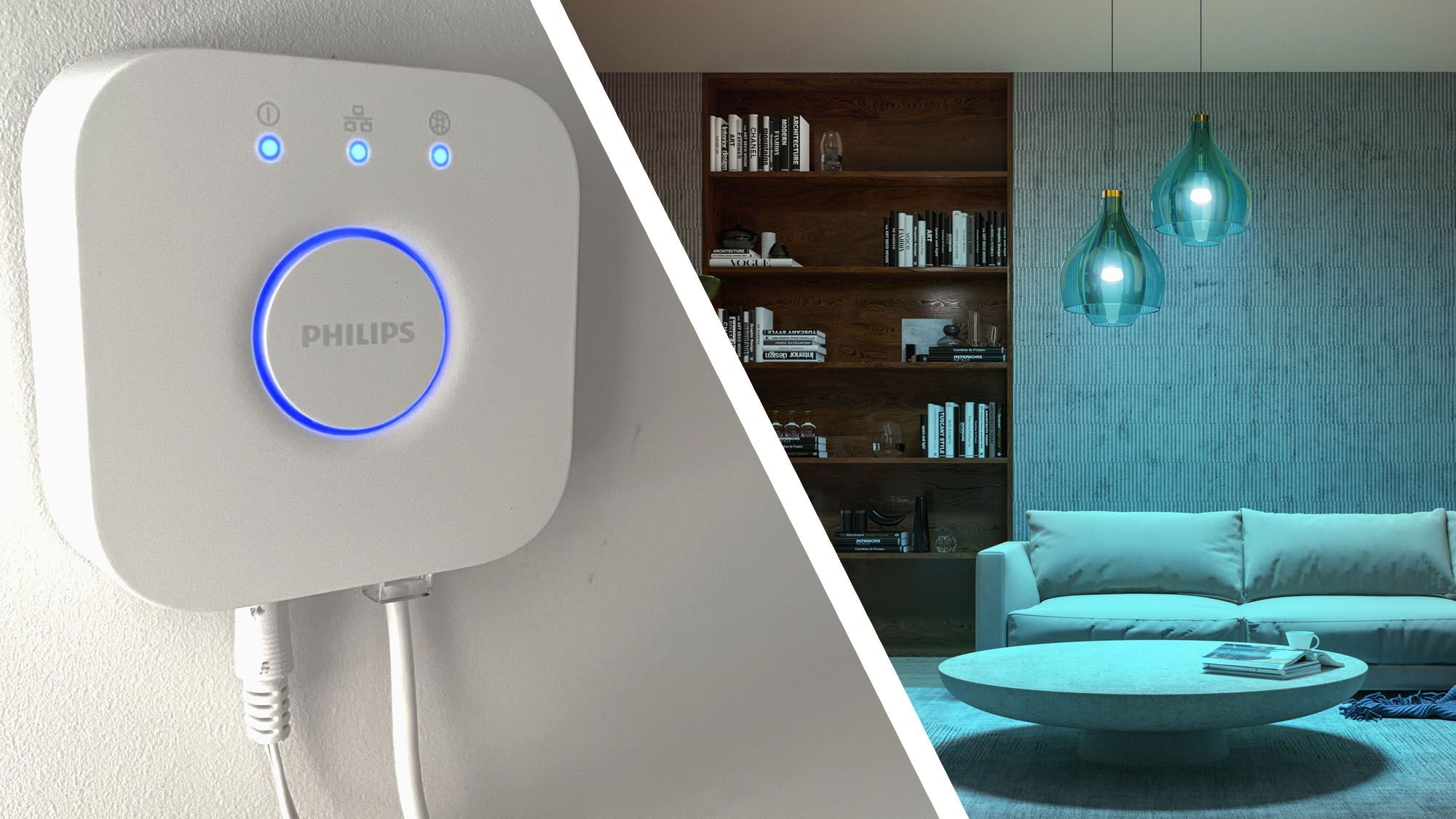
Este artigo aborda o Philips Hue Bridge V2, mas em meados de 2025, a Signify (empresa controladora da marca Philips Hue) também lançou o Philips Hue Bridge Pro. Este novo dispositivo suporta um número significativamente maior de lâmpadas e interruptores em comparação com o Philips Hue Bridge original.
Se você estiver configurando seu sistema Philips Hue do zero, o processo a seguir funcionará para ambos os dispositivos. No entanto, se estiver atualizando para o Hue Bridge Pro, você precisará seguir o guia oficial da Signify. Atualmente, você só pode transferir configurações de um Bridge V2 para o seu Bridge Pro, mas a Signify está trabalhando em uma atualização de software que permitirá mesclar dados de vários dispositivos Bridge V2.
Ferramentas e requisitos
Você vai precisar de:
Philips Hue Bridge
– Uma rede Wi-Fi doméstica forte e confiável
- Smartphone (com sistema operacional iOS ou Android)
Lâmpadas ou lâmpadas Hue
As lâmpadas Philips Hue estão entre os melhores sistemas de iluminação inteligente que já vimos. Elas produzem cores lindas, são fáceis de usar e muito simples de instalar. Configuramos a iluminação inteligente usando Bluetooth e descobrimos que, embora fácil, o alcance e as funcionalidades das lâmpadas Hue são limitados, o que pode ser totalmente desbloqueado com o uso do Hue Bridge.
Continue lendo para obter instruções rápidas e um guia detalhado sobre como configurar seu Philips Hue Bridge.
Passos para preparar uma ponte Philips Hue
- Conecte a ponte a uma tomada elétrica.
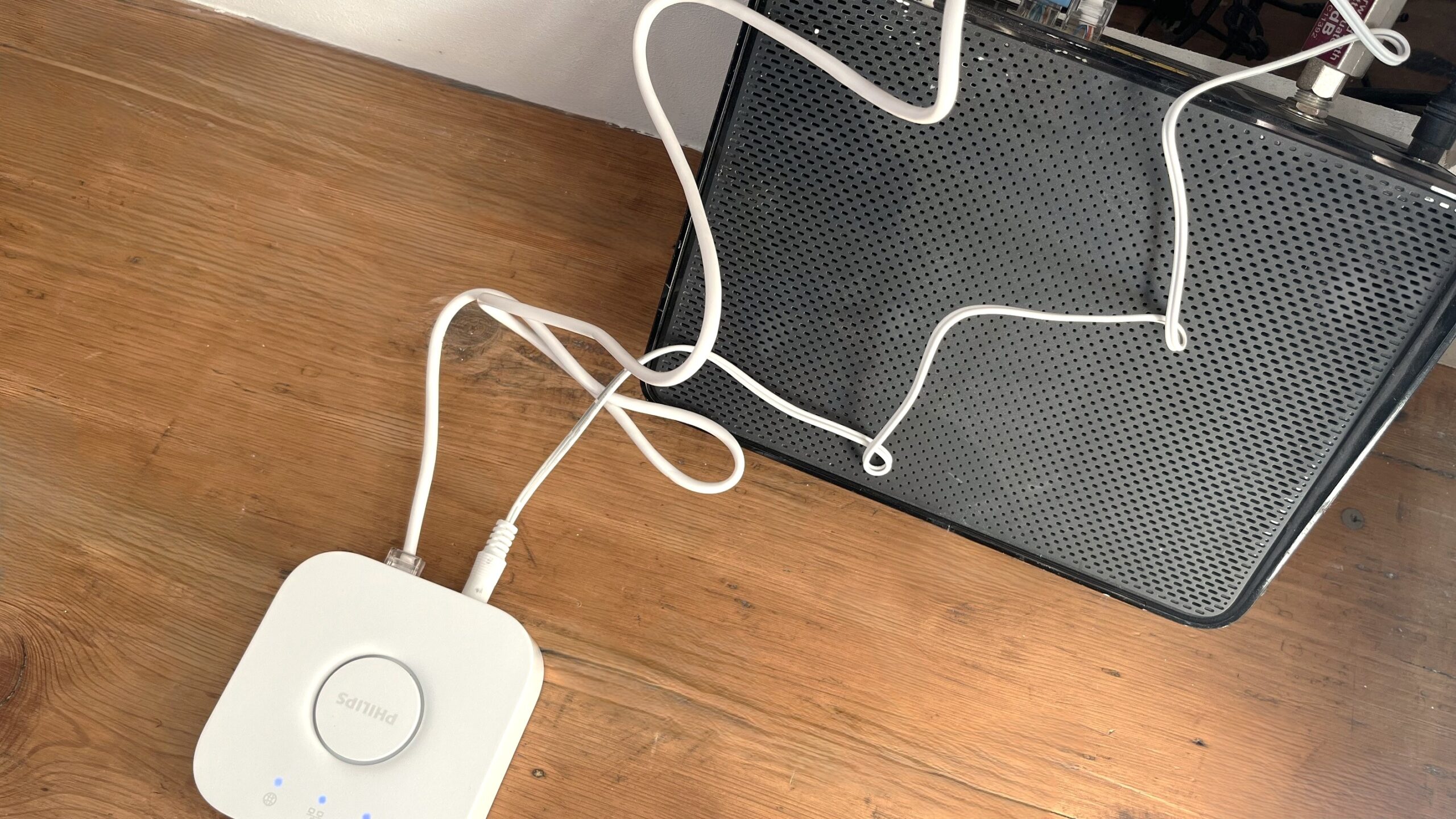
- Conecte o cabo Ethernet para ligar a ponte à sua rede Wi-Fi.
- Abra o aplicativo Philips Hue e adicione seu hub Hue.
- Faça login ou crie uma conta.
- Siga as instruções de instalação dentro do aplicativo.
Guia passo a passo: Como configurar sua ponte Philips Hue
1. Retire o dispositivo da caixa e prepare seu kit.
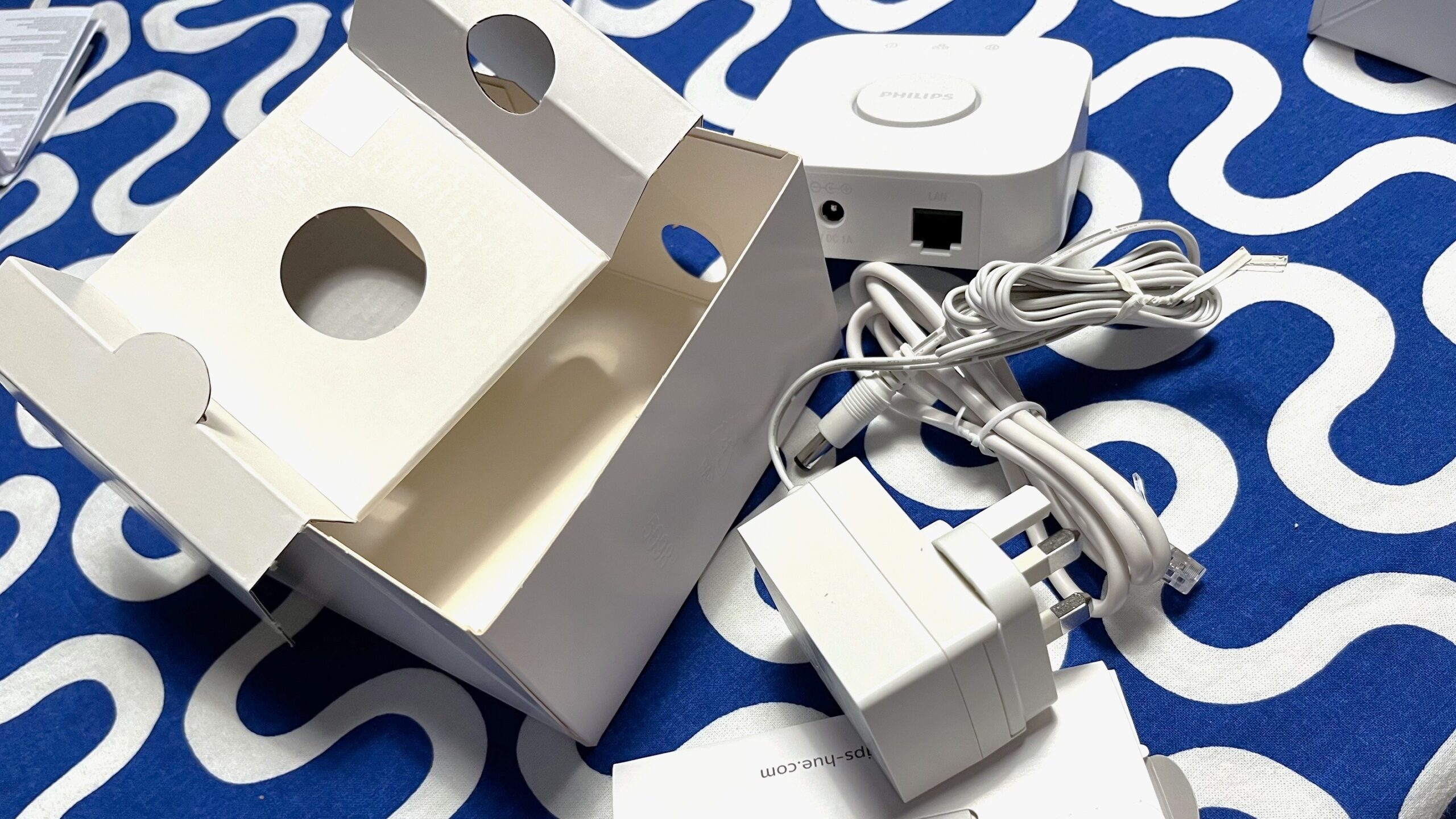
Abra a caixa do seu Philips Hue Bridge. Dentro, você encontrará tudo o que precisa para conectar o Bridge à sua linha de produtos Philips Hue. Você precisará conectar todos os cabos para desbloquear todos os recursos de iluminação inteligente. Se você é novo no mundo dos dispositivos inteligentes, estas dicas podem ser úteis para começar a usar seu novo dispositivo :
- Seu hub Hue chegou. Com uma tomada elétrica.
- Conecte o Hue Bridge à sua rede Wi-Fi doméstica. Utilizando o cabo Ethernet incluído.
- Aguarde até que as três luzes azuis se acendam.
2. Baixe e abra o aplicativo Hue.
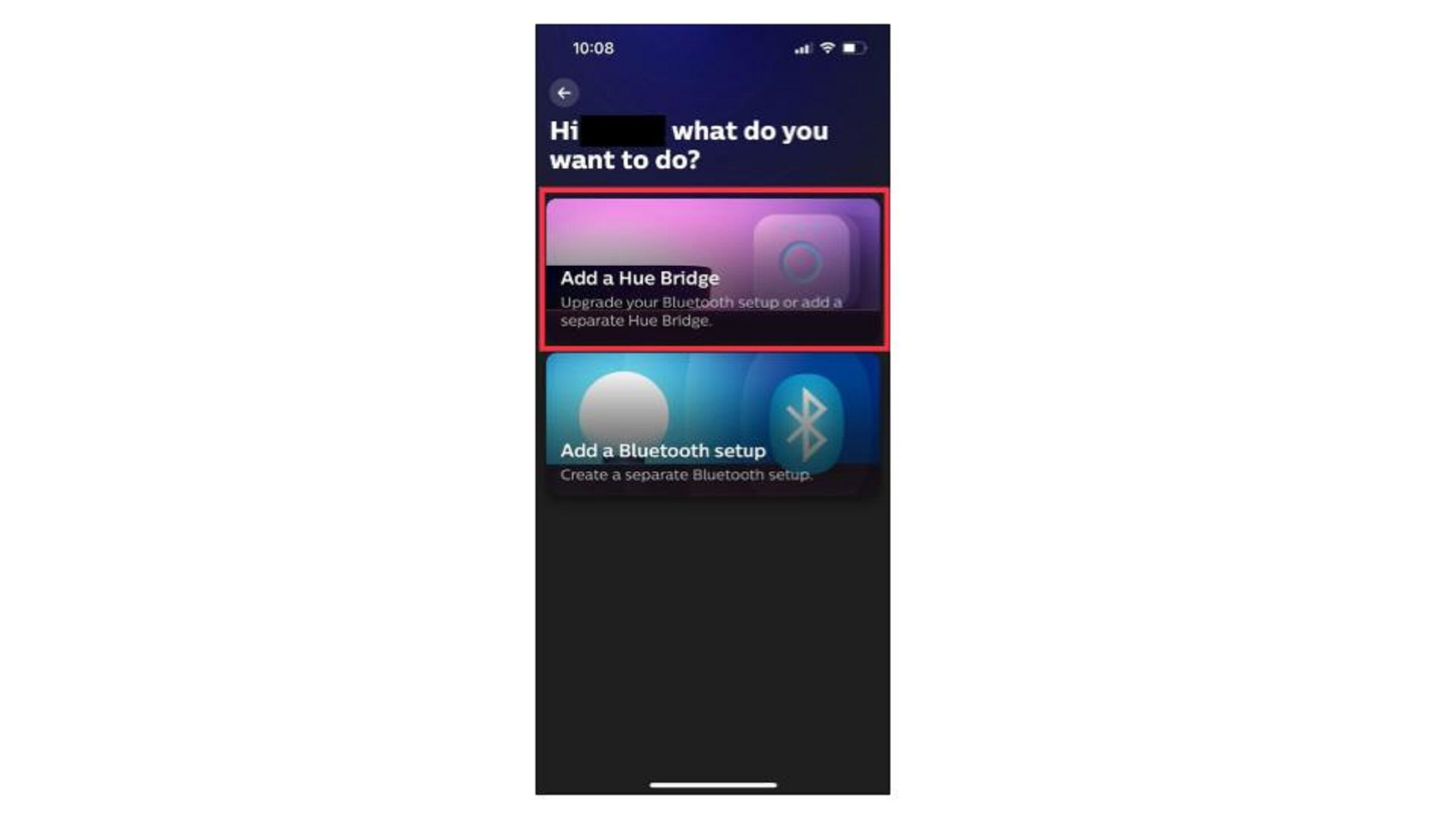
Se ainda não o fez, acesse a loja de aplicativos do seu celular e procure pelo aplicativo Hue. Assim que o encontrar, faça o download.
Certifique-se de que seu telefone esteja conectado à mesma rede Wi-Fi que o Hue Bridge.
Faça login ou crie uma conta e, após o login, acesse as Configurações para adicionar o Hue Bridge.
3. Conecte seu Hue Bridge ao aplicativo.
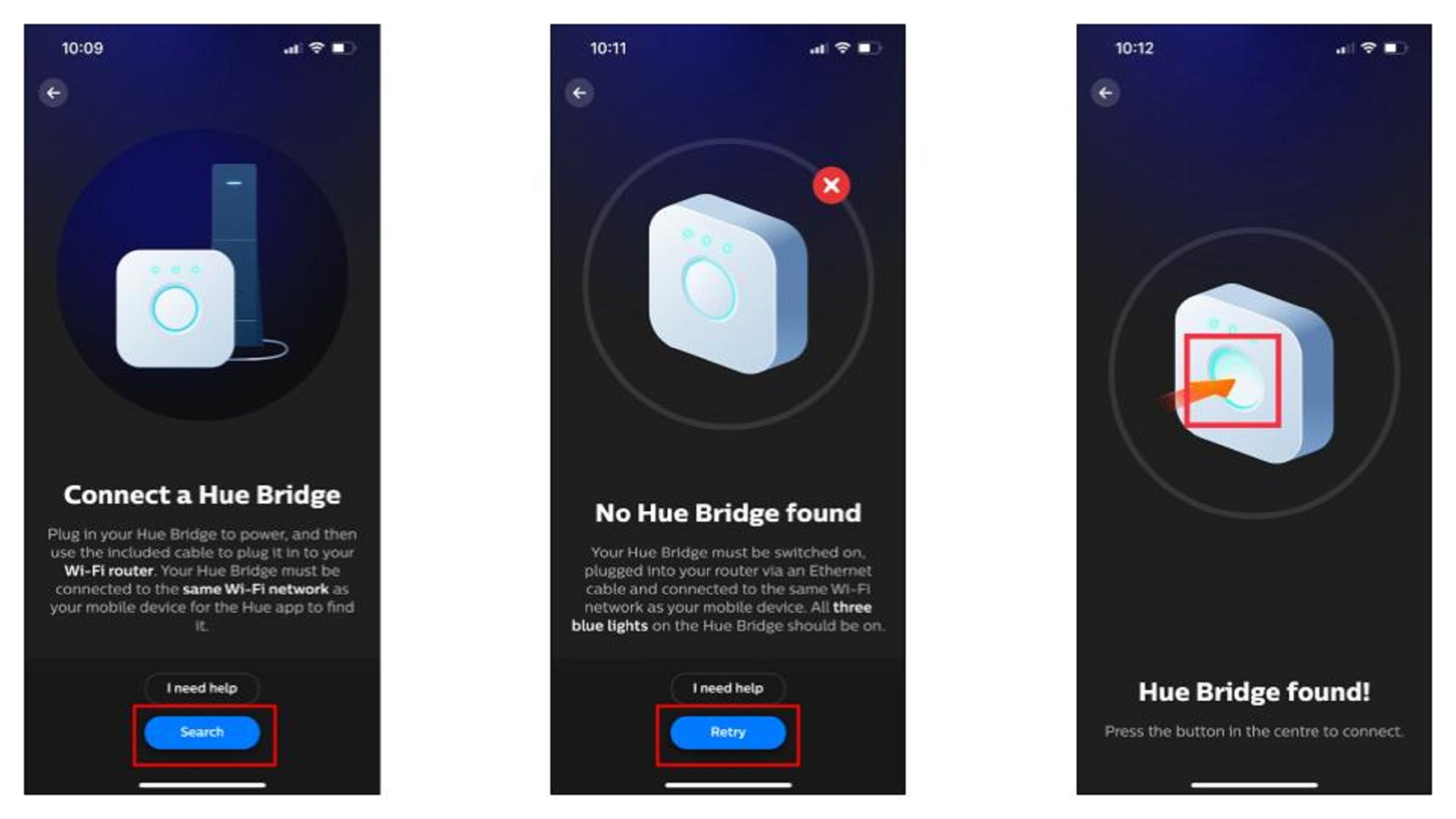
Siga as instruções na tela. As três luzes azuis do Hue Bridge devem acender.
Se o Hue Bridge não for encontrado, pressione "Tentar novamente" . Quando for encontrado, pressione o botão no meio do bridge para conectar.
4. Atualize seu Hue Bridge
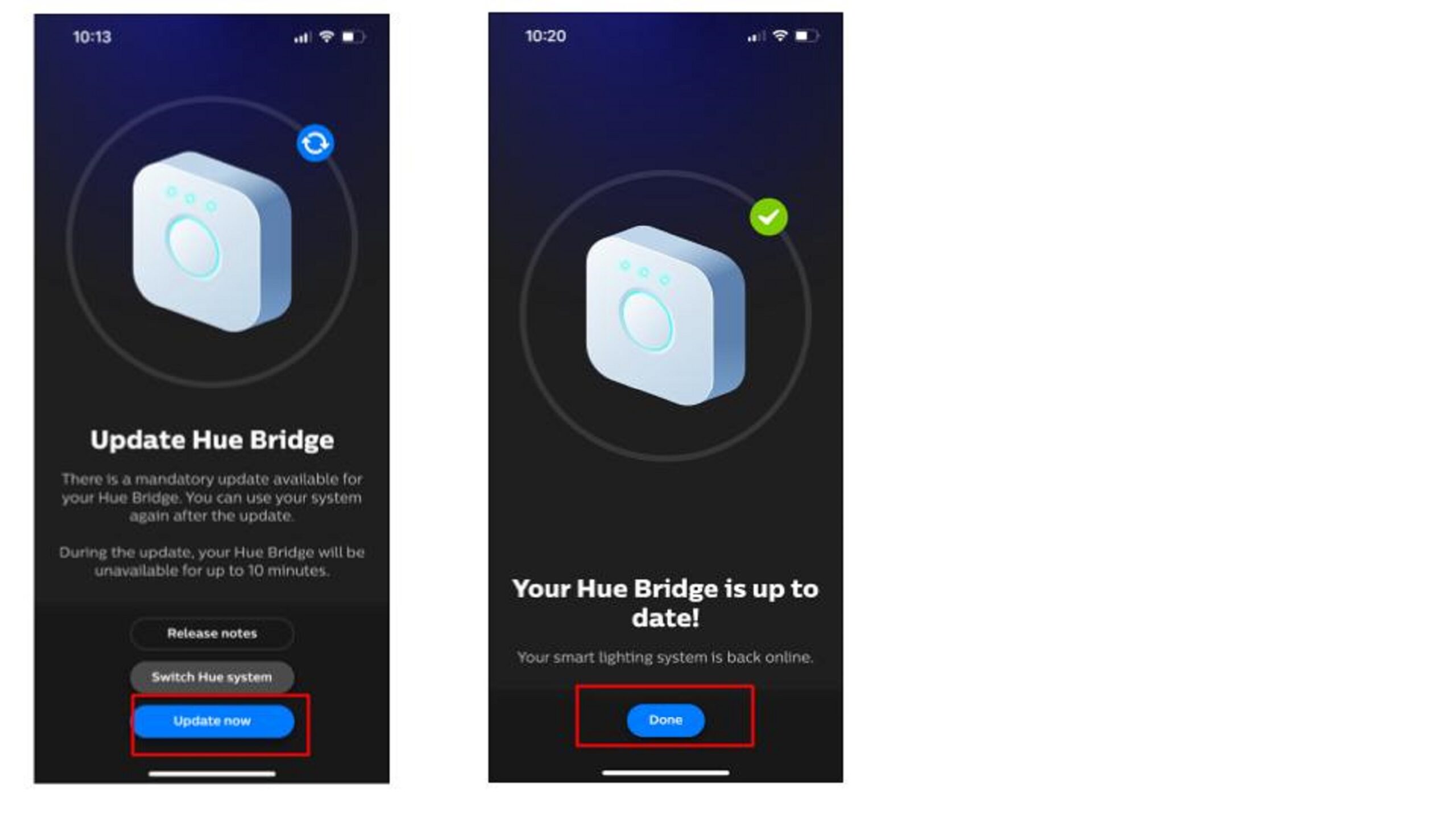
Após a conexão, uma atualização obrigatória para o seu Hue Bridge poderá estar disponível.
Toque em "Atualizar agora". O Hue Bridge ficará indisponível por até 10 minutos. Sua tela mudará assim que a atualização for concluída.
Um guia passo a passo para transferir lâmpadas Philips Hue do Bluetooth para a ponte.
Se você usa a tecnologia Bluetooth para conectar suas lâmpadas Hue ao aplicativo e ainda não possui um Hue Bridge, não se preocupe; você pode transferir facilmente todas as suas configurações e lâmpadas.
1. Se você conectar suas lâmpadas Hue via Bluetooth…
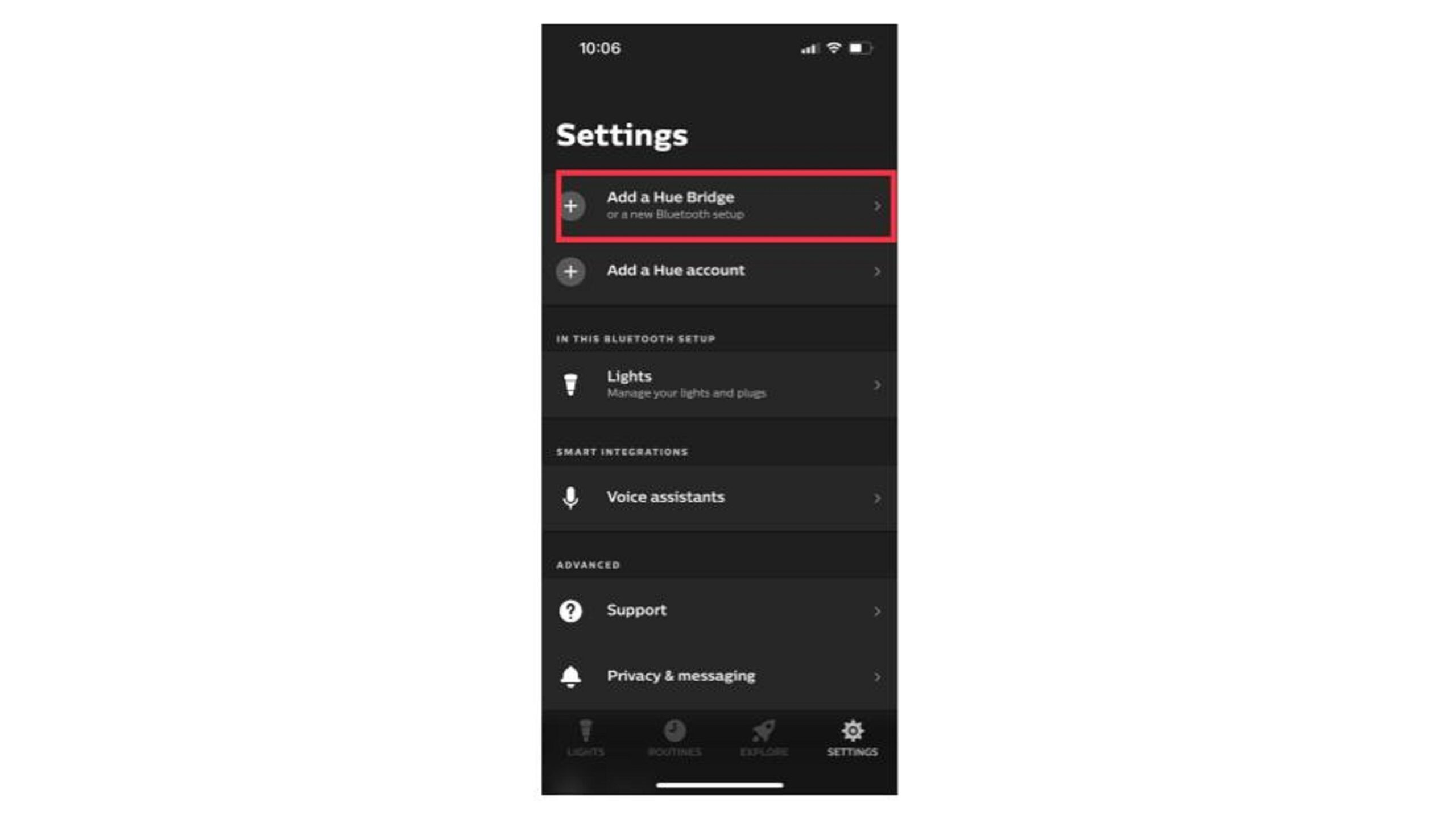
Aproxime-se da sua lâmpada, acessório ou dispositivo Hue para entrar no alcance do Bluetooth e, em seguida, siga os passos 1 a 3 do método anterior para configurar o seu Philips Hue Bridge.
2. Transferindo lâmpadas Bluetooth
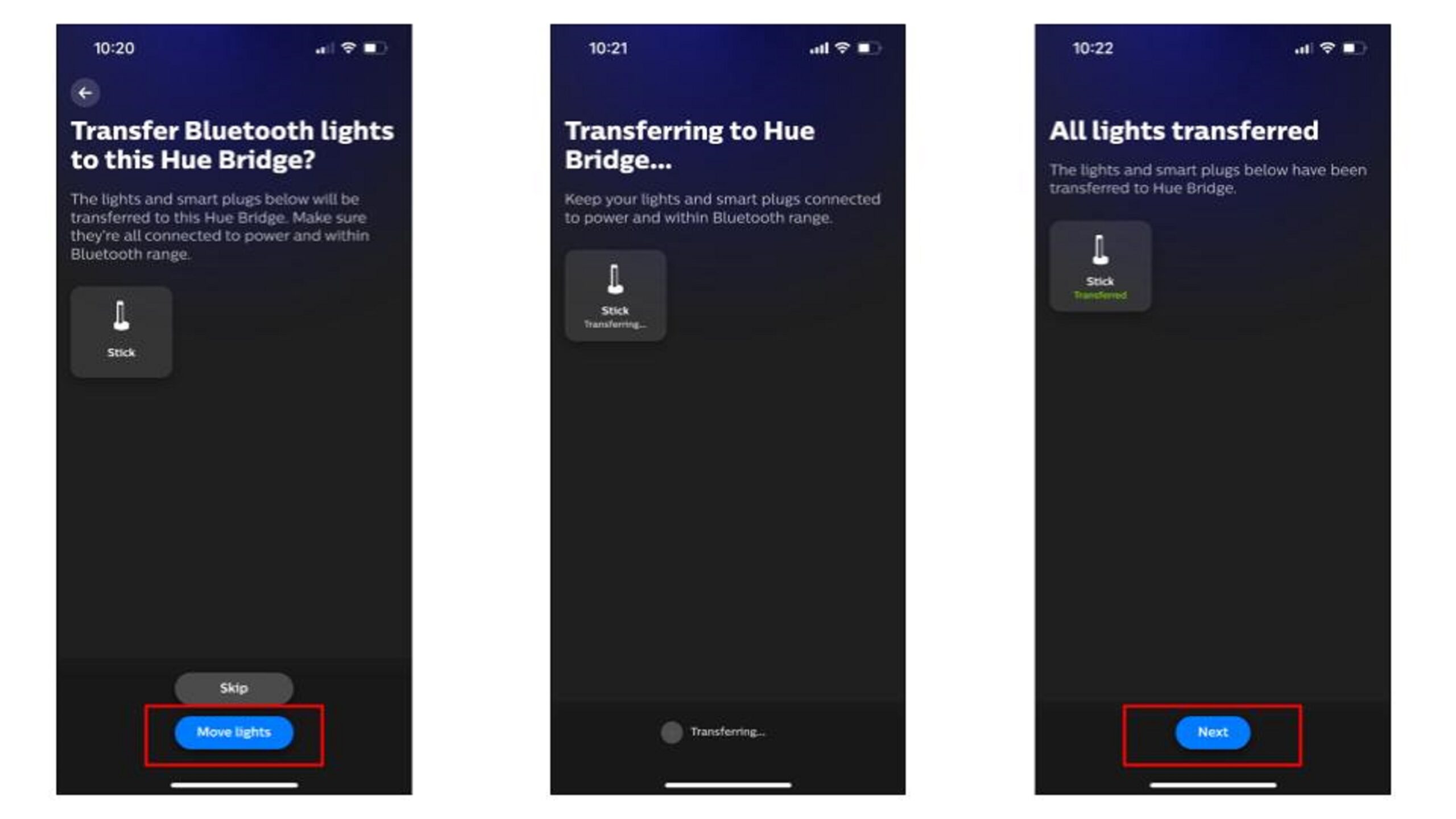
Depois de conectar o Hue Bridge, você pode mover suas lâmpadas e tomadas inteligentes, para que não sejam mais controladas via Bluetooth.
Você precisa estar dentro do alcance do Bluetooth. Toque em Mover Luzes ou em Ignorar se não quiser se mover.
perguntas comuns
Preciso do Hue Bridge para usar com a Alexa?
Em ambos os casos, você poderá controlar suas luzes Hue por voz. Mas também poderá conectar luzes Plus Hue, controlar luzes dentro ou fora de casa e desbloquear recursos de iluminação inteligente Plus usando o Hue Bridge.
Pensamentos finais
É verdade que você não precisa necessariamente do Hue Bridge para conectar suas lâmpadas, luminárias ou tomadas inteligentes Hue, mas ele desbloqueia os recursos Plus e permite que você controle tudo pelo aplicativo sem precisar ficar dentro de um determinado alcance.
Se você souber como configurar o Philips Hue Bridge, estará bem preparado para adicionar até 50 lâmpadas Hue e criar novos cômodos ou zonas no aplicativo Hue. Você também poderá criar automações personalizadas e sincronizar suas luzes com seu sistema de entretenimento, algo que só é possível com essa conexão.
Comentários estão fechados.