

Fotografar com luz natural pode ser desafiador devido aos efeitos de iluminação variáveis e imprevisíveis, seja em dias nublados, quando a luz pode parecer fraca e fazer as fotos parecerem opacas, ou em momentos em que o sol projeta sombras fortes em partes da imagem. Essas sombras podem reduzir a qualidade e tornar alguns detalhes pouco nítidos.
Felizmente, é possível remover sombras e melhorar a qualidade da imagem usando aplicativos de edição de fotos como o Adobe Photoshop , ou até mesmo aplicativos mais simples que oferecem ferramentas eficazes para esse fim. Neste artigo, exploraremos passos práticos e fáceis para eliminar sombras indesejadas em fotos e ofereceremos dicas para melhorar a iluminação geral, dando um toque profissional às suas imagens e aumentando seu apelo.
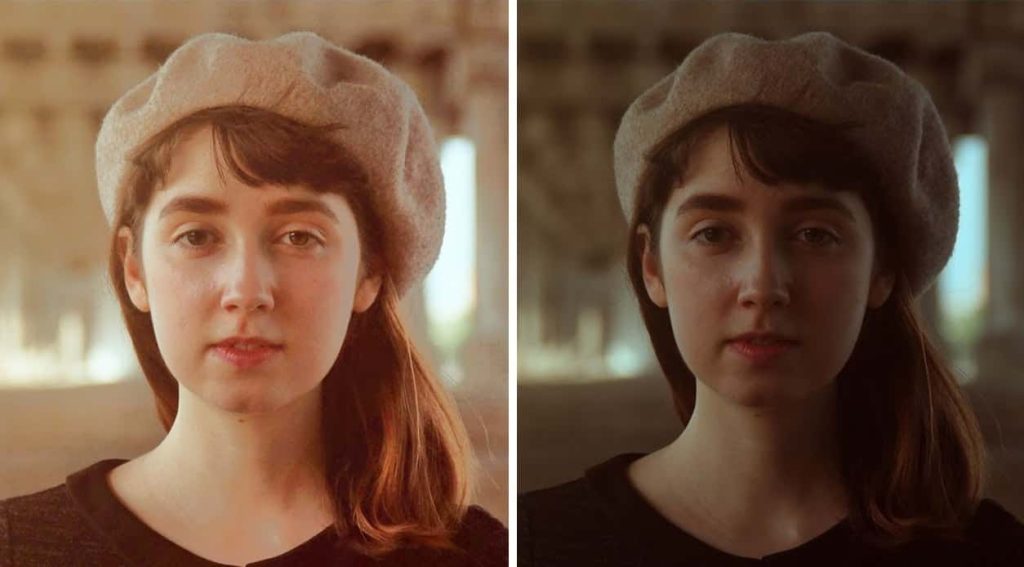
Como remover sombras de fotos usando Adobe Photoshop
As sombras costumam ser um problema ao fotografar em condições de alto contraste, especialmente sob luz solar intensa. Como é difícil recuperar detalhes de áreas superexpostas, é melhor expor a foto às partes mais brilhantes, como o céu.
Isso geralmente deixará sombras escuras no primeiro plano. Felizmente, é muito fácil consertar. Veja como fazer isso no Photoshop.
Primeiro, toque Ctrl + J No Windows ou Cmd + J No Mac, crie uma cópia da sua imagem em uma nova camada. Isso permitirá que você desfaça as alterações, se desejar, simplesmente excluindo a camada.
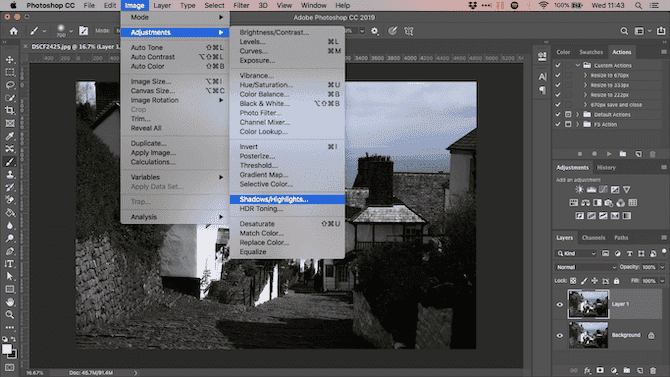
vamos para الصورة -> الضبط -> الظلال / الإبرازات. Você pode descobrir que as configurações padrão funcionam bem o suficiente imediatamente. Caso contrário, clique Mostrar opções Plus para ajustá-lo.
Primeiro, dentro sombras, ajuste o controle deslizante القيمة. Mova-o para a direita para clarear as sombras, mova-o para a esquerda para escurecê-las.
Mover um controle deslizante النغمة Mova-o para a esquerda para diminuir o intervalo de sombras que você pode ajustar e mova-o para a direita para aumentá-lo. Por exemplo, defini-lo como 10 fará com que apenas as áreas mais escuras da imagem sejam alteradas, enquanto defini-lo como 90 fará com que algumas das cores intermediárias fiquem mais brilhantes.
Quando estiver satisfeito com a modificação, clique em OK para salvar as alterações.
Como remover sombras de fotos sem usar Adobe Photoshop
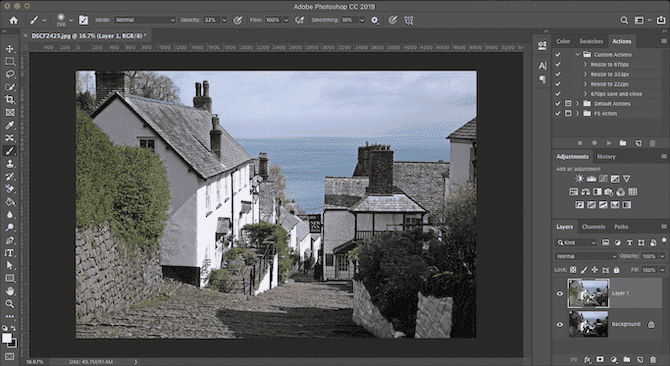
Você não precisa de um aplicativo caro ou avançado para remover sombras em fotos contrastantes. Você também pode fazer isso com o GIMP, um aplicativo gratuito de edição de fotos. Vá para Color -> Shadows-Highlights Arraste o controle deslizante Sombras para a esquerda ou direita para fazer suas alterações.
O Google Fotos geralmente corrige automaticamente o contraste nas suas fotos. Caso contrário, você pode fazer isso manualmente acessando Editar -> Ajuste de imagem -> Luz e, em seguida, usando o controle deslizante de sombra.
No Apple Photos, você pode fazer os mesmos ajustes usando Edit -> Light -> Options -> Shadows.
Na verdade, quase todos os aplicativos básicos de edição de fotos conseguem realizar essa correção simples. Quando houver um controle deslizante de sombreamento, ele funcionará da mesma maneira que descrevemos.
Para sombras mais fortes e ajustes mais complexos, você precisará do Photoshop, GIMP ou outro aplicativo de edição de fotos com recursos completos.
Remover sombras de fotos online
Removal.ai é uma ferramenta online para remover fundos e aprimorar imagens. É gratuita e também pode ser usada para remover fundos e sombras de fotos. Vejamos os passos simples para remover sombras de rostos online.
Passos sobre como remover sombras de fotos:
Passo 1: Primeiramente, acesse o site. Na página inicial, você verá uma opção para escolher uma imagem. Clique nela e selecione a imagem do seu dispositivo.
Passo 2: Na parte superior da imagem aberta, você verá duas opções: uma será a imagem original e a outra terá o fundo removido. Clique na opção com o fundo removido -> Apagar e Restaurar -> Visualizar Imagem.
Passo 3: Na próxima janela, haverá três opções na parte superior. Primeiro, clique em Restaurar. Aumente o tamanho do pincel e selecione todas as partes da imagem. Em seguida, clique em Apagar e selecione a sombra na sua imagem.
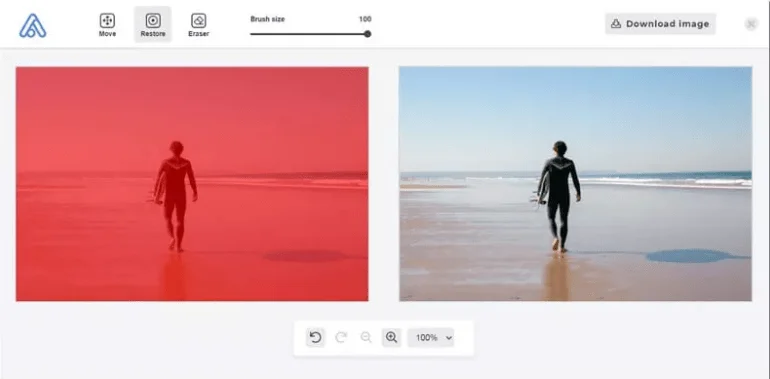
Passo 4: Selecione a área com precisão para obter melhores resultados. Clique em Download. Se desejar preencher as áreas removidas com um fundo semelhante, recorte o fundo da imagem e cole-o sobre a área removida. Isso não substitui a parte recortada da imagem por um fundo semelhante.
Como remover sombras pesadas em rostos
É difícil fixar sombras mais densas no rosto de uma pessoa ou na parede atrás de um objeto. Pode ser um problema ao fotografar sob luz constante, como luz solar forte, ou com o flash apontado para a frente.
Essas sombras são difíceis de remover completamente, mas você pode diluí-las a um nível em que se tornem uma parte menos perturbadora da foto.
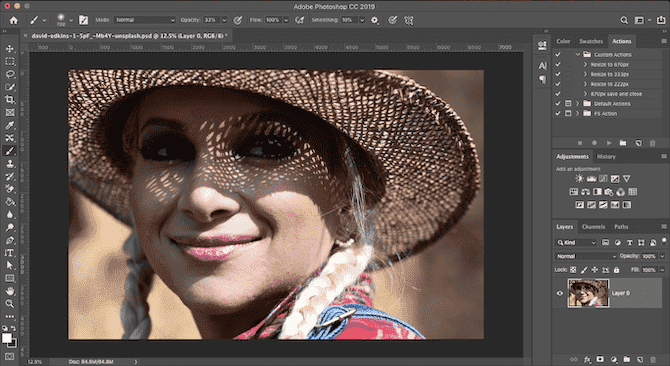
Faremos isso com uma ferramenta Mask Para pintar em alguns ajustes seletivos de sombra.
Envie sua foto para o Photoshop. Em um prato Adjustments , Clique Levels. Isso criará uma nova camada de ajuste no topo de sua imagem.
Clique na guia do meio abaixo do gráfico de níveis e arraste-o para a esquerda até que as sombras atinjam o nível de brilho que você está procurando. Não se preocupe se outras partes da imagem estiverem muito brilhantes - isso é apenas temporário.
Agora, com a camada de níveis selecionada, clique no botão Máscara. Inverta a máscara pressionando Ctrl + I No Windows ou Cmd + I No seu Mac. Sua imagem voltará ao seu nível de escuridão original.
Selecione a ferramenta Pincel e defina a cor como branco. Na barra de opções na parte superior, defina “Dureza do pincel” para um número baixo, em torno de 5 a 10 por cento. Além disso, você deve definir a opacidade para cerca de 30 a 50 por cento. Experimente diferentes tamanhos de pincel até encontrar o certo.
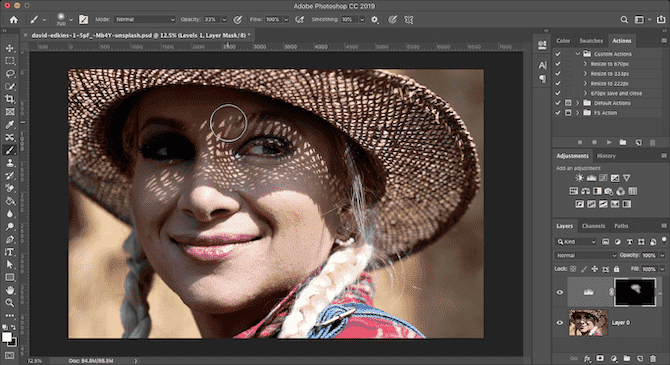
Comece agora a usar o pincel nas sombras da imagem. O local onde você limpa a sombra acenderá. Não permanecerá o mesmo.
Como definimos a opacidade muito baixa, o efeito será sutil. Você precisa usar o pincel várias vezes na mesma área para criar o efeito.
Se você acidentalmente clarear áreas que deseja que fiquem escuras, mude o pincel para branco e pinte novamente sobre essas áreas.
Como evitar sombras indesejadas
Em vez de tentar corrigir sombras indesejadas em suas fotos, é melhor você tentar evitá-las em primeiro lugar.
A exposição é uma das coisas mais importantes na fotografia. Nosso artigo repleto de dicas de fotografia para iniciantes explica os princípios do “triângulo de exposição” – entender isso é o primeiro passo para acertar sempre.
Não é fácil, porque muitas vezes você não tem controle sobre a luz que emite. Mas existem algumas coisas que você pode tentar:
- Ao fotografar com seu telefone, ative o modo HDR automático. Isso ajudará a reduzir o contraste e as sombras sempre que as condições exigirem.
- Algumas outras câmeras sem espelho e câmeras dedicadas estão no modo HDR. Caso contrário, tente a opção Bracketing de exposição. Isso captura três imagens separadas em exposições diferentes, para que você possa escolher a melhor (ou combiná-las todas no Photoshop).
- Se possível, use um flash fora do corpo para controlar a direção da luz. O flash acoplado à câmera produzirá sombras nítidas e brilho no objeto.
- Quando você tiver que usar um flash frontal, segure uma folha ou cartão branco sob ele ou ao lado. Isso reflete a luz do teto ou da parede para criar um efeito mais lisonjeiro. Em vez disso, segure um lenço branco na frente do flash para difundi-lo e tornar a luz mais suave.
- Ao fotografar rostos sob luz solar forte, segure um pedaço de papel ou cartolina branca em um ângulo em direção ao rosto para refletir a luz e suavizar as sombras.
Para obter os melhores resultados ao fotografar com luz natural, é essencial saber como controlar as sombras e ajustar a iluminação para aprimorar a qualidade da imagem. Seja lidando com sombras densas ou pouca luz, aplicativos de edição de fotos como o Adobe Photoshop e outras ferramentas simples podem ajudá-lo a resolver esses problemas facilmente. Seguindo os passos corretos para remover sombras, você pode melhorar significativamente a aparência de suas fotos e realçar detalhes com um acabamento profissional. Continue explorando técnicas de iluminação e edição de fotos para capturar imagens perfeitas e causar uma impressão duradoura em seus espectadores.
Comentários estão fechados.