

Os telefones Samsung, especialmente os de gama média, são conhecidos pelo atraso perceptível do obturador. Uma velocidade lenta do obturador pode resultar em fotos desfocadas e dificultar a fotografia de objetos em movimento. Felizmente, há uma série de medidas que você pode tomar para atenuar esse problema.
7. Feche outros aplicativos e limpe a memória
O aplicativo da câmera é um dos que mais consome recursos do seu telefone, então garantir que ele funcione sem problemas requer bastante espaço de memória. Se a maior parte da memória já estiver ocupada por aplicativos em segundo plano e outros processos do sistema, o aplicativo da câmera tende a travar.
Memória insuficiente torna o processamento de imagem mais lento, aumentando o atraso do obturador. Por isso, recomenda-se limpar a memória do seu telefone antes de usar o aplicativo da câmera. Para fazer isso, acesse Configurações > Assistência do aparelho > Memória e toque em Limpar agora . Esse processo libera espaço de memória adicional, permitindo que o aplicativo da câmera funcione com mais eficiência.
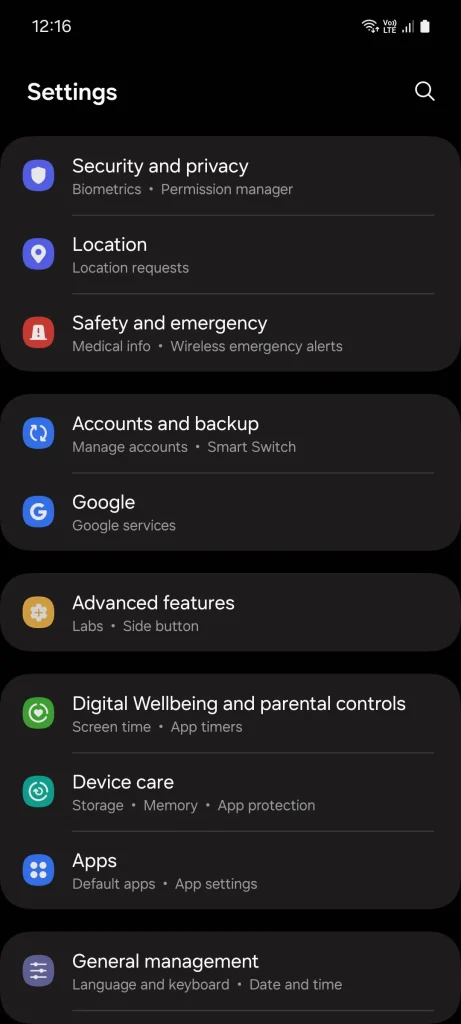
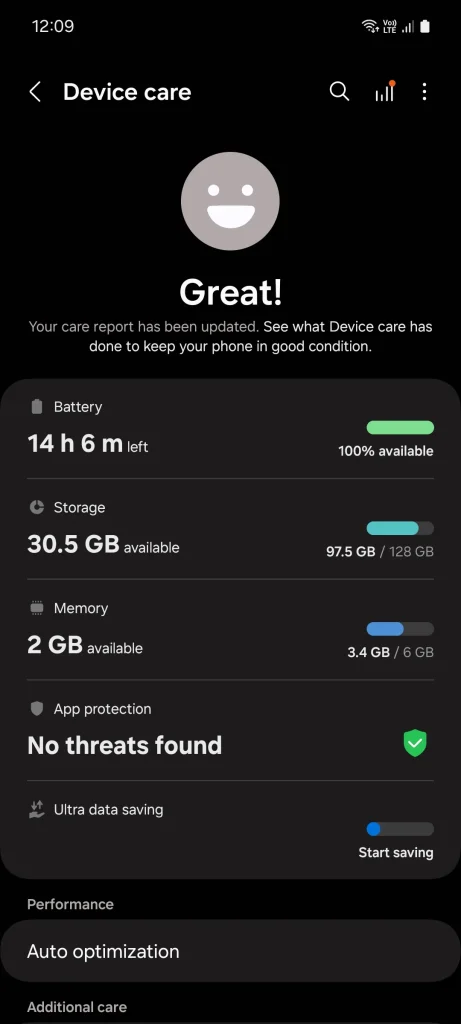
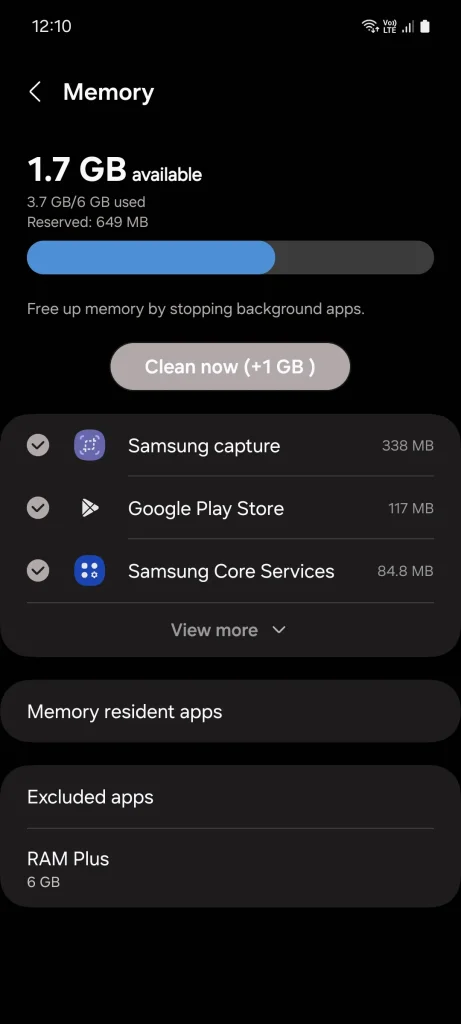
Você pode notar que alguns aplicativos continuam reiniciando e rodando em segundo plano mesmo depois de serem fechados da memória, consumindo poder de processamento. Para evitar isso, você pode colocá-los em modo de hibernação profunda acessando Configurações > Bateria > Limites de uso em segundo plano > Hibernar aplicativos e selecionando os aplicativos problemáticos. O modo de hibernação profunda é uma ferramenta eficaz para controlar o consumo de bateria e melhorar o desempenho do telefone.
6. Clique no seu alvo para focar.
A maioria das pessoas tira fotos com seus celulares simplesmente abrindo o aplicativo da câmera e tocando no botão do obturador. Este método é conveniente, mas pode aumentar significativamente o atraso do obturador.
Se você não tocar no objeto para focar antes de tirar a foto, seu telefone levará um ou dois segundos a mais para adivinhar o objeto, focar nele e ajustar as configurações da câmera, como ISO, velocidade do obturador e balanço de branco adequadamente. Esse palpite nem sempre é preciso, então a câmera pode focar na coisa errada.
Se você tocar para focar manualmente, a câmera saberá qual é o assunto e estará pronta para fotografar. Você também pode tocar no ícone de cadeado na lente da câmera para congelar as configurações atuais da câmera e não alterá-las acidentalmente enquanto estiver fotografando.
5. Reduzir a resolução da imagem
Fotografar em uma resolução mais alta resulta em um arquivo maior, que você pode ampliar sem perder muitos detalhes, mas também exige que seu celular processe mais a imagem, o que leva mais tempo. Isso é especialmente verdadeiro em dispositivos de baixo custo, devido aos seus processadores mais fracos.
Fotografar em uma resolução mais baixa reduz o tempo de processamento e, portanto, ajuda a reduzir o atraso do obturador. É altamente recomendável escolher uma resolução mais baixa se você estiver fotografando à noite, pois fotografar em alta resolução tende a adicionar ruído à imagem em ambientes escuros.
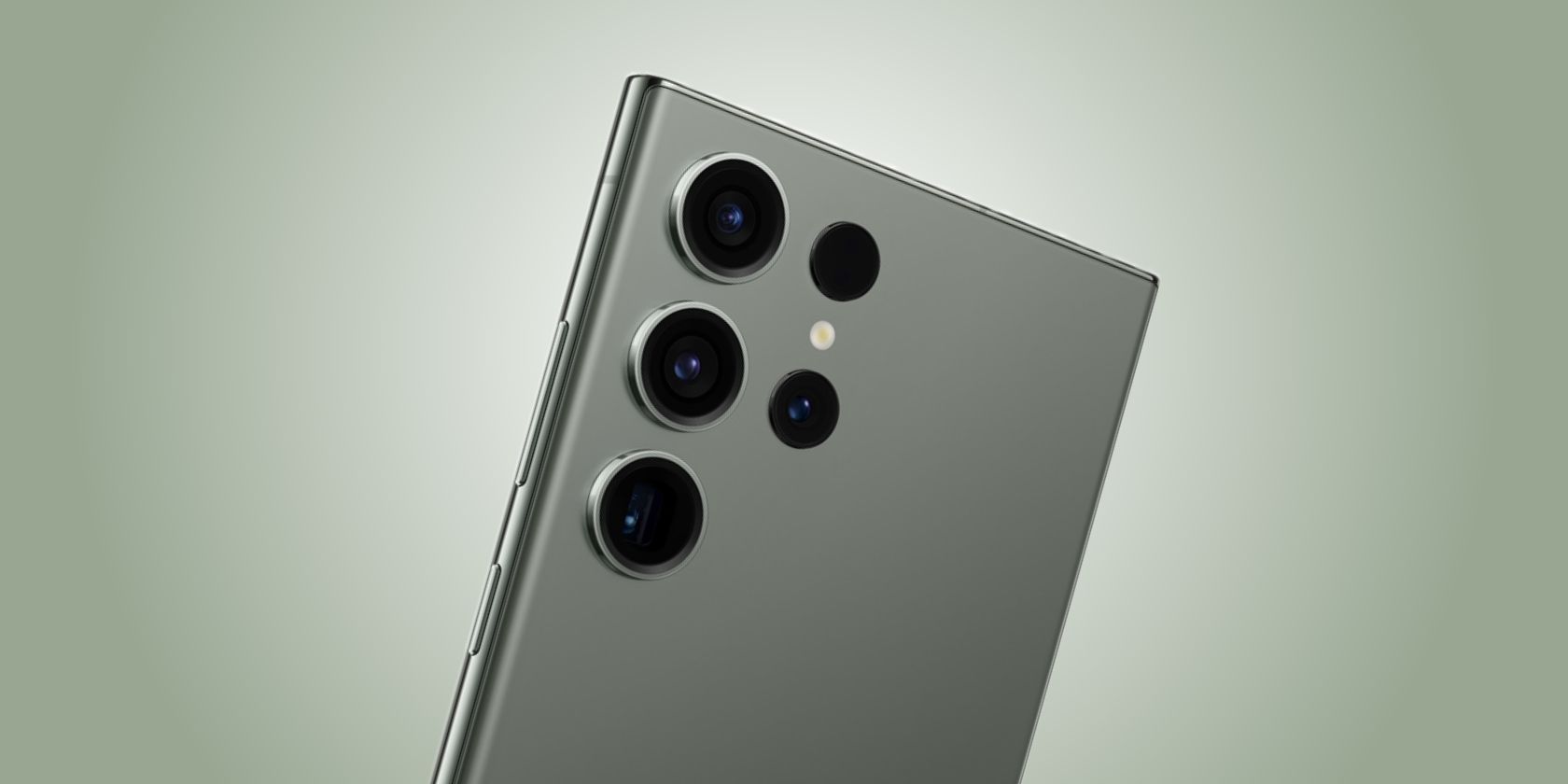
Os principais telefones da Samsung vêm com uma enorme câmera de 200 MP. Mas alguém realmente precisa de todos esses pixels?
4. Use o modo Profissional para ajustar manualmente a velocidade do obturador.
O modo profissional oferece controle preciso sobre as configurações da câmera. Ao aumentar manualmente a velocidade do obturador, você pode reduzir significativamente o atraso. No entanto, tenha em mente que diminuí-lo demais pode resultar em uma imagem borrada, então você pode precisar ajustar o ISO adequadamente para obter os melhores resultados.
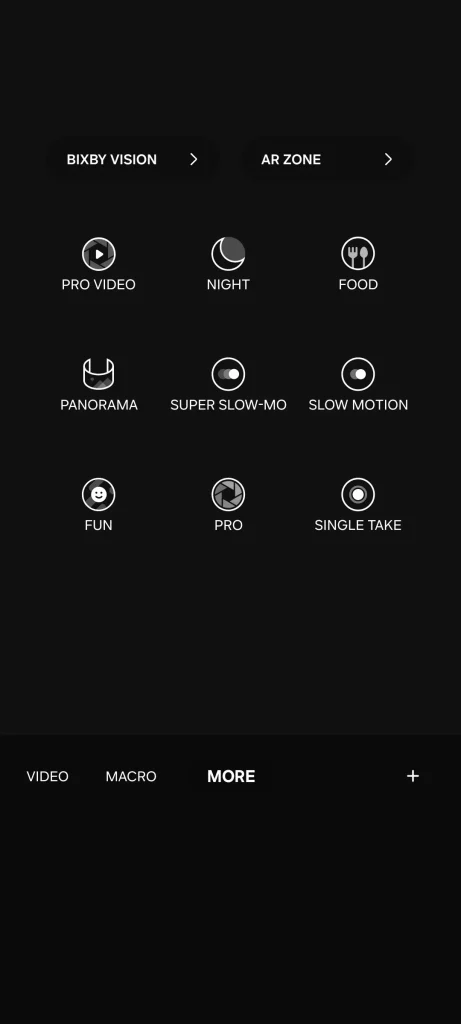
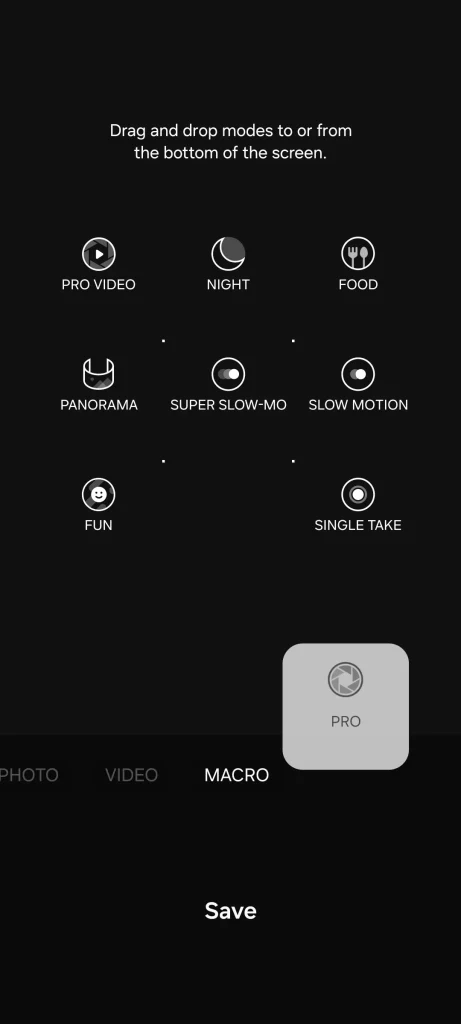
Para usar o modo Pro, arraste a linha dos modos de câmera e acesse a guia Mais. Lá, arraste a caixa com a etiqueta “Pro” e posicione-a ao lado dos outros modos de câmera. Em seguida, toque em Salvar . No modo Pro, use o controle deslizante para ajustar manualmente a velocidade do obturador.
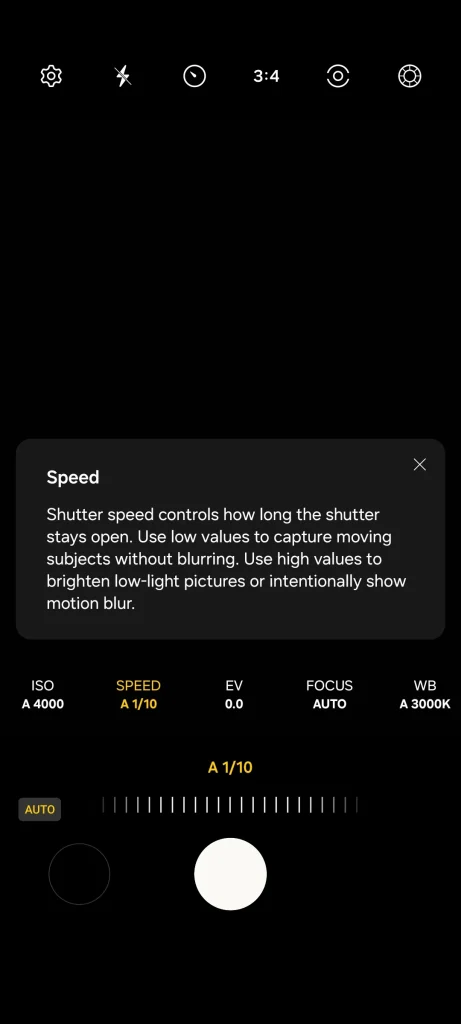
Não é recomendado aumentar a velocidade do obturador se você estiver fotografando em ambientes escuros, pois fechar o obturador muito cedo significa que seu telefone não conseguirá capturar luz suficiente, resultando em fotos granuladas. Se estiver fotografando paisagens diurnas ou objetos em uma sala bem iluminada, você pode experimentar diferentes velocidades do obturador.
3. Tire fotos consecutivas para obter fotos perfeitas.
Ao fotografar objetos em movimento, use o Modo Disparo para garantir que você não perca nenhum momento crucial. Este modo é ideal para disparos em sequência de alta velocidade, permitindo que você selecione com precisão a melhor foto sem precisar de um timing perfeito.
Para ativar esse modo, abra o aplicativo Câmera, vá em Ajustes, toque na opção Botão de obturação rápida e selecione Disparo contínuo. Agora, você pode puxar o botão do obturador para baixo para tirar fotos consecutivas. As fotos tiradas no modo burst serão organizadas em um grupo, para que sua galeria de fotos não fique desorganizada.
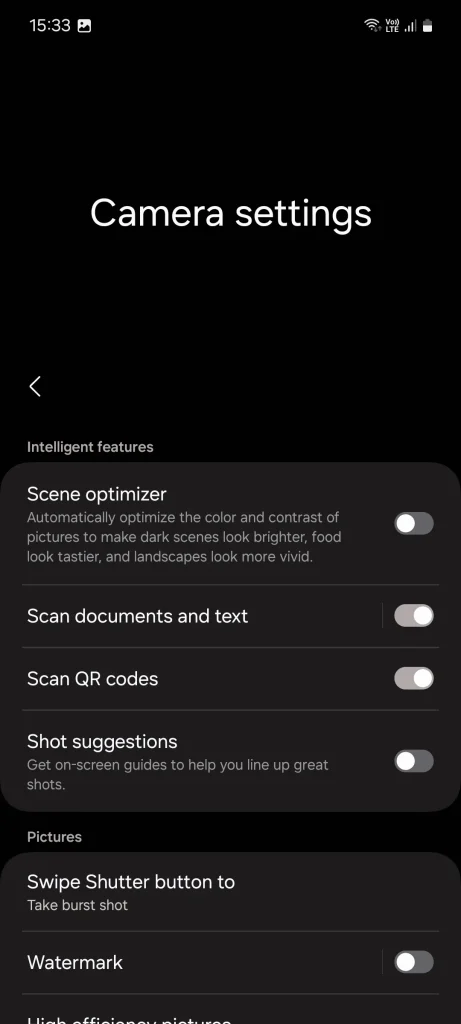
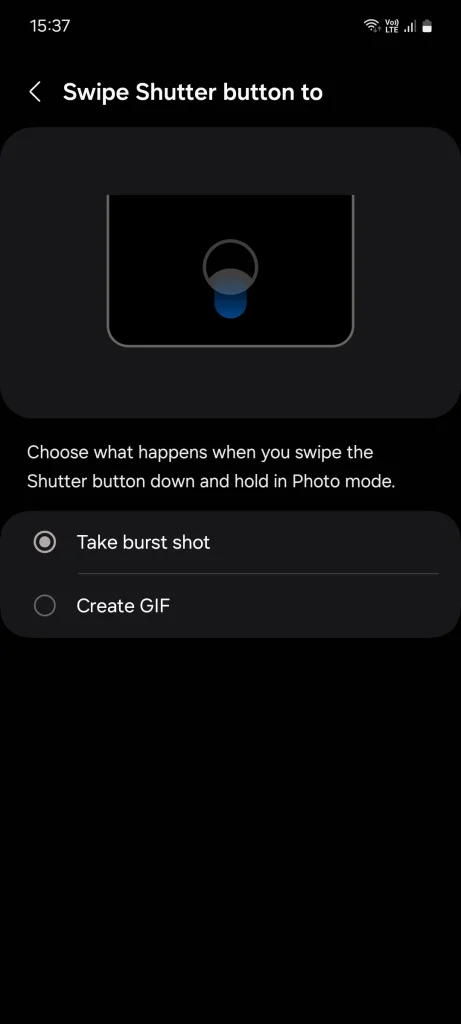
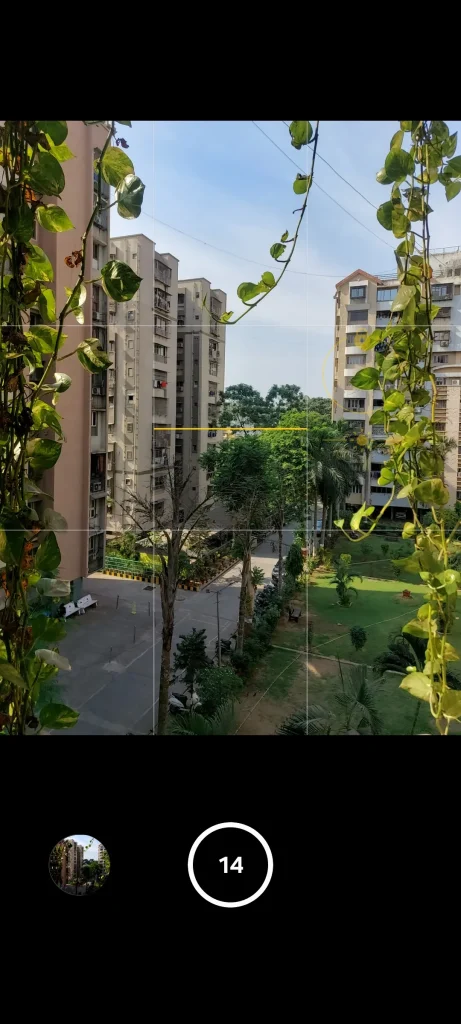
Vale ressaltar que o Modo Burst não é compatível com condições de pouca luz, então certifique-se de que haja luz suficiente ao usar esse recurso.
2. Desative o HDR automático, o Otimizador de cena e os filtros
Aplicar filtros, habilitar o HDR automático e usar recursos da câmera Samsung, como o Otimizador de Cena, adicionam carga de trabalho extra ao processamento de imagens e podem dificultar a captura sequencial de fotos. Portanto, tente desabilitá-los nas configurações da câmera.
O HDR automático funciona tirando várias fotos com diferentes níveis de exposição e combinando-as para criar uma única imagem com mais detalhes. Embora útil, esse processo leva tempo e às vezes pode fazer com que sua imagem pareça artificial.
O Scene Optimizer identifica o que você está vendo e aumenta a cor e o contraste adequadamente, mas seus resultados nem sempre são objetivamente melhores. Os filtros podem ser aplicados depois de tirar uma foto pelo aplicativo Samsung Gallery ou por meio de aplicativos de edição de fotos de terceiros.
1. Usando o módulo Assistente de Câmera no Good Lock
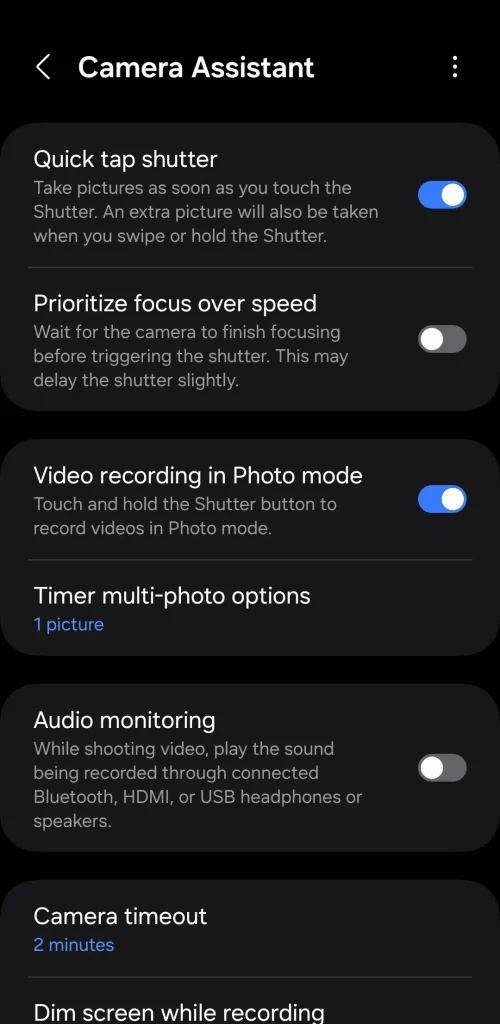
O pacote de personalização da Samsung, Good Lock, contém todos os tipos de módulos para ajudar você a aproveitar ao máximo seu dispositivo. Um desses módulos é o Camera Assistant, que inclui um recurso dedicado para reduzir o atraso do obturador, chamado Quick Tap Shutter.
Como você pode ver, por padrão, a câmera só tira uma foto quando você solta o botão do obturador. Mas quando o Quick Tap Shutter está ativado, a foto é tirada assim que você toca no botão. É uma pequena mudança, mas pode ajudar a capturar momentos que acontecem em uma fração de segundo.
Por ser um aplicativo exclusivo da Samsung, você só pode baixar o Assistente da Câmera na Galaxy Store, e não na Google Play Store. Após a instalação, abra o aplicativo Câmera, acesse Configurações > Assistente da Câmera e ative a opção Obturador de Toque Rápido.
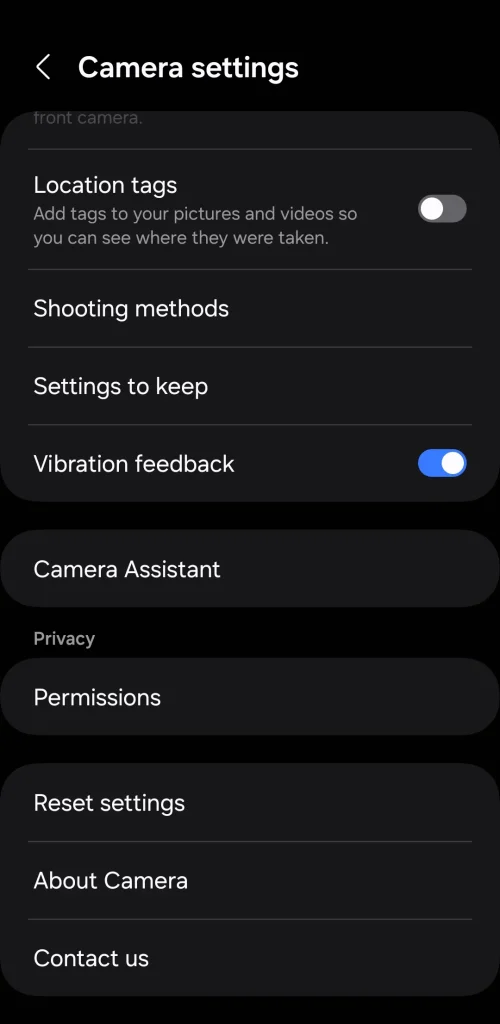
Usar apenas uma ou duas dessas dicas provavelmente não fará uma grande diferença, mas usá-las todas em conjunto já deve trazer melhorias perceptíveis. Claro, não espere flexibilidade semelhante à do iPhone; Como usuário, há muito que você pode fazer para melhorar seu sistema de câmera.
Comentários estão fechados.