


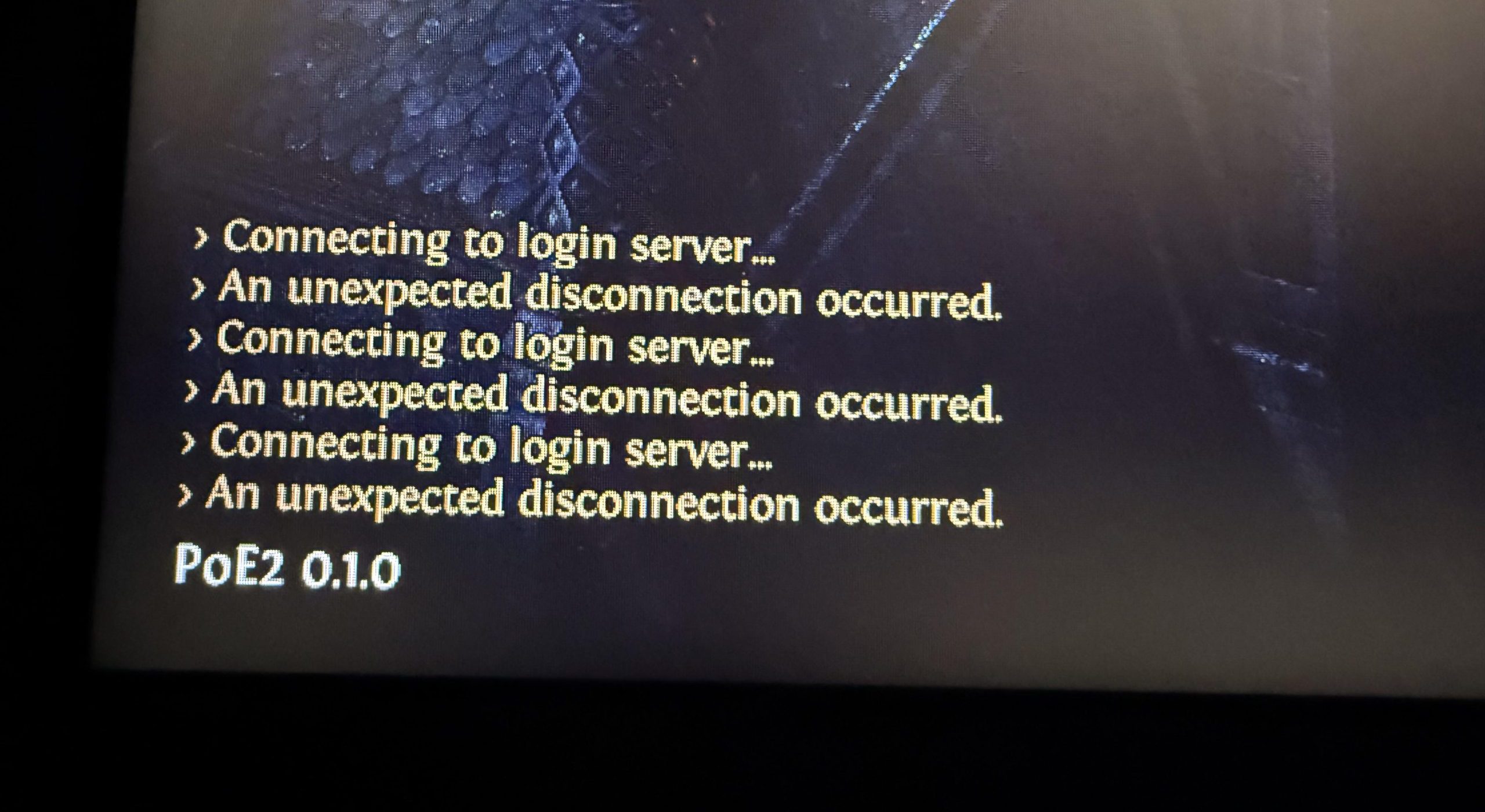
Quando o erro “Ocorreu uma desconexão inesperada” aparece em Path of Exile 2, significa que o cliente do jogo perdeu repentinamente a conexão com o servidor mundial. Uma das causas mais comuns relatadas pelo cliente são configurações de DNS incorretas ou instáveis, embora a congestão do servidor — especialmente durante horários de pico ou após a implementação de atualizações — também seja um fator importante. Outros fatores que contribuem para o problema incluem arquivos de jogo corrompidos, configurações gráficas instáveis ou sobrecarga de recursos do sistema durante o jogo.
Se você estiver usando Wi-Fi, considere mudar para uma conexão com fio , pois as redes sem fio são mais propensas a picos de latência e perda de pacotes, o que pode levar à dessincronização do cliente.
Antes de começar: Verifique o status do servidor e escolha um gateway diferente.
Antes de fazer qualquer alteração no seu sistema, descarte a possibilidade de problemas nos servidores da Grinding Gear Games (GGG), especialmente se o erro começou após uma atualização ou durante horários de pico . Instabilidade do servidor, manutenção ou congestionamento regional podem causar interrupções inesperadas, mesmo que seu sistema esteja funcionando corretamente.
- Acesse a página Path of Exile Down Detector para garantir que todos os mundos e portais estejam conectados à internet.
- Confira o perfil @pathofexile no Twitter para anúncios recentes sobre períodos de inatividade ou manutenção do servidor.
- Na tela de login do jogo, selecione manualmente um portal diferente (por exemplo, Mudar de “Amsterdã” para “Londres” ou “Frankfurt”Para evitar áreas com aglomeração.
- Se um determinado gateway estiver causando interrupções de conexão de forma consistente, evite-o até que a estabilidade seja restaurada.
Se os servidores estiverem estáveis e o problema persistir em vários gateways, prossiga com as seguintes correções do lado do cliente.
1. Desative a aceleração de dispositivos do Discord (se aplicável)
A aceleração de hardware do Discord utiliza a unidade de processamento gráfico (GPU) para melhorar o desempenho visual. No entanto, em sistemas com especificações modestas ou ao executar jogos que exigem muito da GPU, como Path of Exile 2, esse recurso pode causar conflitos de recursos. Esses conflitos podem interferir na renderização do jogo ou na estabilidade da rede, principalmente se as sobreposições estiverem ativadas.
Desativar a aceleração de hardware pode liberar recursos da GPU e do sistema, resultando em uma conexão mais estável e uma experiência de jogo mais fluida. Também desativa a sobreposição do Discord, que ocasionalmente causa problemas em jogos que usam engines baseadas em DirectX ou Vulkan, como Path of Exile.
- Abrir Discord.
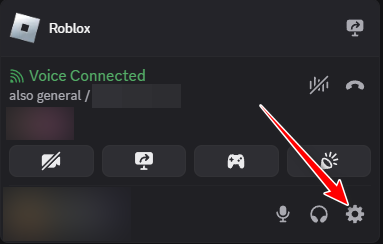
- toque em Configurações do Usuário (Ícone de engrenagem ⚙️) no canto inferior esquerdo.
![]()
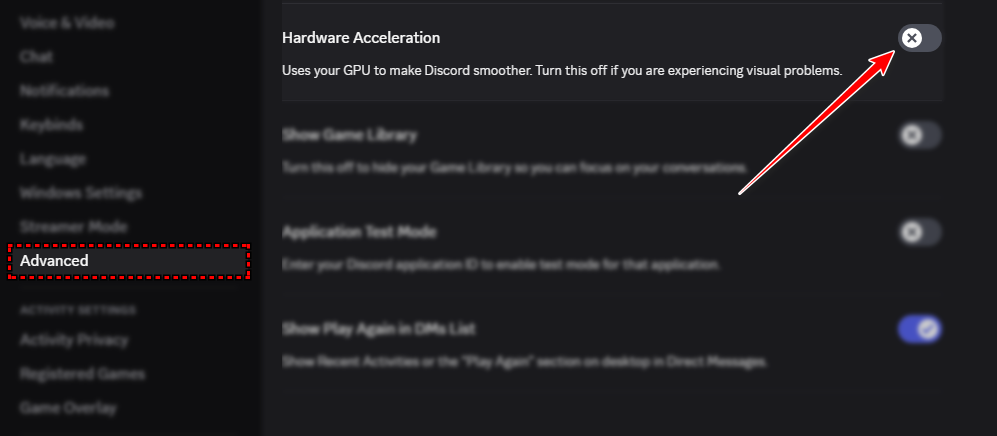
- Na barra lateral esquerda, role para baixo e clique متقدم.
- Encontre a configuração chamada Aceleraçao do hardware Mude para o modo Desligar.
![]()
- toque em OK, reinicie Quando você for solicitado a reiniciar o Discord.
- Reinicie o Discord e, em seguida, inicie o Path of Exile 2 para verificar se o problema persiste.
2. Desative temporariamente o IPv6
Em alguns casos, Path of Exile 2 pode apresentar instabilidade de conectividade se o seu sistema usar IPv6, especialmente com provedores de internet que oferecem suporte limitado a IPv6 ou utilizam tunelamento. Desativar o IPv6 força o sistema a usar IPv4, que geralmente é mais estável em redes PoE.
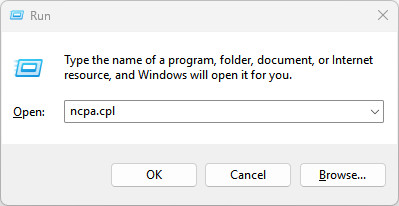
- Pressione Win + R, digite ncpa.cpl, E clique em Está bem.
![]()
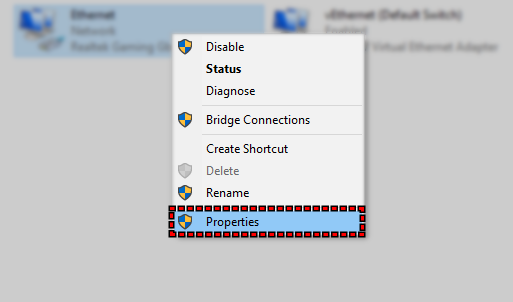
- Clique com o botão direito do mouse no seu adaptador de rede ativo e selecione Propriedades.
![]()
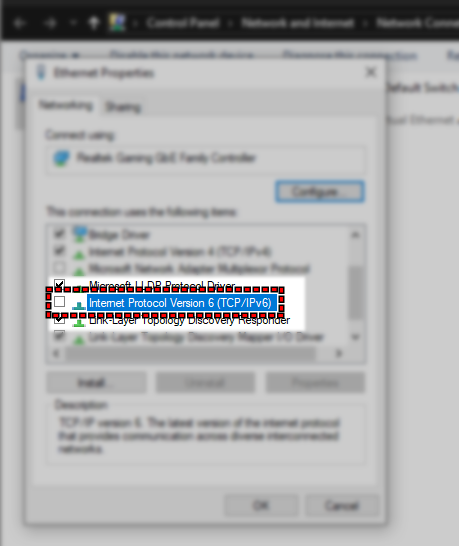
- Deslize para baixo e desmarque a opção. 6 Internet Protocol Version (TCP / IPv6).
![]()
- toque em Está bem E reinicie o seu computador.
Caso o problema não seja resolvido, certifique-se de reativar a opção IPv6 seguindo os mesmos passos.
3. Altere as configurações de DNS para o DNS do Google.
Antes de alterar seus servidores DNS, é recomendável limpar o cache DNS local. Isso remove entradas DNS antigas ou corrompidas e garante a aplicação correta das novas configurações.
- Clique em Win + R, Tipo cmd, E pressione Ctrl + Shift + Enter Para abrir um prompt de comando como administrador.
- Digite o seguinte comando e pressione Entrar:
ipconfig / flushdns
- Feche a janela do prompt de comando e siga os passos abaixo para alterar suas configurações de DNS.
O DNS (Sistema de Nomes de Domínio) funciona como a lista telefônica da internet — ele traduz nomes de domínio como 'login.pathofexile.com' em endereços IP que seu sistema usa para se conectar a sites ou servidores de jogos. Se você estiver usando o servidor DNS padrão do seu provedor de internet, ele pode não fornecer a conexão mais rápida ou confiável, o que pode causar problemas de conectividade em jogos.
Para melhorar a estabilidade, você pode alternar manualmente para um provedor de DNS confiável, como o DNS do Google , conhecido por sua maior velocidade, confiabilidade e consistência — especialmente útil para jogos e serviços online.
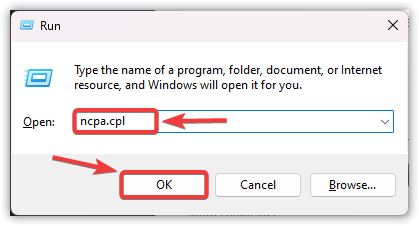
- Pressione Win + R, digite ncpa.cpl, Então clique Está bem.
![]()
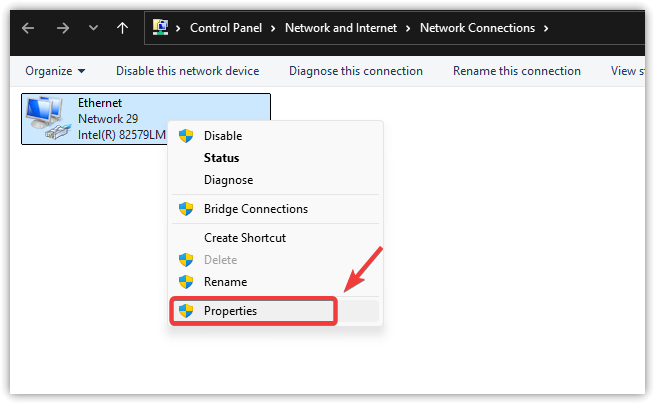
- Clique com o botão direito do mouse na sua conexão de internet e selecione Propriedades.
![]()
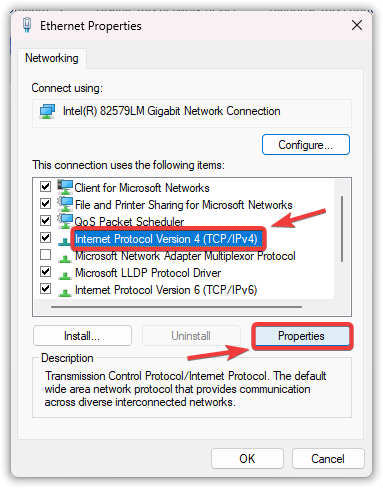
- toque em Protocolo de Internet versão 4 (TCP/IPv4) Então escolha Propriedades.
![]()
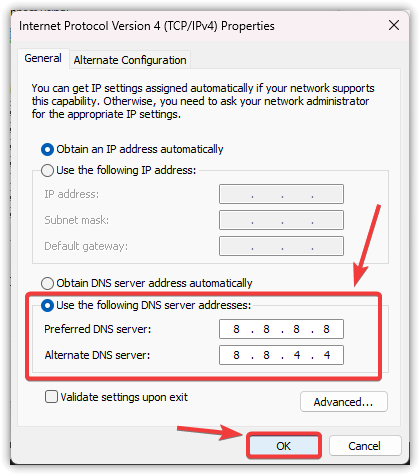
- Escolher Use os seguintes endereços de servidor DNS E digite o seguinte:
Servidor DNS preferencial: 8.8.8.8 Servidor DNS alternativo: 8.8.4.4
- toque em Está bem Para salvar as alterações.
![]()
- Reiniciar Verifique seu computador e execute o jogo para ver se o problema persiste.
4. Reduza as configurações gráficas do jogo.
Se você conseguir acessar o jogo, tente diminuir as configurações gráficas. Isso reduz a carga no seu sistema e ajuda a evitar gargalos na GPU ou na memória que podem causar desconexões do servidor do jogo.
Configurações gráficas altas podem sobrecarregar os recursos do seu sistema, podendo causar travamentos, congelamentos ou falhas. Em alguns casos, isso pode até causar uma desconexão do servidor do jogo se o cliente parar de responder.
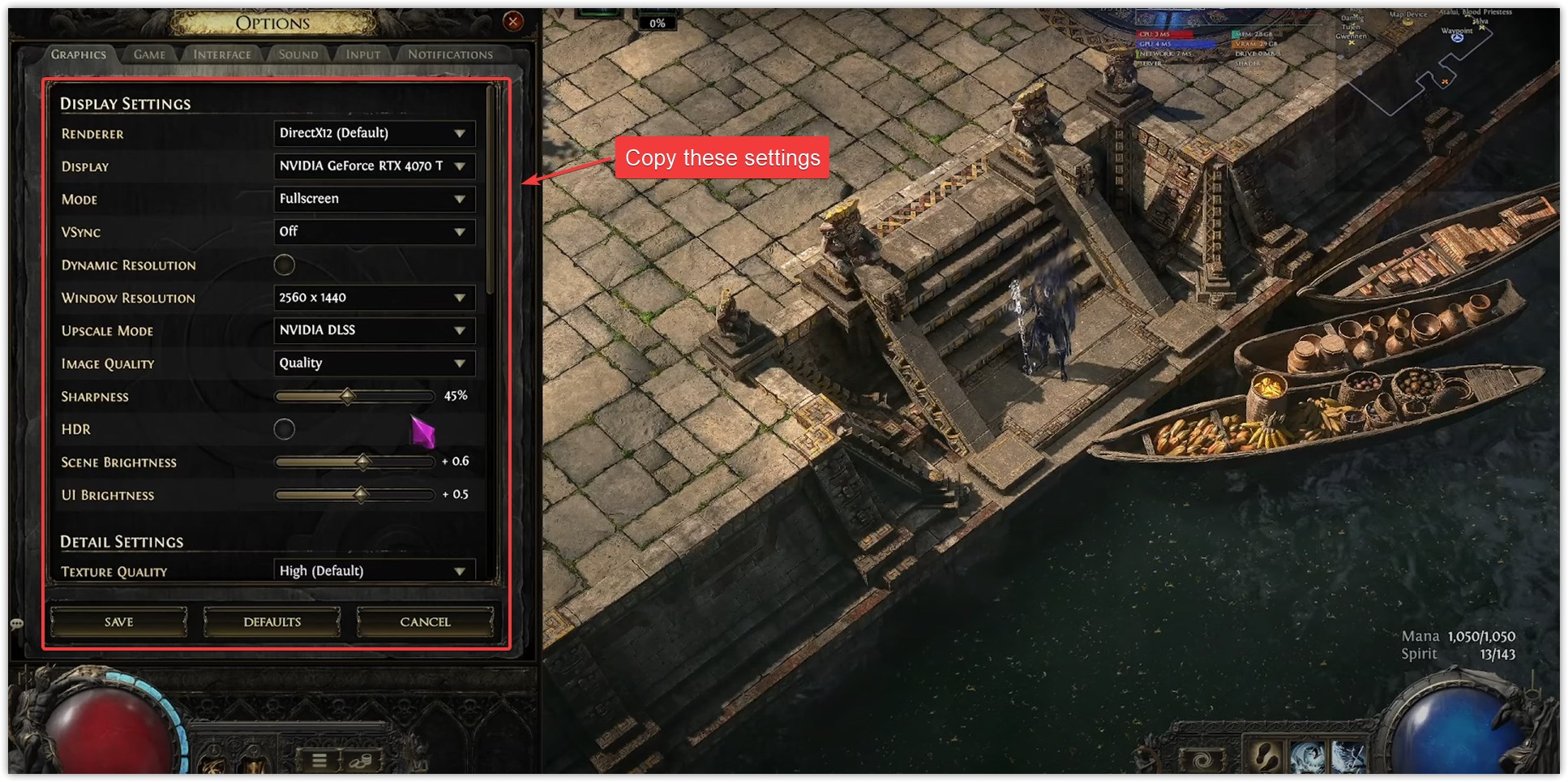
Use as seguintes configurações gráficas como ponto de partida para reduzir a carga da GPU e melhorar a estabilidade. Esses valores foram otimizados para minimizar o risco de interrupções em sistemas de desempenho médio a alto:
- Aquele que determina: DirectX12 (padrão)
- Exibição: Sua unidade de processamento gráfico dedicada (por exemplo, NVIDIA RTX 4070 Ti)
- a situação: Tela cheia
- VSync: Parar
- Precisão dinâmica: Desativado (ponteiro na extrema esquerda)
- Resolução da janela: 2560 × 1440 (Use 1920 × 1080 para sistemas mais fracos)
- Modo de dimensionamento: NVIDIA DLSS ou AMD FSR (se compatível)
- qualidade da foto: Qualidade (ou equilíbrio)
- Nitidez: 45%
- HDR: Parar
- Brilho da cena: +0.6
- Brilho da interface do usuário: +0.5
- Qualidade do tecido: Alto (baixo a médio se estiver usando uma unidade de processamento gráfico mais antiga)
Configurações gráficas de baixo impacto para Path of Exile 2 (otimizadas para estabilidade)
5. Reinstale o jogo
Antes de recorrer a uma reinstalação completa, tente verificar os arquivos do jogo. No Steam, clique com o botão direito do mouse em Path of Exile 2 → Propriedades → Arquivos instalados → Verificar integridade dos arquivos do jogo. Se a verificação não resolver o problema, uma reinstalação completa pode ser necessária.
Reinstalar o jogo geralmente resolve o erro "Ocorreu uma desconexão inesperada" , principalmente quando o problema é causado por arquivos corrompidos, dados em cache ou configurações incorretas. Esses problemas podem interferir na capacidade do jogo de estabelecer uma conexão estável com o servidor. Uma reinstalação completa remove todos os dados existentes do jogo, garantindo uma configuração nova que permite que o jogo se conecte corretamente, sem os problemas anteriores.
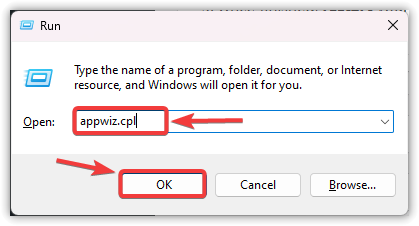
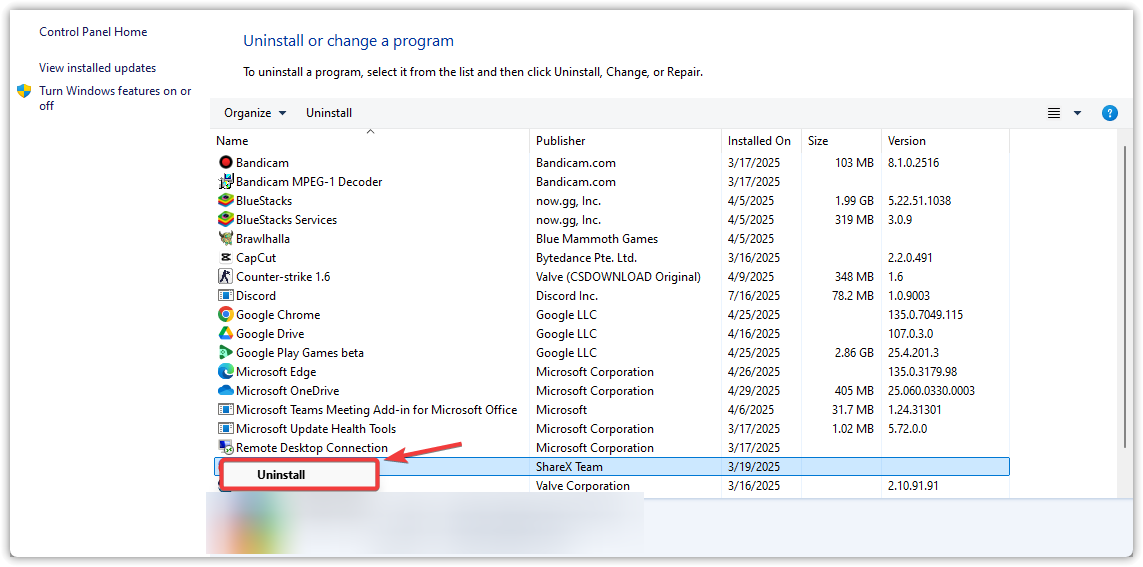
- Pressione Win + R, digite appwiz.cpl, Então clique OK.
![]()
- Encontre Path of Exile 2 na lista, clique com o botão direito do mouse e selecione Desinstalar.
![]()
- Após a desinstalação, Reiniciar seu computador.
- Abra o Steam ou o cliente do seu jogo eFaça o download do A versão mais recente do jogo.
- Execute o jogo e verifique se o problema persiste.
6. Redefina as configurações de rede
Se nenhuma das soluções anteriores funcionar, o problema pode estar nas configurações de rede do seu sistema. Você pode tentar redefinir as configurações de rede , o que limpará todas as configurações de DNS, proxy e adaptador que possam estar interferindo na sua conexão. Esse processo restaura todas as configurações de rede para os valores padrão.
Aviso: Reiniciar sua rede apagará todas as redes Wi-Fi salvas, perfis de VPN e quaisquer endereços IP configurados manualmente. Certifique-se de fazer backup de todas as informações importantes da sua rede antes de prosseguir.
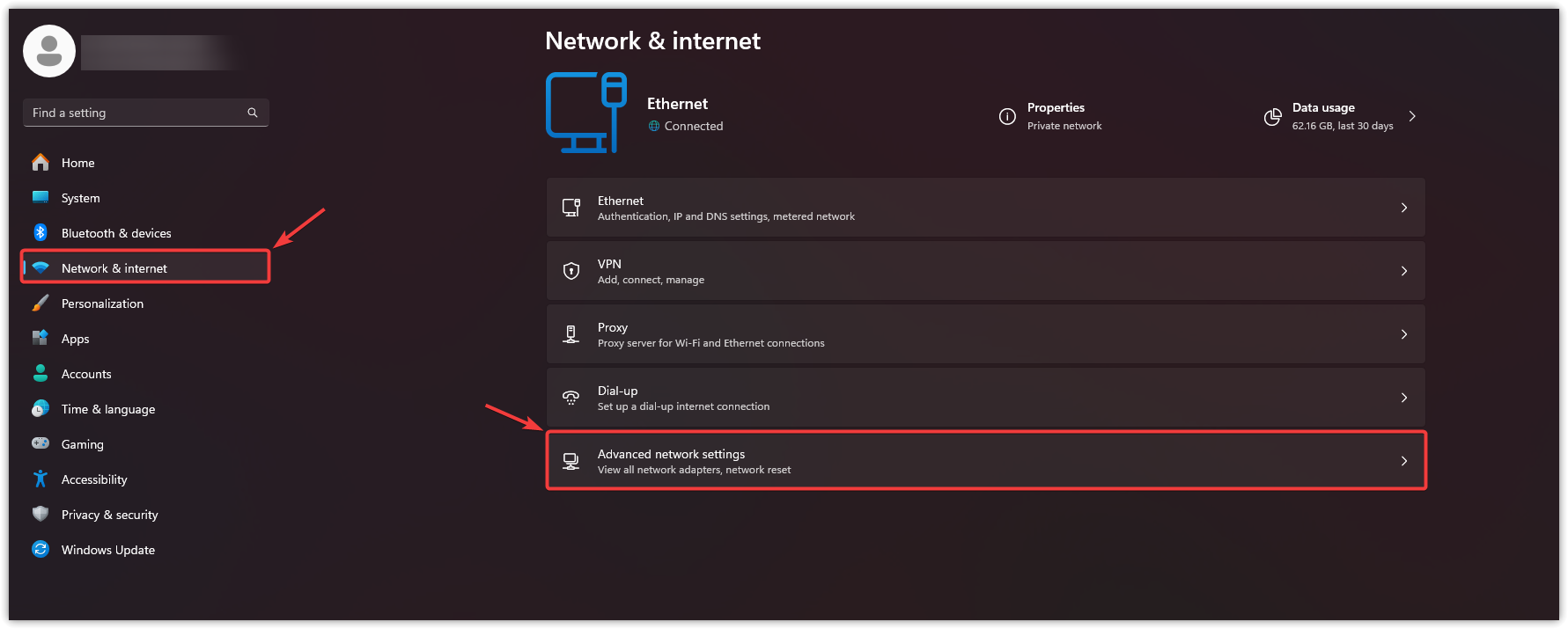
- Pressione Win + I para abrir الإعدادات.
- toque em Rede e a Internet E escolha Configurações de rede avançadas.
![]()
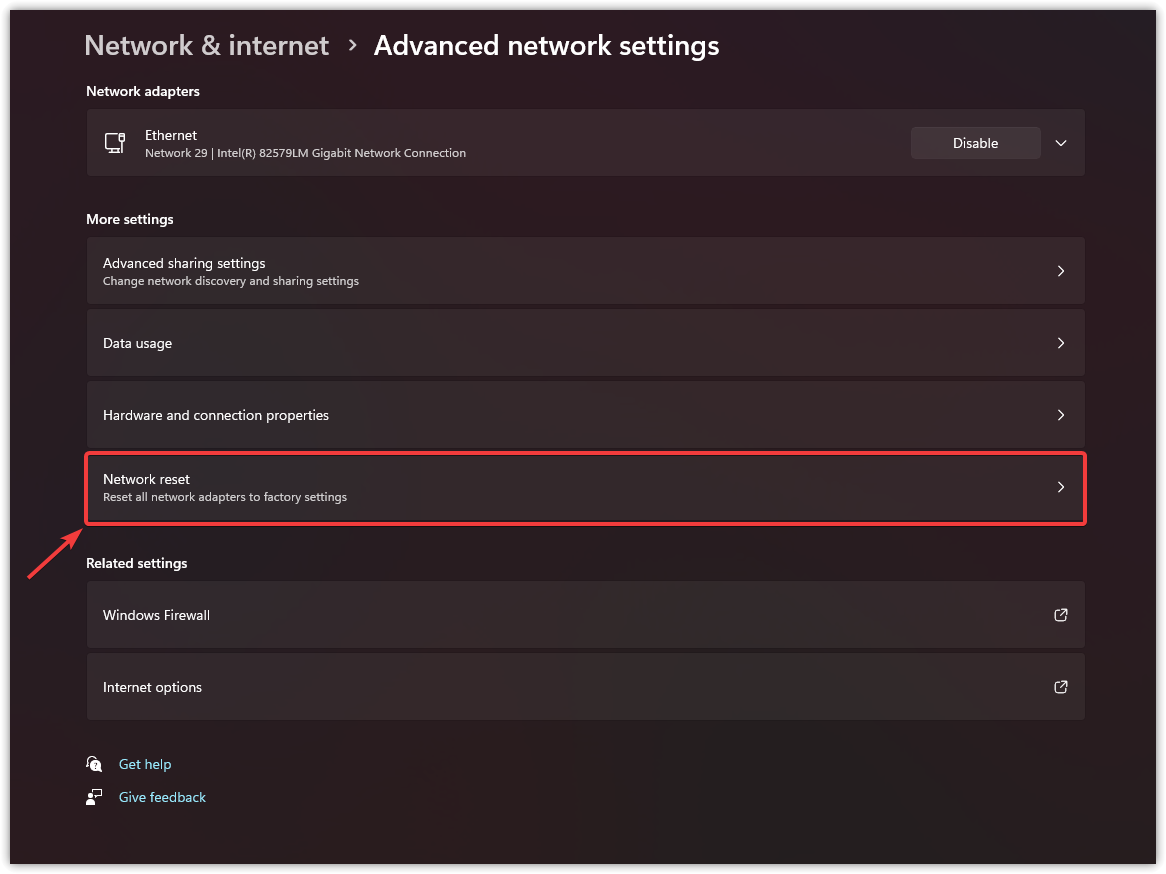
- toque em Reiniciar rede.
![]()
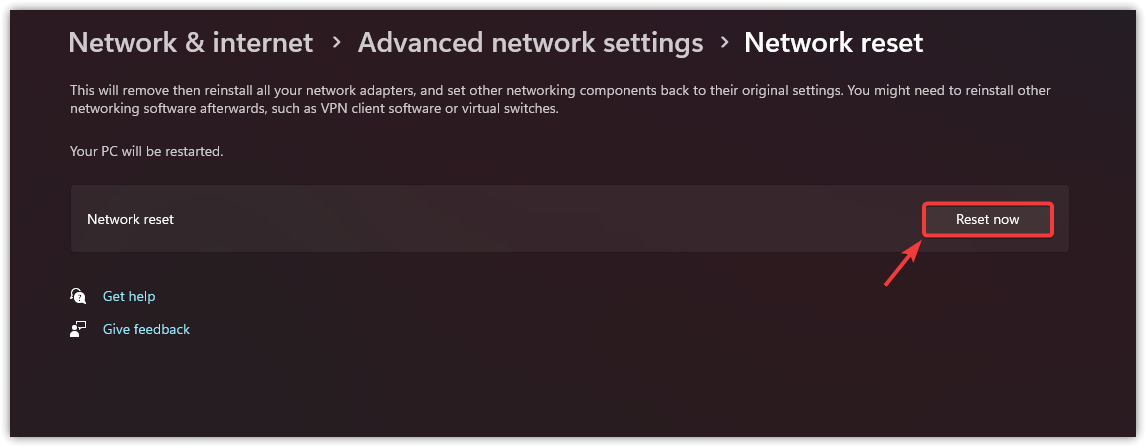
- Clique no botão Reiniciar agora.
![]()
- Após a conclusão, Reiniciar Ligue o computador e inicie o jogo. Esperamos que isso resolva o problema.
Você ainda está enfrentando interrupções de conexão?
Se nenhuma das soluções acima resolver o erro "Ocorreu uma desconexão inesperada" , o problema pode estar relacionado ao roteamento do seu provedor de serviços de internet (ISP) ou a uma instabilidade de rede mais profunda entre o seu sistema e os servidores do jogo. Nesses casos, você deve coletar rastreamentos WinMTR durante as interrupções e abrir um chamado de suporte através da página oficial de suporte do Path of Exile.
Certifique-se de incluir o gateway escolhido, seu endereço IP (se você se sentir confortável em compartilhá-lo) e anexar os resultados do rastreamento. Isso permitirá que a equipe de rede da Grinding Gear Games analise sua conexão e determine se há algum problema de roteamento, perda de pacotes ou latência fora do seu sistema que exija escalonamento ou acompanhamento do seu provedor de serviços de internet (ISP).

Comentários estão fechados.