


Ao jogar Marvel's Spider-Man 2 no PC, se o jogo travar inesperadamente sem exibir nenhuma mensagem de erro, é provável que seja devido a arquivos corrompidos do jogo, instabilidade no overclock da GPU ou conflitos com aplicativos de terceiros — sintomas comuns de travamentos de jogos sem mensagem de erro no PC.
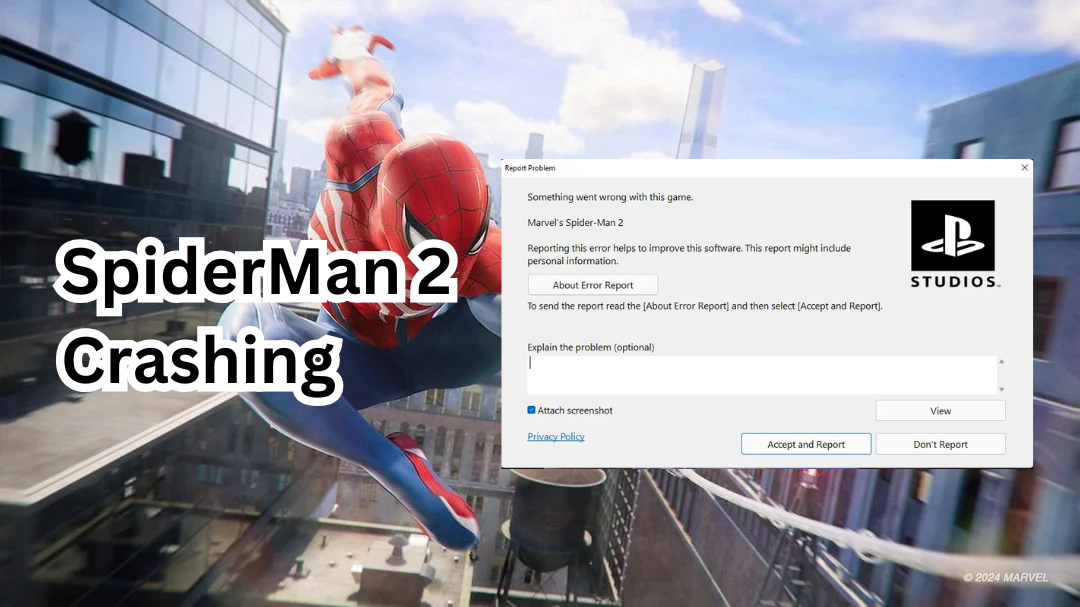
Os travamentos também podem ser causados por drivers gráficos desatualizados, configurações gráficas incorretas (como ray tracing ou DLSS ) ou sobreposições de fundo para aplicativos como Discord e GeForce Experience.
Antes de prosseguir com qualquer reparo, certifique-se de que seu sistema atenda aos requisitos mínimos de hardware para executar o jogo de forma confiável.
- Precisão/Desempenho720p a 30 quadros por segundo (configurações muito baixas)
- Sistema operacionalWindows 10/11 64 bits (versão 1909 ou posterior)
- Unidade Central de Processamento (CPU): Intel Core i3-8100/AMD Ryzen 3 3100
- Unidade de Processamento Gráfico (GPU)NVIDIA GTX 1650 / AMD Radeon RX 5500 XT
- BATER:16 GB
- ArmazenamentoSSD de 140 GB
Se o seu sistema não atender a esses requisitos mínimos, você poderá sofrer travamentos, baixo desempenho ou o jogo poderá simplesmente não funcionar.
No entanto, os travamentos podem continuar a ocorrer mesmo que seu sistema atenda aos requisitos mínimos do jogo — por isso é importante seguir os passos de solução de problemas descritos abaixo.
1. Atualize os drivers de vídeo.
Drivers de vídeo desatualizados ou corrompidos são uma das causas mais comuns de travamentos do Marvel's Spider-Man 2 no PC, sem exibir nenhuma mensagem de erro.
Jogos modernos como Spider-Man 2 geralmente dependem das configurações mais recentes dos drivers da unidade de processamento gráfico (GPU) para oferecer suporte a recursos avançados como ray tracing , DLSS ou DirectX 12 , e drivers mais antigos podem não incluir esses aprimoramentos.
Ao atualizar os drivers da sua placa de vídeo, você garante a compatibilidade adequada e evita travamentos causados por problemas de exibição — especialmente em placas RTX como a RTX 3060, que são frequentemente relatadas em discussões sobre travamentos do Spider-Man 2 nessa placa.
- Acesse o site oficial do fabricante da sua unidade de processamento gráfico (GPU):
- Insira o modelo exato da sua placa gráfica (GPU) e baixe o driver mais recente disponível para o seu sistema operacional.

- Execute o instalador baixado e siga as instruções na tela para concluir a instalação.
- Após concluir, reinicie o computador para aplicar as alterações.
- Preencher Spider-Man 2 Verifique se o problema de interrupção ainda persiste.
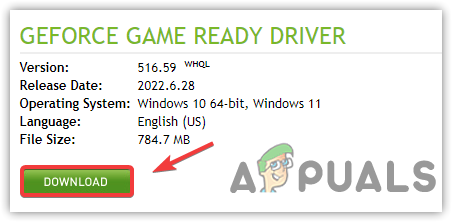
Se você estiver enfrentando problemas persistentes relacionados a drivers em outros jogos , considere usar o DDU (Display Driver Uninstaller) para realizar uma instalação limpa no Modo de Segurança. Isso remove arquivos residuais de instalações anteriores que podem interferir na estabilidade da sua placa de vídeo (GPU) no Spider-Man 2. Você pode seguir nosso guia sobre como instalar drivers NVIDIA usando o DDU para obter instruções detalhadas.
2. Verifique a integridade dos arquivos do jogo Spider-Man 2.
Se o Spider-Man 2 travar ao iniciar ou durante o jogo, é bem provável que um ou mais arquivos do jogo estejam faltando ou corrompidos . Isso geralmente é causado por atualizações intermitentes, problemas de armazenamento ou interferência de software antivírus em segundo plano. A ferramenta integrada do Steam , "Verificar integridade dos arquivos do jogo", permite que você verifique e repare automaticamente arquivos ausentes ou corrompidos sem precisar reinstalar o jogo completamente.
- Abrir Steam E vai para Biblioteca (A biblioteca).
- Clique com o botão direito do mouse em Homem-Aranha da Marvel 2 E escolha Propriedades (Características).
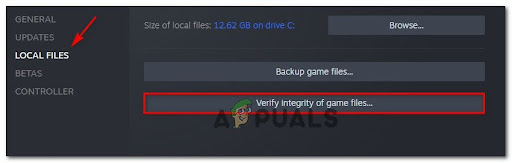
- Na barra lateral esquerda, clique em Ficheiros locais (Arquivos locais), depois selecione Verifique a integridade dos arquivos do jogo (Verificando a integridade dos arquivos do jogo).

- O Steam irá analisar o diretório do seu jogo e baixar novamente, automaticamente, quaisquer arquivos problemáticos ou ausentes.
- Isso pode levar de 2 a 10 minutos, dependendo da velocidade do seu disco (SSD ou HDD).
3. Exclua os arquivos dstorage.dll e dstoragecore.dll para desativar o DirectStorage.
O DirectStorage é um recurso projetado para melhorar o carregamento e o desempenho de streaming de jogos, permitindo que SSDs de alta velocidade transfiram dados diretamente para a unidade de processamento gráfico (GPU). No entanto, quando seus arquivos DLL associados ficam corrompidos ou incompatíveis com as configurações do sistema, isso pode causar o travamento repentino do Spider-Man 2 , principalmente durante transições ou cenas com streaming intenso.
Ao excluir os arquivos dstorage.dll e dstoragecore.dll do diretório do jogo, o DirectStorage é efetivamente desativado — um método frequentemente usado para corrigir travamentos do DirectStorage — permitindo que o jogo retorne aos métodos de entrada/saída mais antigos…
- Acesse o guia de instalação do jogo:
C:Program Files (x86)SteamsteamappscommonMarvel's Spider-Man 2 - Procure pelos dois arquivos com o nome dstorage.dll و dstoragecore.dll.
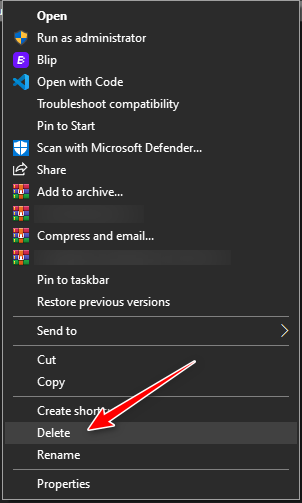
- Clique com o botão direito do mouse em cada arquivo e selecione excluir.

- Reinicie o Spider-Man 2 e verifique se o problema de travamento foi resolvido.
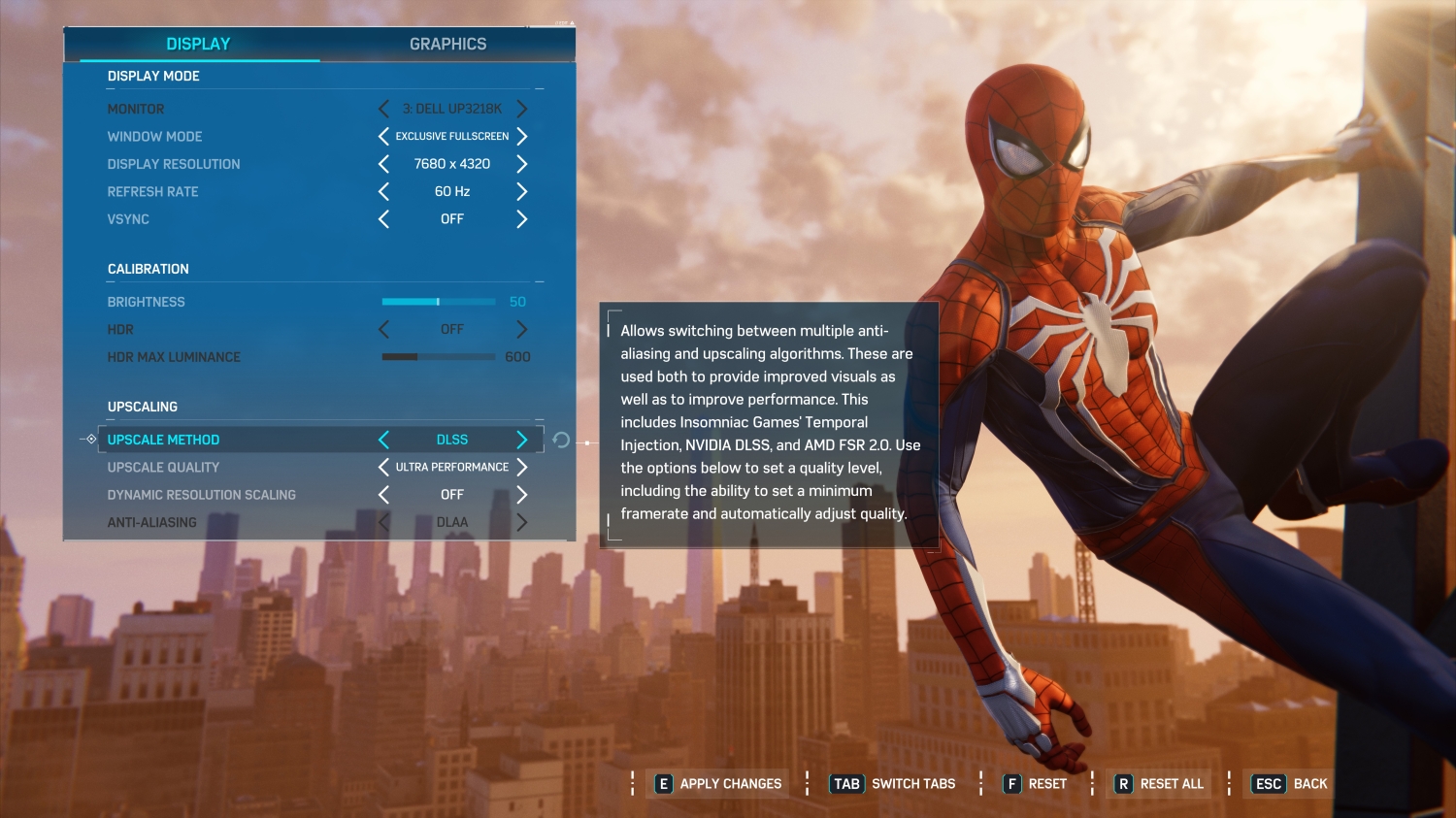
4. Trocar de DLSS para FSR para melhorar a estabilidade.
O DLSS (Deep Learning Super Sampling) utiliza tecnologia de upscaling com inteligência artificial para oferecer visuais de alta resolução sem afetar o desempenho. No entanto, em GPUs de gama média ou não suportadas, ativar o DLSS pode causar travamentos ou engasgos em Spider-Man 2 , especialmente quando o uso de VRAM é alto. Em contrapartida, o FSR (FidelityFX Super Resolution) é uma tecnologia de upscaling mais leve da AMD, com melhor desempenho em uma gama maior de hardware.
Alternar do DLSS para o FSR pode reduzir a carga na unidade de processamento gráfico (GPU) e melhorar a estabilidade geral do jogo, especialmente se você estiver enfrentando travamentos aleatórios ou queda na taxa de quadros (FPS) após ativar os recursos de upscaling.
- Inicie o jogo e vá para الإعدادات > Gráficos.
- Role para baixo até uma seção Avanço أو Redimensionamento de imagem.
- Mude a forma como você progride a partir de DLSS إلى FSR.

- Escolha o nível de qualidade FSR que melhor se adapte ao desempenho do seu sistema: Desempenho، equilibradoأأو a qualidade.
- Salve as configurações e reinicie o jogo para aplicar as alterações.
Se nenhuma das soluções acima resolver o problema de travamento, considere reinstalar completamente o Spider-Man 2. Isso garante que todos os arquivos do jogo sejam baixados novamente e remove qualquer corrupção profunda que possa estar causando instabilidade.

Comentários estão fechados.