


A mensagem de erro exibida é “Seu jogo não pôde ser iniciado. Ocorreu um erro em nosso sistema que impediu a inicialização.“Quando o aplicativo EA tentou executar o arquivo do jogo, ele falhou durante a fase de execução, *antes que o jogo pudesse inicializar*.”
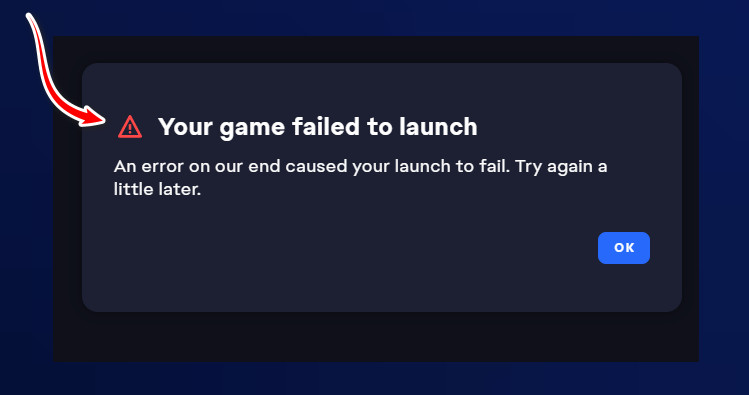
O motivo mais comum Esse erro ocorre porque o operador não possui privilégios de administrador, o que pode levar a problemas de permissão. Outras causas possíveis incluem caminhos de instalação corrompidos, conflitos com sobreposições ou interferência de serviços em segundo plano.
Agora que sabemos as verdadeiras razões do problema, vamos tentar resolvê-lo.
1. Execute o aplicativo EA como administrador.
O Windows pode, por vezes, restringir ações necessárias, como escrever em pastas do sistema, acessar arquivos protegidos ou executar serviços anti-cheat, todas imprescindíveis para o funcionamento correto do jogo. Ao conceder privilégios de administrador ao aplicativo EA, você permite que ele acesse diretórios protegidos, inicie corretamente os serviços anti-cheat e execute os serviços em segundo plano necessários sem restrições.
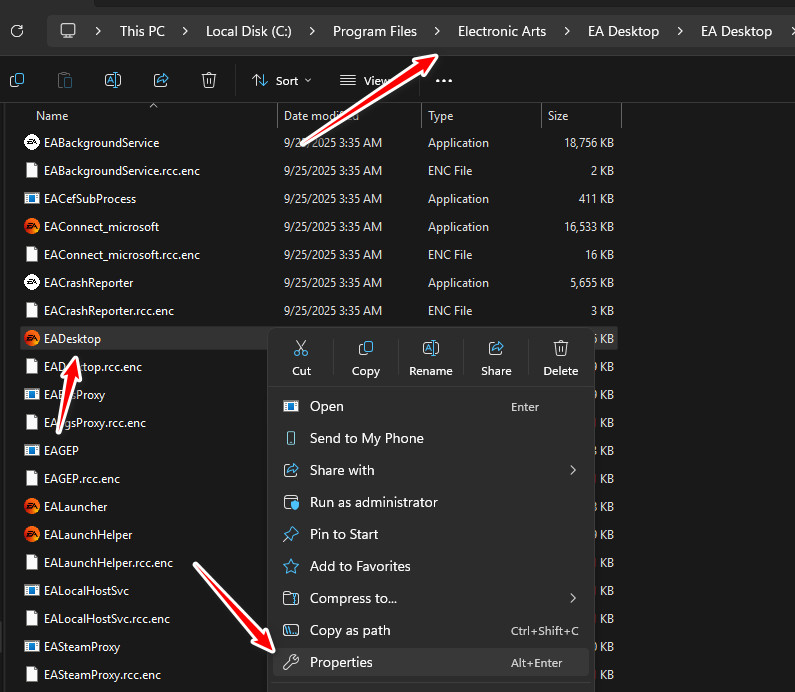
- Abrir File Explorer E vai para:
C:\Arquivos de Programas\Electronic Arts\EA Desktop\EA Desktop
- Localizar EADesktopClique com o botão direito do mouse e selecione Propriedades.

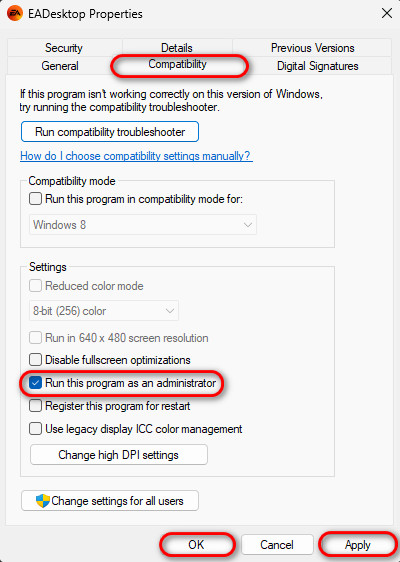
- Vá para a guia Compatibilidade.
- Marque a caixa ao lado de Execute este programa como administrador.
- toque em Inscrição Então Está bem.

- Tente executar o jogo novamente.
2. Reinicie o aplicativo EA e os serviços em segundo plano.
Esse erro também pode ocorrer se processos em segundo plano permanecerem ativos e bloquearem novas sessões, ou se estados temporários forem corrompidos, interferindo nas verificações de licença ou na configuração anti-cheat. Reiniciar o aplicativo EA e seus serviços em segundo plano associados remove esses processos e proporciona ao jogador um novo começo.
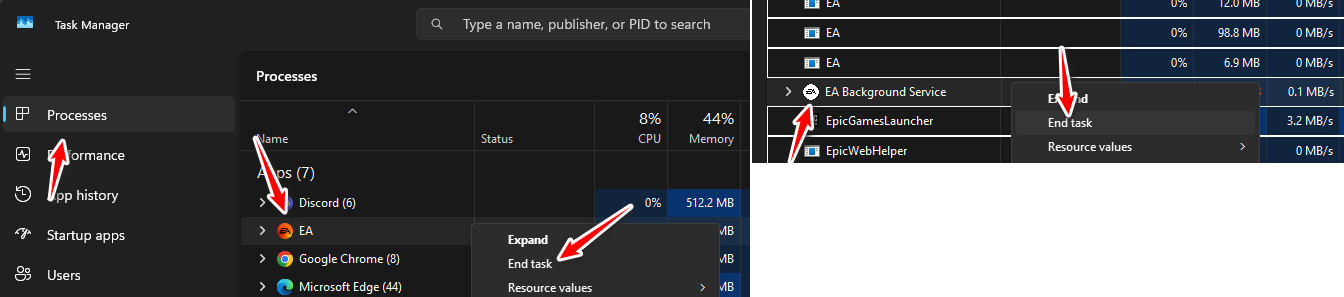
- Abra o Gerenciador de Tarefas clicando em Ctrl + Shift + Esc.
- Na aba Processos, procure por:
EA (EADesktop.exe) Serviço em segundo plano da EA
- Clique com o botão direito do mouse em cada um deles e selecione Finalizar tarefa.

- Após concluir as tarefas, reinicie o aplicativo EA e tente executar o jogo novamente.
3. Desative a sobreposição do aplicativo EA no jogo.
A sobreposição do aplicativo EA dentro do jogo pode, por vezes, apresentar conflitos. Com outras sobreposições Por exemplo, Steam ou Discord. Também pode interferir com o DirectX e os drivers da GPU durante a operação, causando falhas na inicialização do jogo. Desativar a sobreposição elimina esses conflitos e geralmente resolve problemas de reprodução.
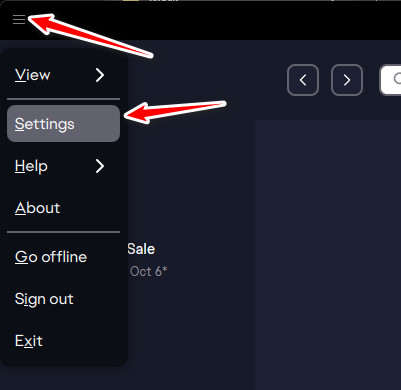
- Abra o aplicativo EA e clique no ícone de menu de três linhas (☰) no canto superior esquerdo.
- Selecione Configurações.

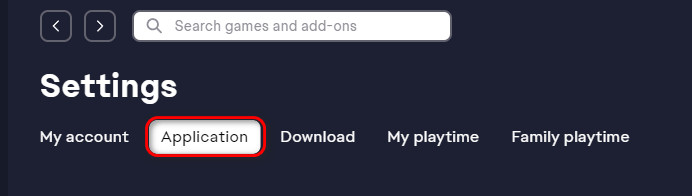
- Acesse a aba Aplicativo e role para baixo.

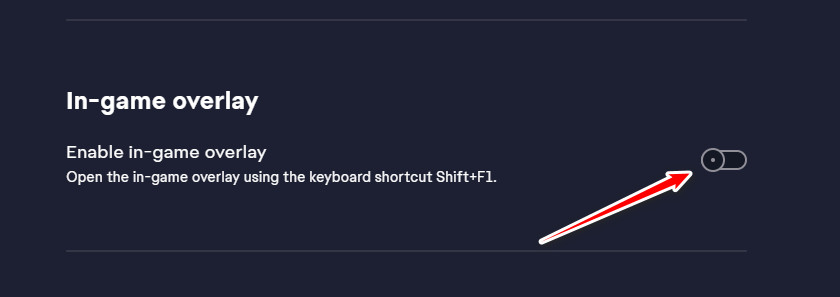
- Localize a seção "Sobreposição no jogo" e desative-a.

- Reinicie o aplicativo EA e tente jogar novamente.

Comentários estão fechados.