


O código de erro aparece. 0x80073cf6 Geralmente, no aplicativo Xbox durante تثبيت أو Atualizar Jogos, impedindo que o processo seja concluído com sucesso. Após uma análise extensa, descobriu-se que esse erro geralmente ocorre devido a *arquivos residuais corrompidos ou incompletos* armazenados em pastas ocultas do sistema, como Sistema WP أو Jogos do Xbox. 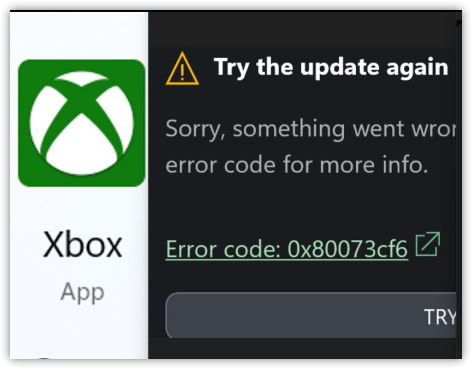 Em alguns casos, isso pode levar a Componentes do Windows danificados أو Arquivos de sistema ausentes O processo de instalação também contribui para esse problema. Além disso, um mau funcionamento dos Serviços de Jogos ou um cache corrompido podem interferir na comunicação entre o aplicativo Xbox e o sistema operacional Windows.
Agora que identificamos as possíveis causas, vamos analisar as soluções mais eficazes e comprovadas para resolver esse problema.
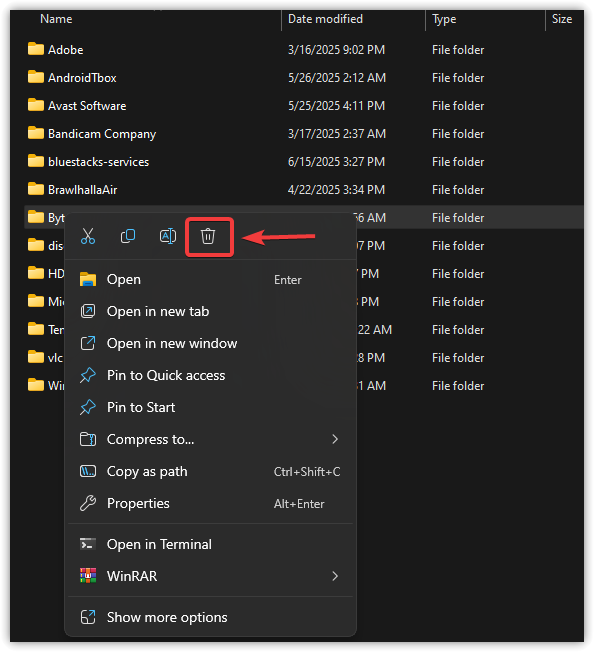
1. Exclua as pastas WpSystem e XboxGames.
As pastas WpSystem e XboxGames podem conter dados corrompidos ou incompletos de instalações de jogos antigas. Esses arquivos residuais geralmente impedem que o aplicativo Xbox instale ou atualize novos jogos com sucesso. Como o aplicativo Xbox lê os dados do jogo dessas pastas durante a instalação, quaisquer arquivos bloqueados ou corrompidos nelas podem acionar imediatamente o erro 0x80073cf6. Portanto, limpar ambas as pastas pode ajudar a resolver o problema.
- Abrir مستكشف الملفات Em seguida, acesse a unidade onde seus jogos estão instalados.
- Localize as duas pastas com os nomes indicados. Sistema WP و Jogos do Xbox No diretório raiz da unidade.
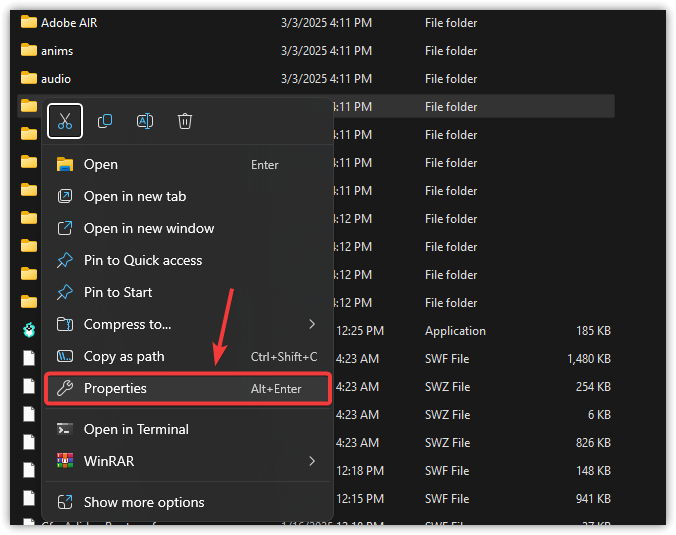
- Clique com o botão direito do mouse em cada pasta e escolha Propriedades.
![]()
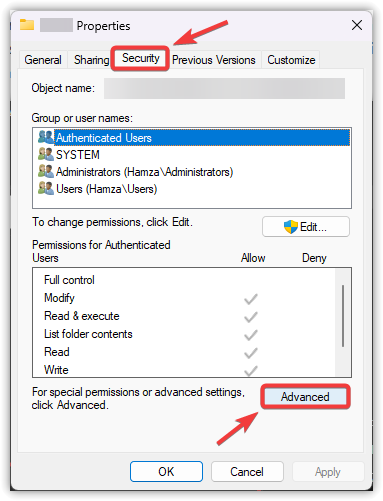
- Vá para a guia الأمان E clique em Opções avançadas.
![]()
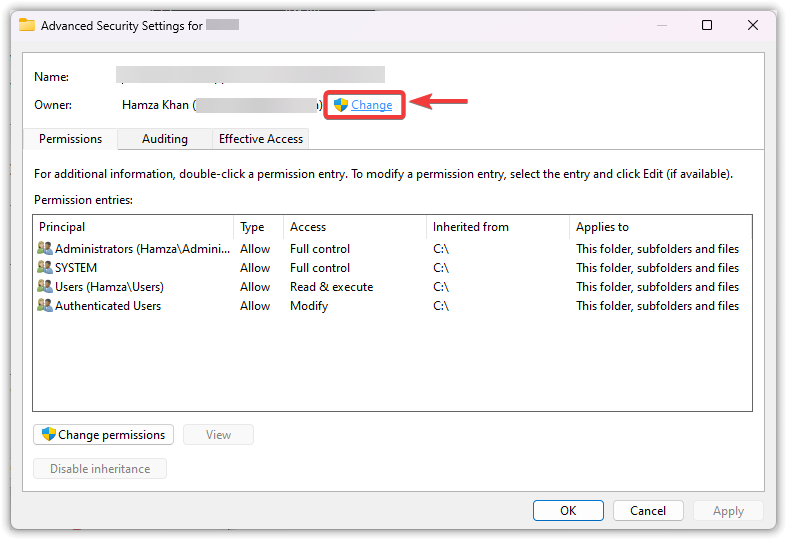
- toque em Uma mudança Ao lado do campo do proprietário.
![]()
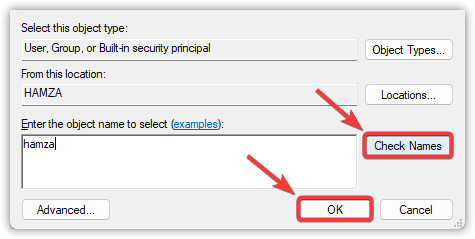
- Entrar nome de usuário do Windows Seu, clique em Verifique os nomes, Então escolha Está bem.
![]()
- Selecione a caixa de seleção para Substituir o proprietário em subcontêineres e objetos., Então clique Inscrição و Está bem.
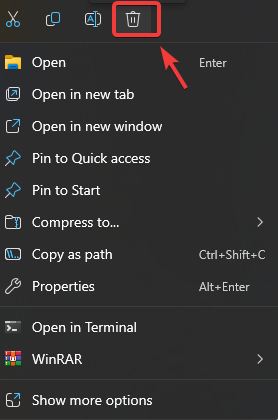
- Feche todas as janelas de propriedades, clique com o botão direito do mouse em ambas as pastas novamente e selecione excluir.
![]()
- Reiniciar Verifique seu computador e tente reinstalar ou executar o aplicativo/jogo Xbox novamente.
2. Reparar e reiniciar os serviços do jogo
O componente Serviços de Jogos atua como uma ponte vital entre o aplicativo Xbox e o Windows . Ele lida com operações essenciais, como a integração com o Game Pass , Xbox Live e a Microsoft Store , além de gerenciar downloads e armazenamento de jogos. Se os Serviços de Jogos forem corrompidos, as tarefas de instalação ou atualização podem ser interrompidas. Reparar e redefinir esses serviços geralmente resolve o problema de forma eficaz.
- Clique em Win + I لفتح الإعدادات.
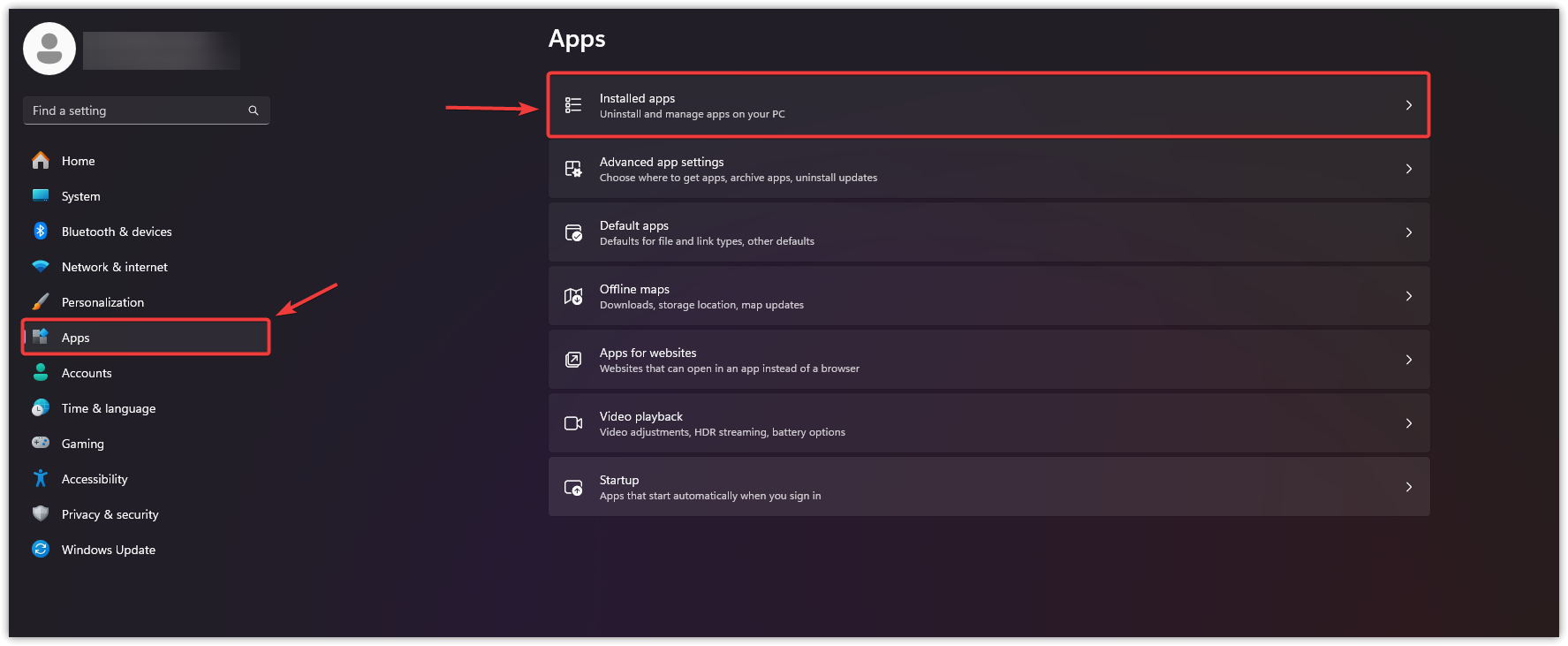
- Localizar Formulários Na barra lateral esquerda, selecione Aplicativos instalados.
![]()
- Na barra de pesquisa, digite Serviços de jogos.
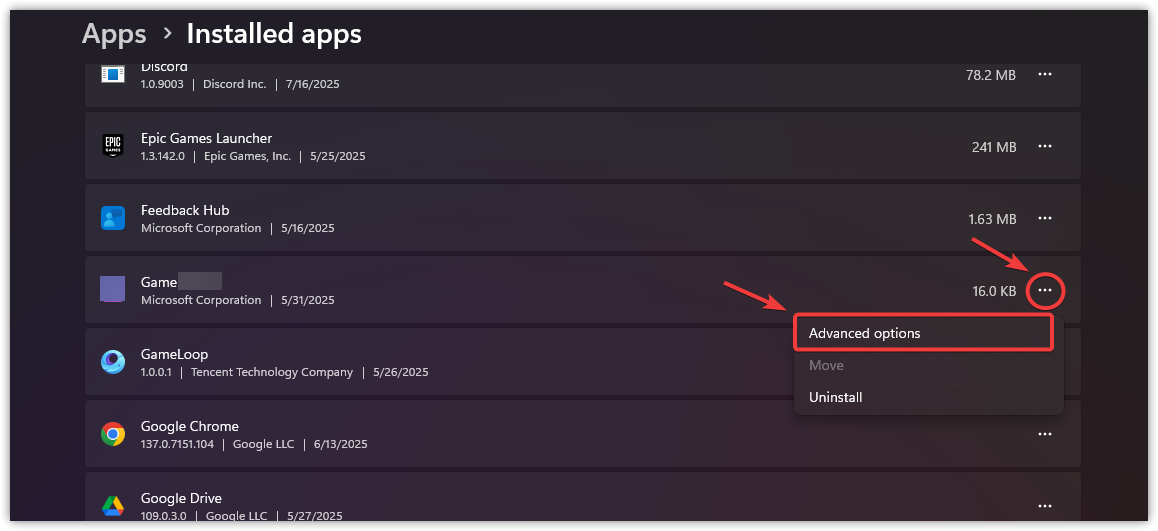
- toque em Os três pontos Ao lado, escolha Opções avançadas.
![]()
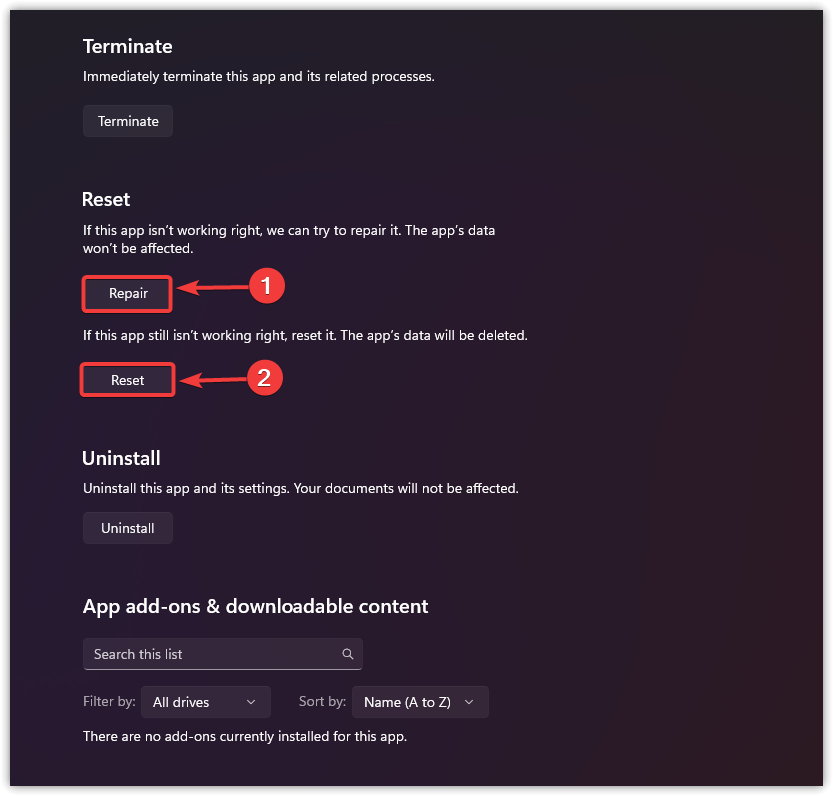
- Role para baixo até uma seção Redefinir.
- toque em Reparar Primeiro, deixe o processo ser concluído.
- Então clique em Redefinir Para restaurar as configurações padrão do serviço.
![]()
- Após a conclusão, Reiniciar Verifique seu computador e abra o aplicativo Xbox novamente para ver se o erro foi resolvido.
3. Limpe os dados do aplicativo (AppData) do jogo problemático.
Arquivos de configuração remanescentes ou corrompidos armazenados na pasta AppData podem interferir na instalação de novos jogos. Esses arquivos podem conter entradas de registro inválidas ou caminhos desatualizados que interrompem o processo de instalação. Excluí-los garante que seu aplicativo Xbox seja iniciado do zero, livre de interferências de configurações antigas.
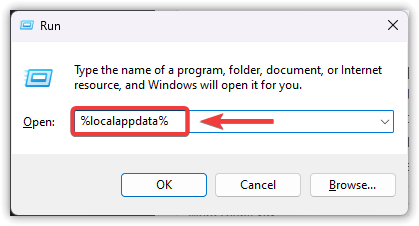
- Clique em Windows + R, Então digite % localappdata%, E pressione Entrar.
![]()
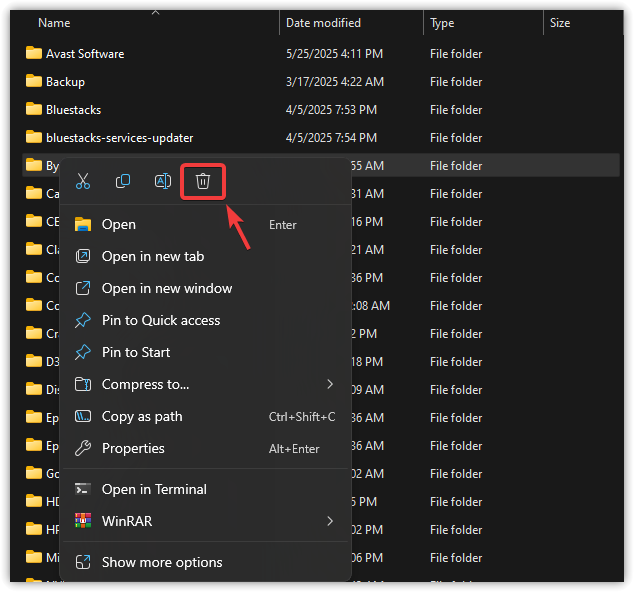
- Procure a pasta que contém o nome do jogo com o qual você está tendo problemas ou o nome do desenvolvedor/editora.
- Clique com o botão direito do mouse na pasta e selecione excluir.
![]()
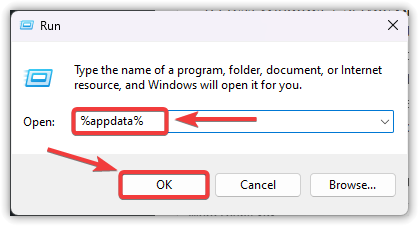
- Reabra a caixa de diálogo Executar (Windows + REntão escreva % AppData%, E clique em Está bem.
![]()
- Localize a pasta do jogo eApague-o Se ele também estiver aqui.
![]()
- Reiniciar Instale o jogo no seu computador e depois reinstale-o ou inicie-o pelo aplicativo Xbox.
4. Reinicie o aplicativo Xbox
Com o tempo, o aplicativo Xbox pode acumular dados em cache ou configurações desatualizadas que prejudicam o desempenho. Redefinir o aplicativo apaga as configurações corrompidas e o restaura ao estado padrão, muitas vezes resolvendo problemas de instalação e atualização.
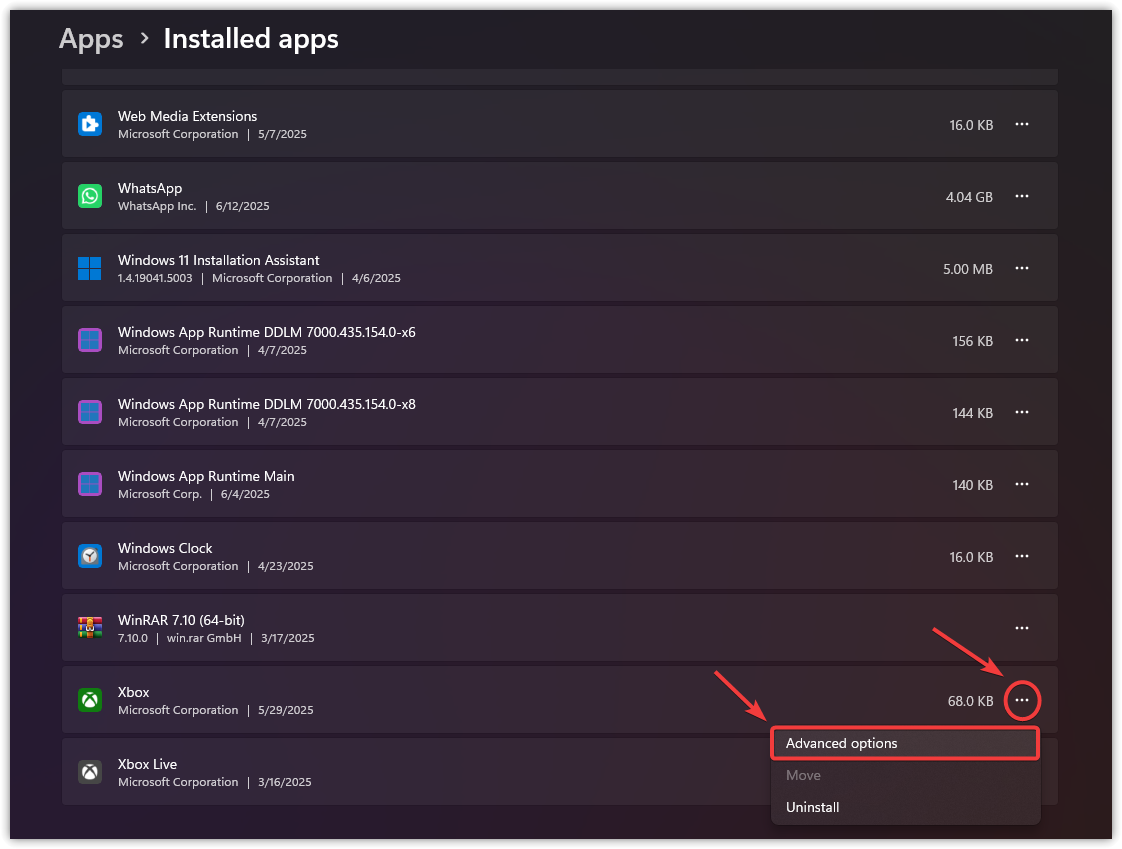
- Clique em Windows + I لفتح الإعدادات, Então clique Formulários No menu à esquerda, selecione Aplicativos instalados.
![]()
- Tipo Xbox Na barra de pesquisa.
- toque em Os três pontos Ao lado do aplicativo Xbox, selecione Opções avançadas.
![]()
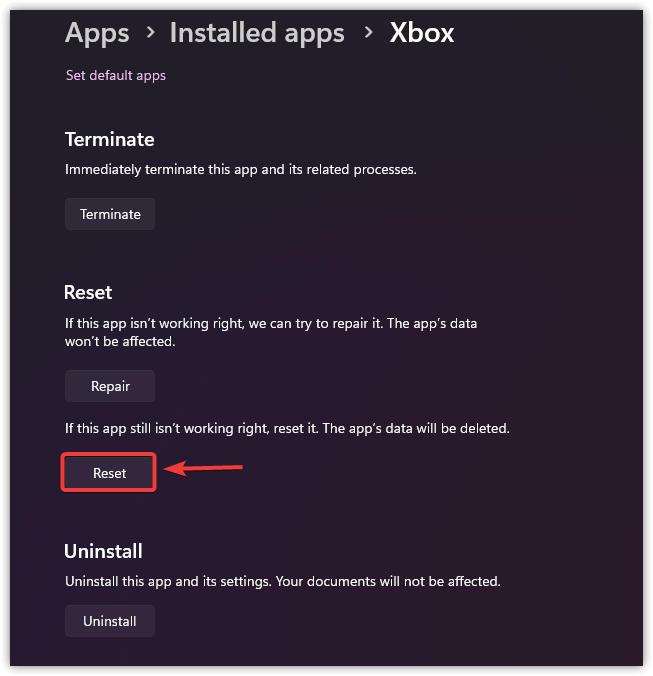
- Role para baixo e toque Redefinir.
![]()
- Após a conclusão do processo, Reiniciar seu computador.
- Reinicie o aplicativo Xbox novamente para verificar se o problema foi resolvido.
5. Execute uma atualização interna do Windows
Se os métodos mencionados acima não resolverem o problema, o erro provavelmente é causado por componentes corrompidos do Windows ou dependências ausentes . Realizar uma atualização interna reparará todos os arquivos essenciais do sistema sem excluir seus dados pessoais ou aplicativos. Esta é uma solução avançada e confiável para problemas persistentes com aplicativos do Xbox.
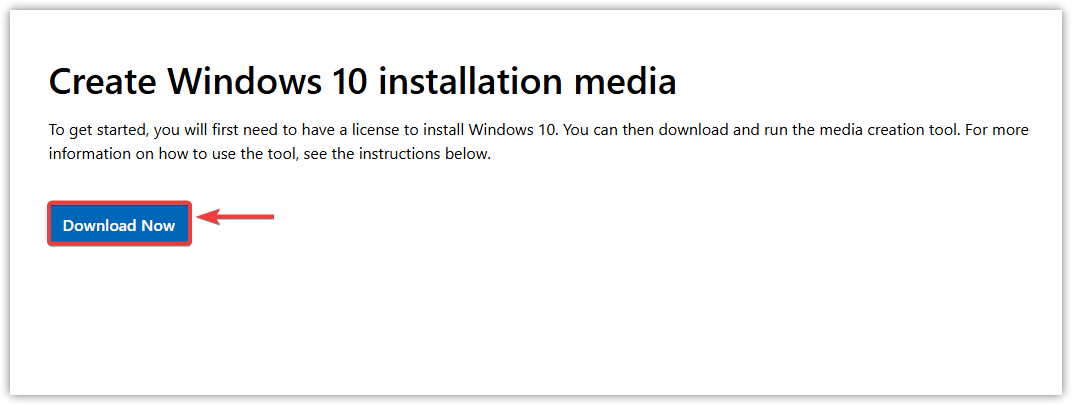
- Visite o site oficial da Microsoft eFaça o download do Ferramenta de criação de mídia.
![]()
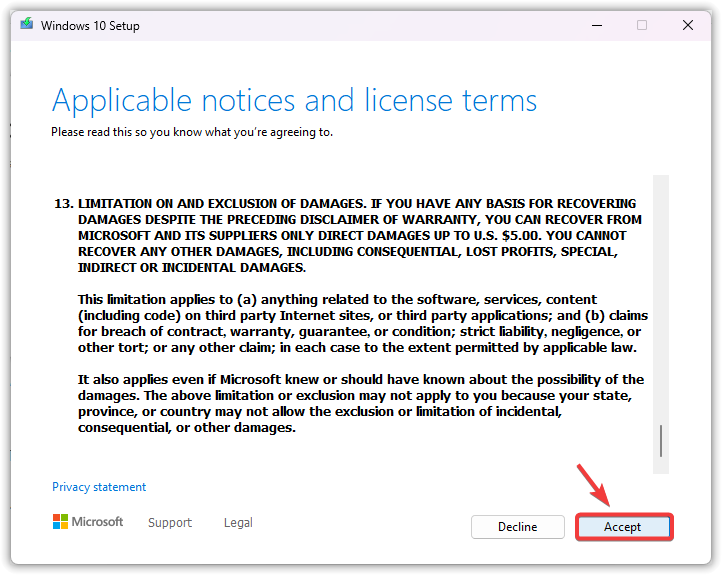
- Preencher Ferramenta de criação de mídia e aceitar Requisitos de licenciamento.
![]()
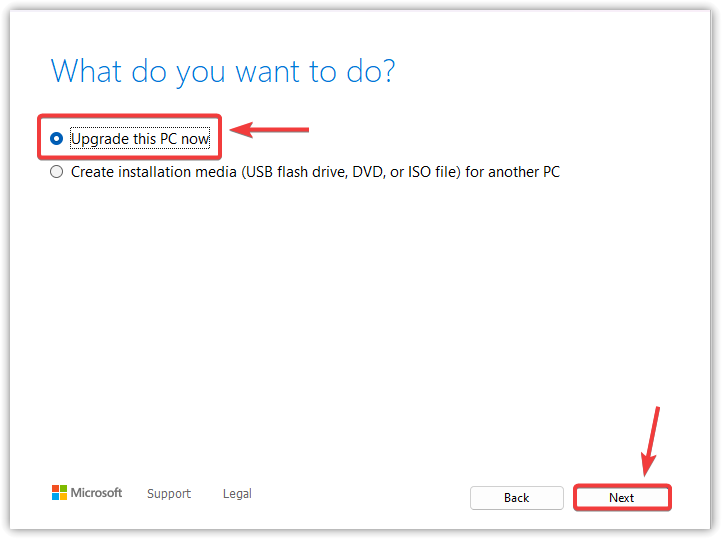
- Escolher Atualize este computador agora Então clique em التالي.
![]()
- A ferramenta fará o download da versão mais recente do Windows. Esse processo pode levar algum tempo, dependendo da velocidade da sua conexão com a internet.
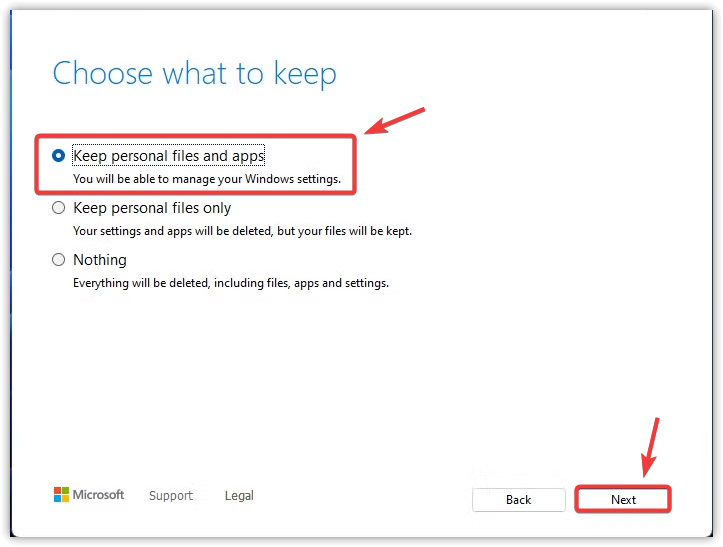
- Após o download, o programa analisará seu sistema e solicitará que você mantenha seus arquivos e aplicativos.
- Certifique-se de selecionar uma opção Manter arquivos e aplicativos pessoais, Então clique التالي.
![]()
- toque em تثبيت Para iniciar a atualização em serviço.
- Seu computador poderá reiniciar várias vezes durante o processo de instalação.
Se preferir não realizar uma atualização no local, você pode acessar Configurações > Recuperação e escolher Restaurar ou Reinstalar o Windows . Qualquer um dos métodos pode ajudar a reparar arquivos corrompidos e remover permanentemente o código de erro 0x80073cf6 do Xbox .

Comentários estão fechados.