


Se Umamusume Pretty Derby não carregar ou ficar travado em uma tela de carregamento infinita no seu PC, o problema geralmente é causado por conflitos no sistema ou componentes ausentes, e não pelo próprio jogo. Na maioria dos casos, o jogo não consegue se configurar corretamente devido a arquivos de configuração corrompidos , falta de suporte multimídia ou problemas com a forma como o Windows gerencia os recursos do jogo.
 Esses problemas podem impedir que o jogo inicie corretamente, resultando em telas de carregamento frequentes ou travamentos. Felizmente, existem diversas soluções comprovadas que podem ajudar. Reconstrua arquivos essenciais, restaure funcionalidades perdidas e repare quaisquer dados corrompidos.Isso permite que o jogo carregue normalmente.
Antes que você comece
- Feche aplicativos desnecessários: Aplicativos em segundo plano podem interferir nos recursos do jogo.
- Execute o jogo como administrador: Clique com o botão direito do mouse no reprodutor ou no arquivo executável e selecione Executar como administrador.
- Atualização do Windows: Certifique-se de ter as atualizações mais recentes instaladas em seu sistema.
1. Execute o Umamusume diretamente da pasta de instalação.
Executar o jogo a partir do seu próprio diretório de instalação garante que ele utilize os arquivos e recursos corretos , evitando problemas causados por atalhos corrompidos, inicializadores mal configurados ou sobreposições de terceiros, como a sobreposição do Steam.
Se o jogo estiver funcionando dessa forma, isso indica que o problema está nas configurações do atalho ou do inicializador.
- certifique-se de que Umamusume Muito Derby e operadores relacionados Completamente fechado.
- Clique em Do Windows + E لفتح مستكشف الملفات.
- Navegue até a pasta de instalação. Por padrão:
C:\Arquivos de Programas (x86)\DMMU\Umamusume
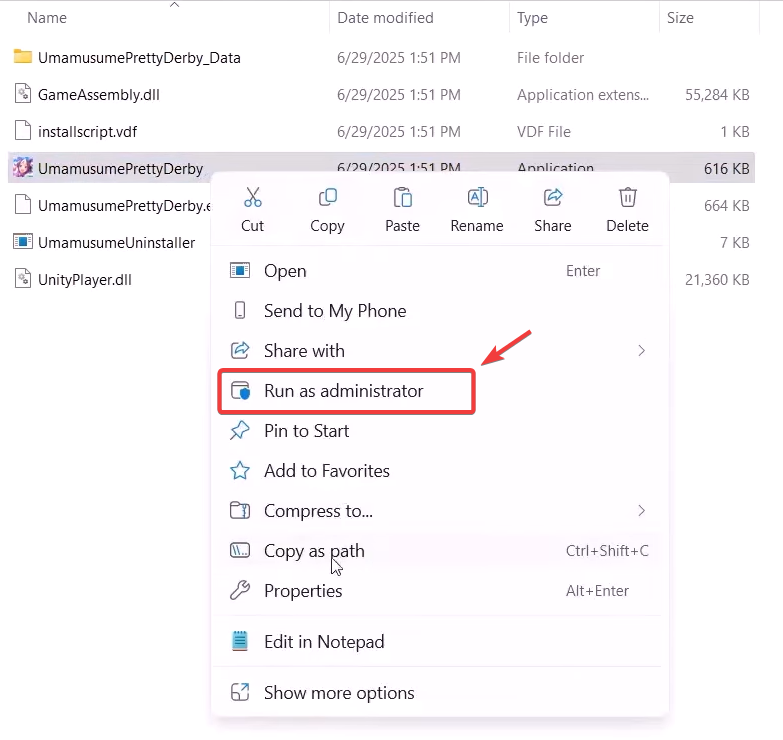
- Localize o arquivo executável do jogo (geralmente umamusume.exe).
- Clique com o botão direito sobre ele e selecione Executar como administrador.
![]()
- Se a execução for bem-sucedida, recrie um atalho limpo na área de trabalho clicando com o botão direito do mouse no arquivo executável e selecionando Enviar para → Área de trabalho (Criar atalho).
2. Renomeie a pasta de configurações do Umamusume.
A pasta “Umamusume” contém arquivos de configuração , recursos em cache e dados temporários que o jogo utiliza para funcionar rapidamente e aplicar configurações personalizadas . A corrupção desses arquivos pode causar uma tela de carregamento infinita.
Ao renomear esta pasta , você força o jogo a criar um novo conjunto de configurações padrão na próxima vez que for iniciado.
Aviso: O progresso do jogo é armazenado no servidor, mas as preferências locais (configurações gráficas, mapeamento de teclas) podem ser redefinidas . Sempre faça backup do seu progresso antes de renomear ou excluir esta pasta.
- Clique em Do Windows + E لفتح مستكشف الملفات.
- Navegue até a pasta onde o Umamusume está instalado. Por padrão:
C:\Arquivos de Programas (x86)\DMMU\Umamusume
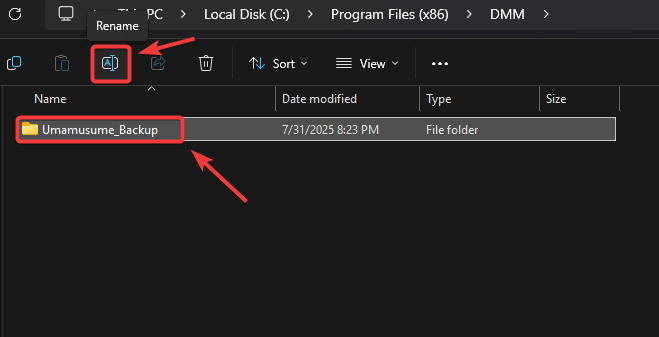
- Clique com o botão direito do mouse na pasta nomeada Umamusume, E selecione renomearAlterar o nome (por exemplo, Umamusume_Backup).
![]()
- Reinicie o jogo. Ele será criado. nova pasta Automaticamente.
Para restaurar: Se isso não funcionar, exclua a nova pasta e renomeie o backup para Umamusume.
3. Instale o Pacote de Recursos de Mídia do Windows (para edições do Windows N)
O Media Feature Pack fornece os componentes essenciais de vídeo e áudio necessários para executar jogos como Umamusume. Sem ele, o jogo pode não iniciar ou travar ao ser lançado.
Aviso: A instalação de recursos opcionais requer a reinicialização do sistema . Salve seu trabalho antes de prosseguir.
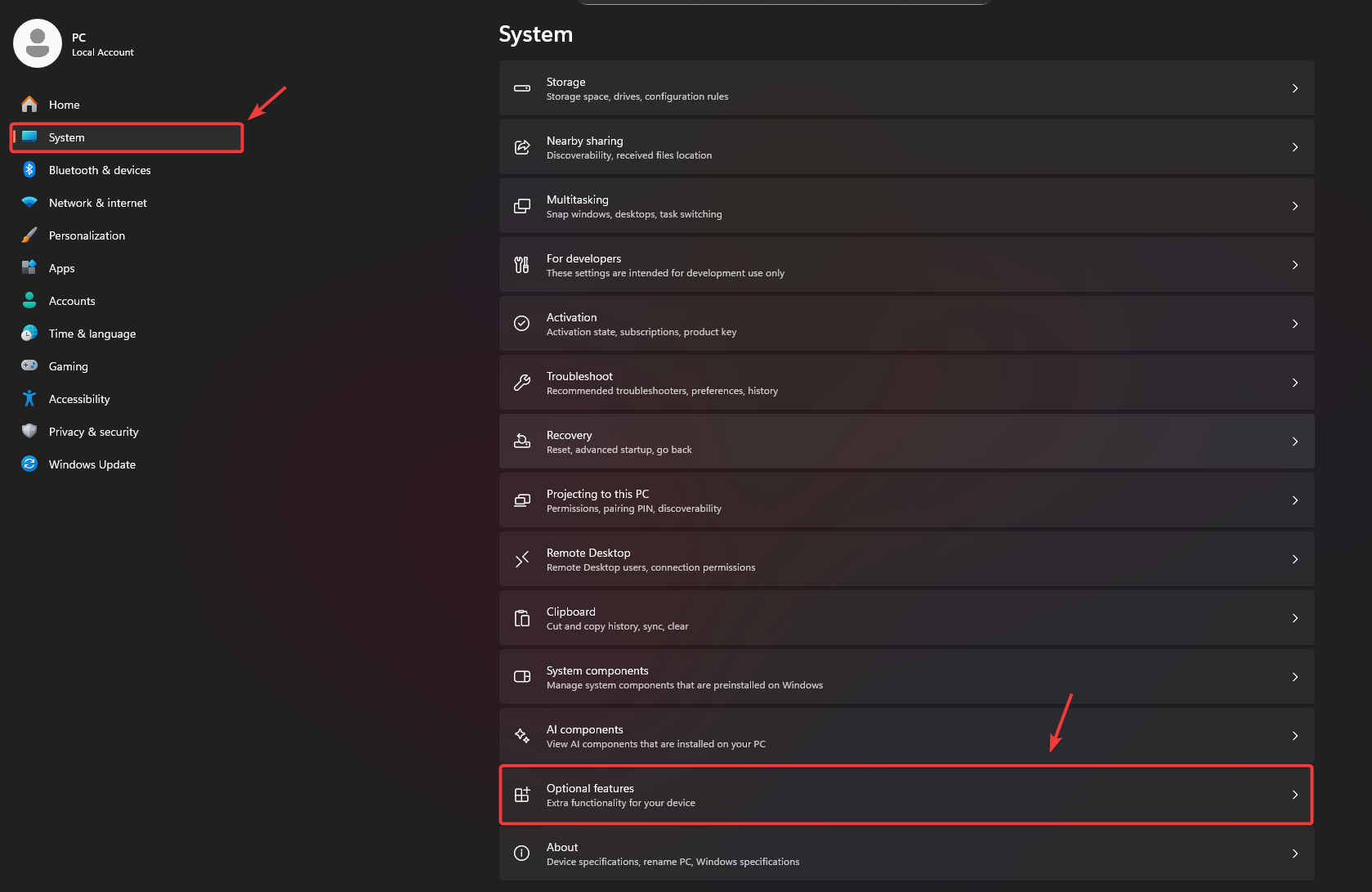
- Clique em Windows + I لفتح الإعدادات.
- vamos para Sistema > Recursos opcionais.
![]()
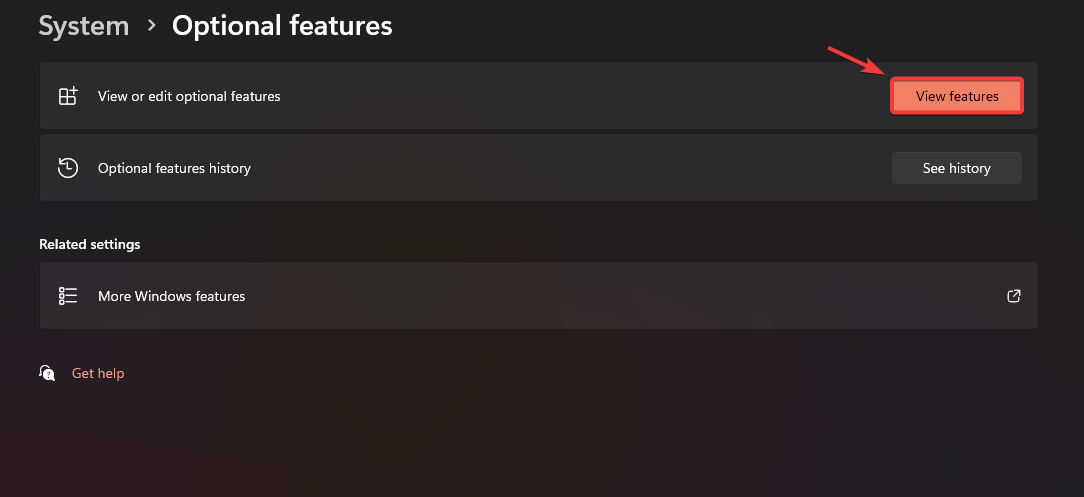
- toque em Ver recursos.
![]()
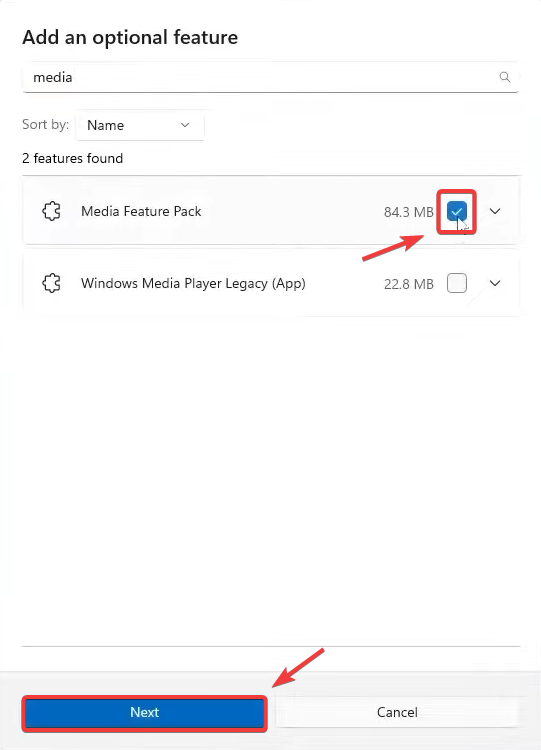
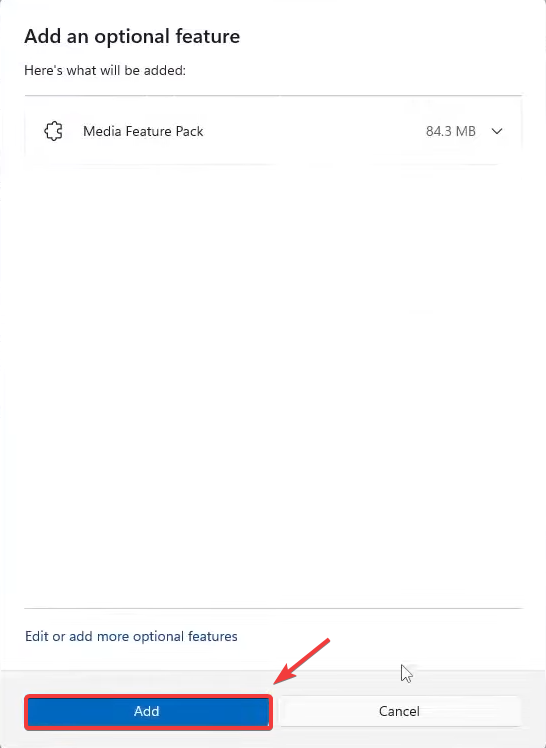
- Olhe para Pacote de características de mídiaEm seguida, selecione-o e clique em التالي, Então clique Adição.
![]()
![]()
- Reinicie o computador após a instalação.
4. Repare ou verifique os arquivos do jogo
Se houver arquivos faltando ou corrompidos, reparar o jogo pode restaurá-lo ao seu estado original . Isso evita erros de carregamento causados por arquivos incompletos ou corrompidos.
Atenção: Esse processo pode levar vários minutos e consumir muita largura de banda se arquivos grandes precisarem ser baixados novamente.
Em relação ao DMM Launcher:
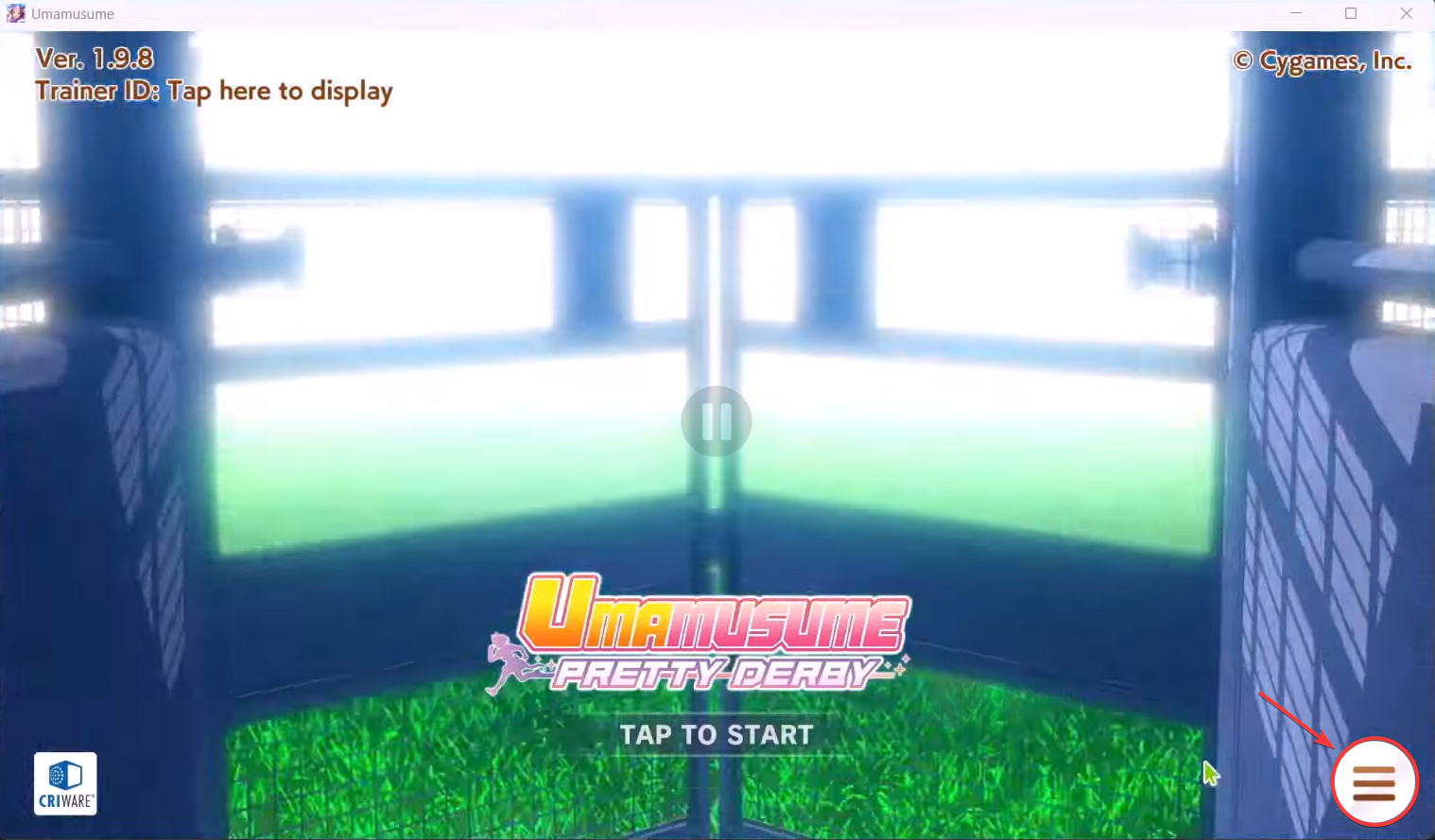
- Execute o Umamusume a partir do cliente DMM.
- Clique no ícone القائمة No canto inferior direito da tela.
![]()
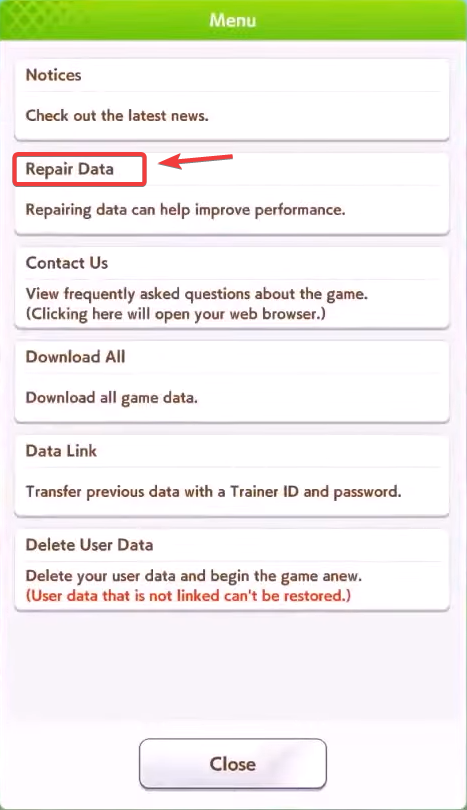
- Escolher Reparo de dados.
![]()
- Aguarde até que o reparo seja concluído e, em seguida, reinicie o jogo.
Para usuários do Steam:
- Abra o Steam e acesse A biblioteca Seu próprio.
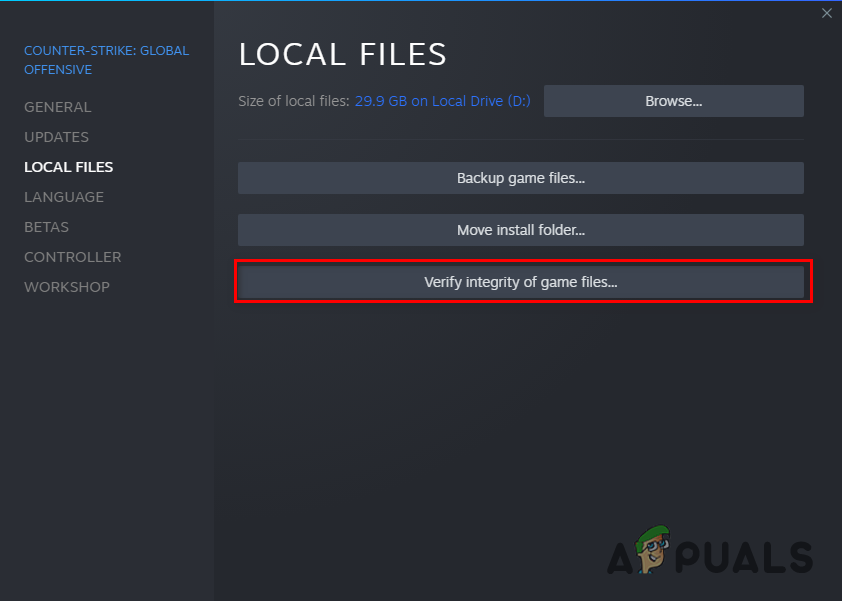
- Clique com o botão direito do mouse em Umamusume ← Propriedades ← Arquivos instalados.
- toque em Verifique a integridade dos arquivos do jogo.
![]()
Se nenhuma das soluções acima resolver o problema:
- Contate o suporte da DMM: Acesse a página de suporte oficial e forneça detalhes sobre seu sistema e o problema.
- Reinstale em uma unidade diferente: Se você tiver outra unidade de armazenamento, uma instalação limpa nela pode resolver os problemas persistentes.

Comentários estão fechados.